ตรวจสอบใบกำกับภาษี
06/11/2568
บทความนี้จะอธิบายวิธีตรวจสอบใบกำกับภาษีและรายละเอียดของใบกำกับภาษีใน Seller Center

ข้อมูลเบื้องต้น
ใน Invoice Center ใน TikTok Shop Seller Center ผู้ขายสามารถ:
- ดาวน์โหลดใบแจ้งหนี้ที่ออกโดยแพลตฟอร์มในรูปแบบ PDF
- ดาวน์โหลดรายละเอียดใบแจ้งหนี้เพิ่มเติมเป็นไฟล์ Excel ไฟล์เหล่านี้แสดงรายละเอียดตามระดับคำสั่งซื้อควบคู่ไปกับค่าธรรมเนียมที่เรียกเก็บสำหรับคำสั่งซื้อแต่ละรายการตามลำดับ
ใน Seller Center ผู้ขายสามารถดูค่าธรรมเนียมต่อไปนี้ในใบแจ้งหนี้ของตนได้
- ค่าบริการแพลตฟอร์มโดย TikTok Shop (Thailand) Ltd.
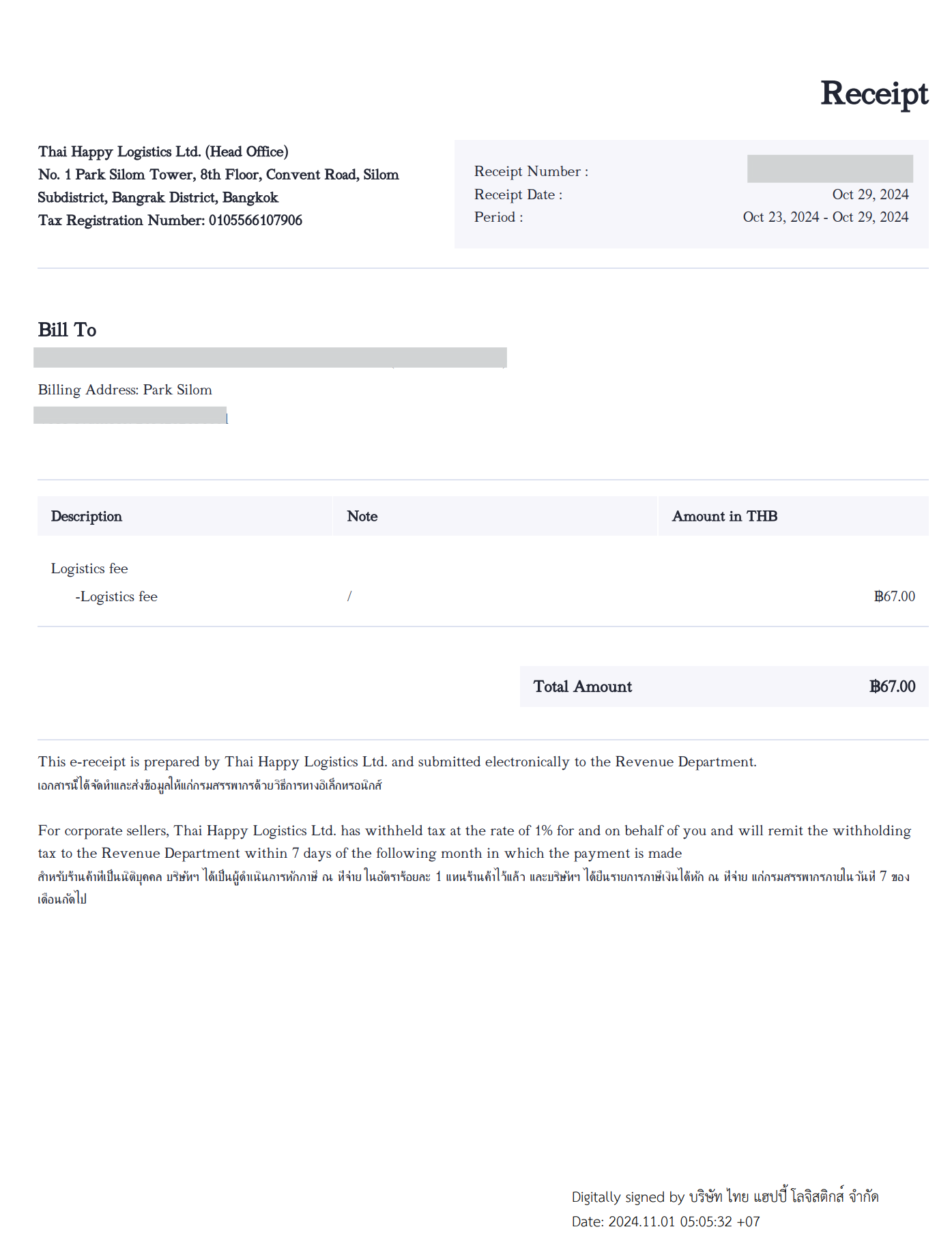
- ค่าบริการโลจิสติกส์โดย Thai Happy Logistic Ltd.
- ค่าบริการโปรโมชั่นโดย Affiliate ครีเอเตอร์ที่ระบุ

วิธีการเข้าถึงใบแจ้งหนี้
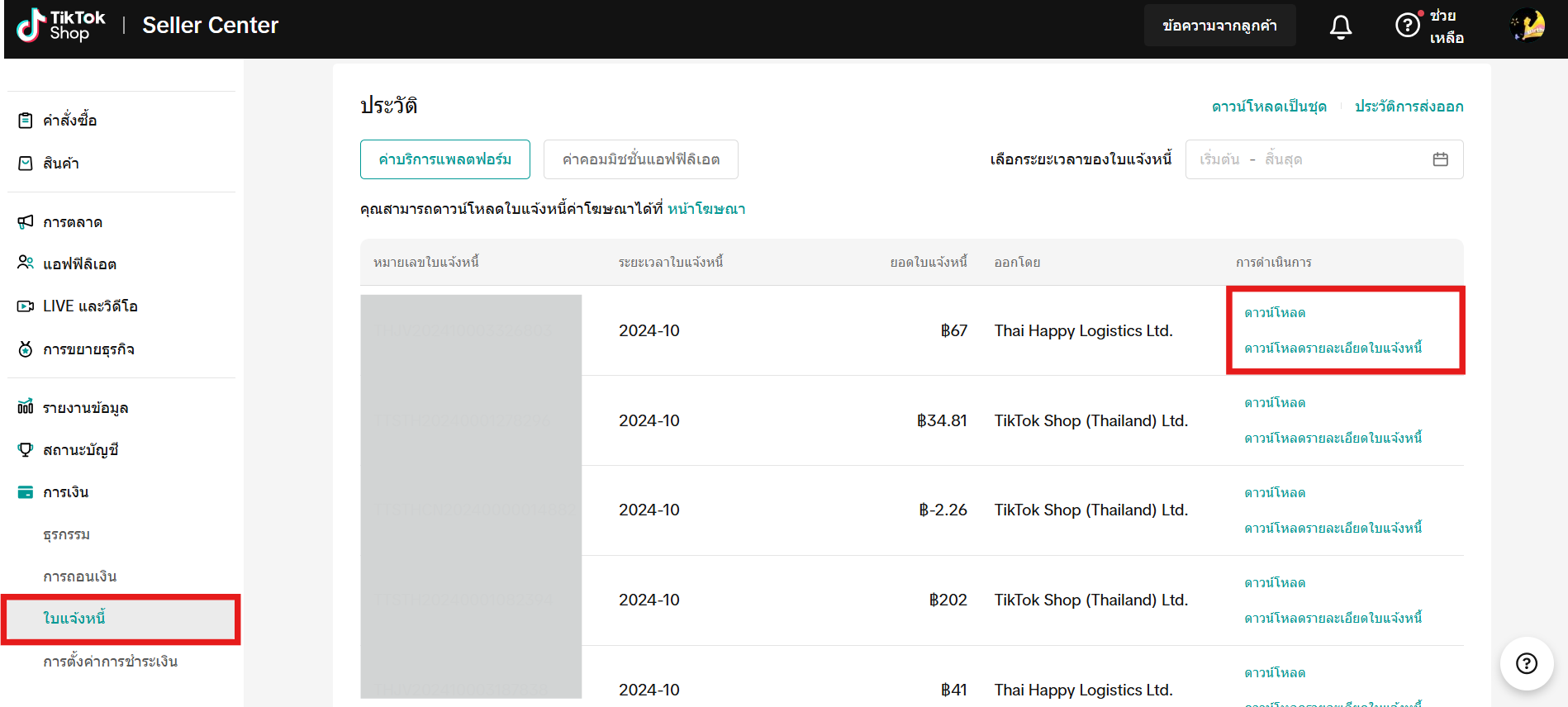
ใบแจ้งหนี้
คลิก "ดาวน์โหลด" เพื่อดาวน์โหลดใบแจ้งหนี้เป็นไฟล์ PDF
รายละเอียดใบแจ้งหนี้เพิ่มเติม
- การดาวน์โหลดรายละเอียดใบแจ้งหนี้เพิ่มเติม:
- คลิก "ดาวน์โหลดรายละเอียดใบแจ้งหนี้" เพื่อดาวน์โหลดรายละเอียดใบแจ้งหนี้เพิ่มเติมเป็นไฟล์ Excel
- หลังจากดาวน์โหลดเสร็จสิ้น ผู้ขายจะสามารถค้นหาไฟล์ได้ใน "ประวัติการดาวน์โหลด" ไฟล์ที่ไม่ได้ดาวน์โหลดจะมีจุดสีแดงข้างปุ่ม "ดาวน์โหลด"
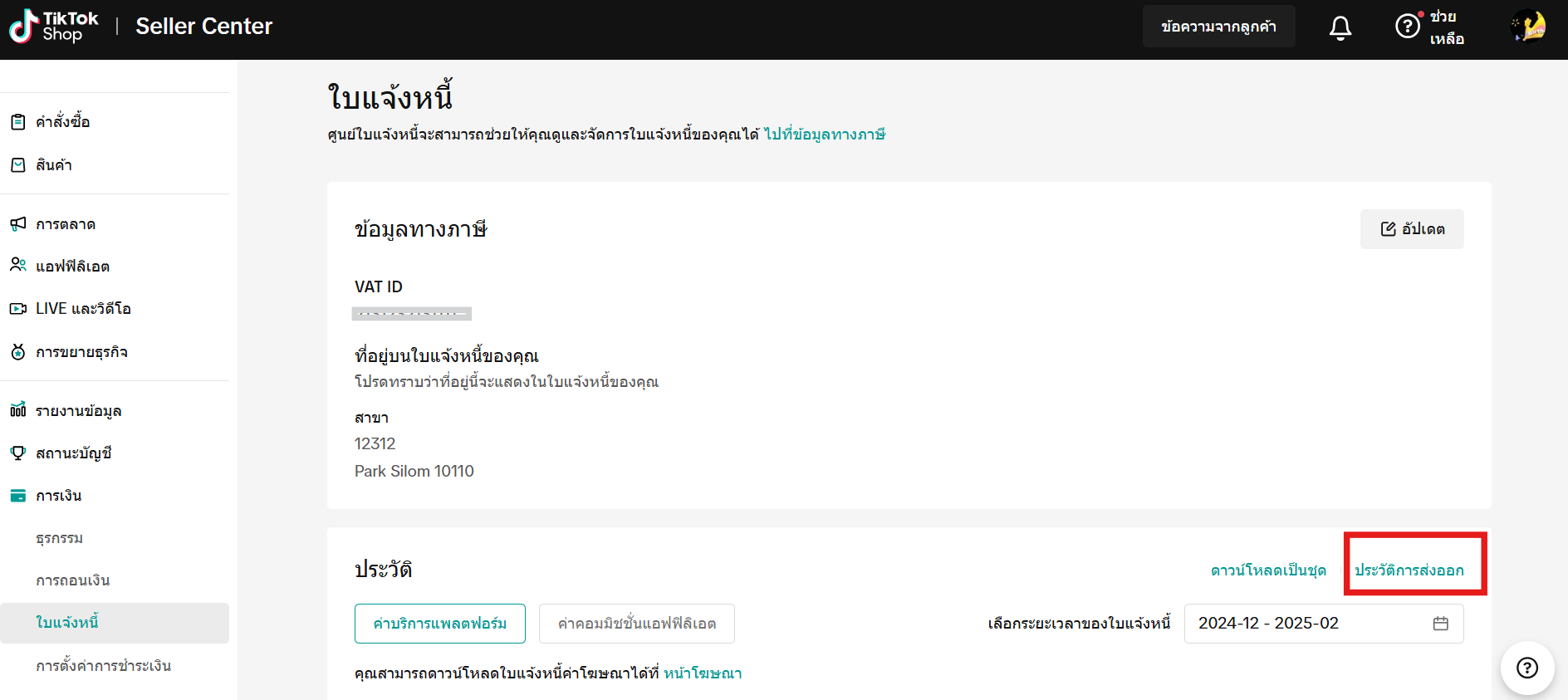
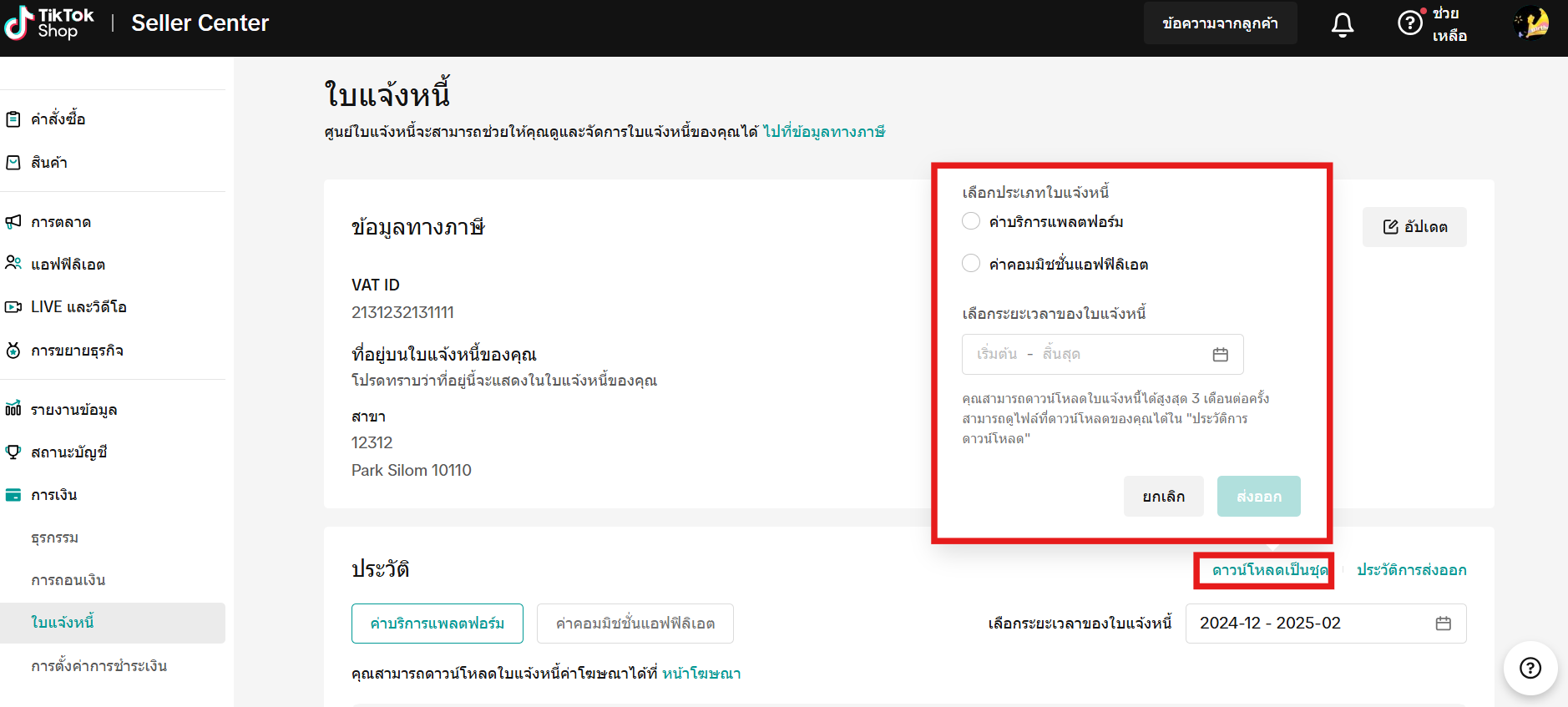
- ผู้ขายยังสามารถดาวน์โหลดรายละเอียดเป็นชุดตลอดระยะเวลาหนึ่งได้โดยการคลิก "ดาวน์โหลดเป็นชุด" จากนั้นกรอกประเภทและระยะเวลาของใบแจ้งหนี้ แล้วดาวน์โหลด หลังจากดาวน์โหลดเสร็จสิ้น ผู้ขายจะสามารถค้นหาไฟล์ได้ใน "ประวัติการดาวน์โหลด"
- ตัวอย่างไฟล์ Excel ที่ดาวน์โหลด:

- ข้อมูลในไฟล์ Excel:
| ชื่อคอลัมน์ | คำอธิบาย |
| หมายเลขใบแจ้งหนี้ | หมายเลขใบแจ้งหนี้ที่ปรากฏบนใบแจ้งหนี้และบน Seller Center |
| หมายเลขคำสั่งซื้อ | หมายเลขของคำสั่งซื้อที่เกี่ยวข้อง |
| คำอธิบายใบแจ้งหนี้ | หมวดหมู่ของค่าใช้จ่ายที่ต้องเสียภาษี |
| ประเภทค่าใช้จ่าย | ประเภทของค่าใช้จ่ายที่ต้องเสียภาษี |
| ยอดใบแจ้งหนี้ | ยอดเงินที่เรียกเก็บในใบแจ้งหนี้ |
| อัตราภาษี | อัตราภาษีที่บังคับใช้ในปัจจุบัน (ณ วันที่ออกใบแจ้งหนี้) |
| ยอดภาษี | ยอดภาษี (= ยอดใบแจ้งหนี้ x อัตราภาษี) |
| ยอดเงินสุทธิ (ไม่รวมภาษี) | ยอดเงินหลังหักภาษี (= ยอดเงินในใบแจ้งหนี้ - ยอดภาษี) |
| สกุลเงิน | สกุลเงินที่เรียกเก็บเงินในใบแจ้งหนี้ |
*ผู้ขายสามารถละเว้นหมายเลขบิลและประเภทภาษีได้

คำถามที่พบบ่อย
- จะกรอกข้อมูลภาษีเพื่อให้ข้อมูลใบแจ้งหนี้ครบถ้วนได้อย่างไร
- ไปที่ การเงิน > Invoice Center แล้วคลิก "ไปที่ข้อมูลภาษี" จากนั้นคลิก "อัปเดต" และทำตามขั้นตอนบนหน้าจอ
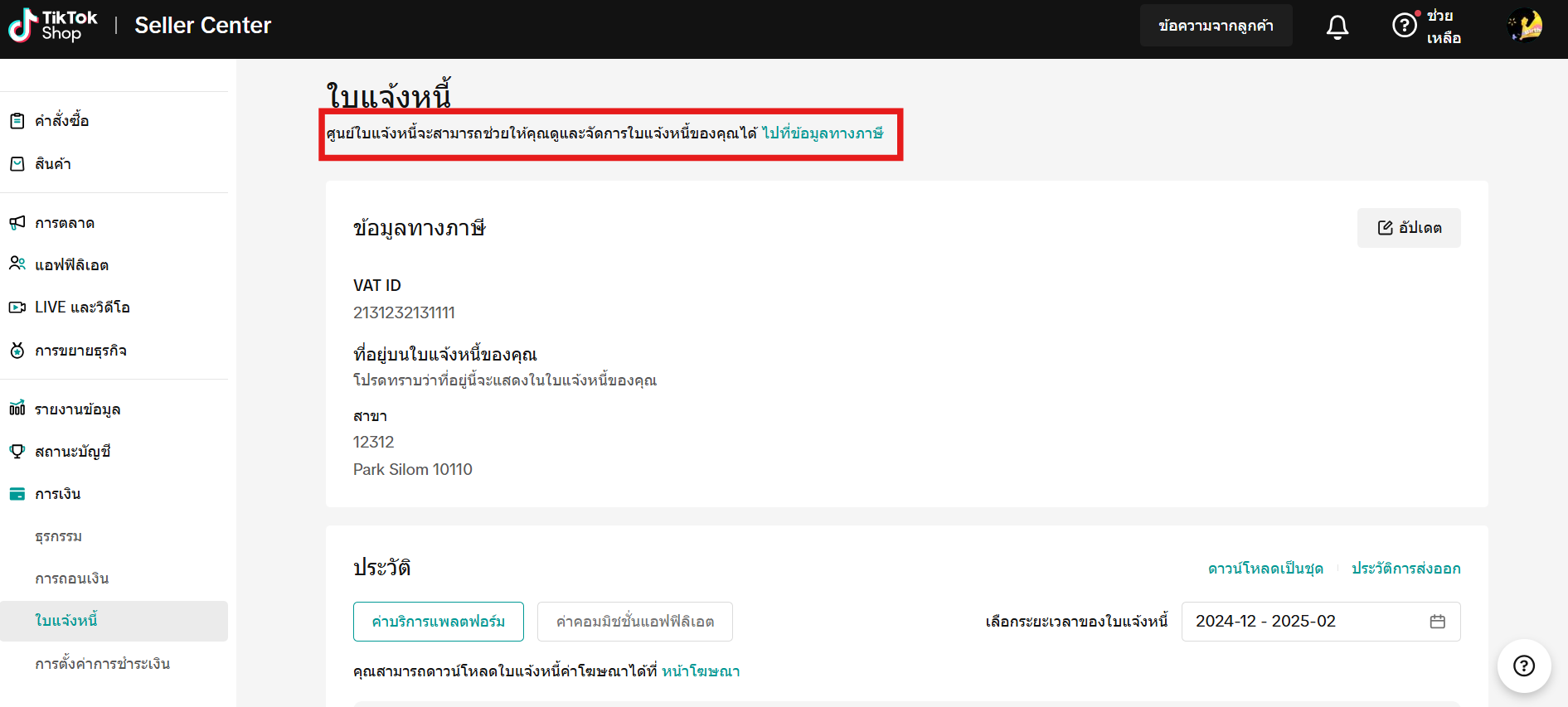
- ผู้ขายสามารถดูประเภทของค่าธรรมเนียมใดได้ในไฟล์ Excel รายละเอียดใบแจ้งหนี้
| คำอธิบายใบแจ้งหนี้ | ประเภทค่าใช้จ่าย |
| ค่าบริการแพลตฟอร์ม |
|
| ค่าธรรมเนียมโลจิสติกส์ |
|
| ค่าบริการส่งเสริมการขาย |
|
- หมายเหตุอื่นๆ
- ใบแจ้งหนี้จะถูกอัปโหลดเข้าระบบทุกสัปดาห์
- หากไม่มีข้อมูลภาษี ผู้ขายสามารถเพิ่มข้อมูลภาษีของตนได้ และจะสามารถดาวน์โหลดใบแจ้งหนี้ได้
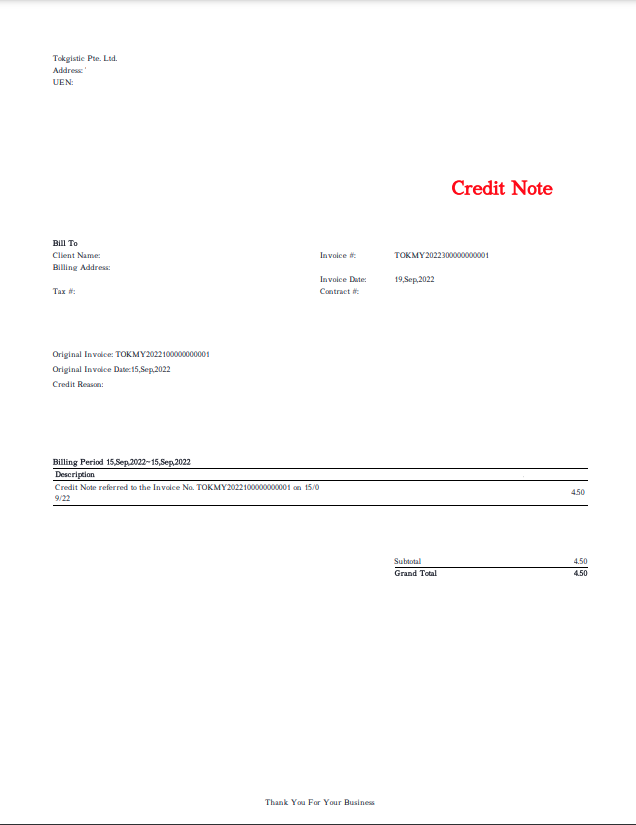
- สำหรับใบแจ้งหนี้ประเภทใบลดหนี้ ผู้ขายจะไม่สามารถดาวน์โหลดไฟล์ Excel รายละเอียดเพิ่มเติมได้

- ตัวอย่างใบลดหนี้: