วิเคราะห์ประสิทธิภาพของวิดีโอ
17/03/2568
บทความนี้จะสอนวิธีใช้ฟีเจอร์ประสิทธิภาพของวิดีโอ พร้อมสาธิตวิธีดูประสิทธิภาพของวิดีโอแบบเรียลไทม์ ติดตามประสิทธิภาพของวิดีโออย่างละเอียด ดูบัญชีที่มีผลการดำเนินงานดี เป็นต้น เมื่อคุณอ่านบทความนี้จบ คุณจะเข้าใจประสิทธิภาพของวิดีโอได้มากขึ้นและยังได้ข้อมูลเชิงลึกเพื่อนำไปปรับปรุงอีกด้วย
ข้อควรทราบ: โปรดทราบว่าการระบุแหล่งที่มา GMV บนธุรกรรมที่เกี่ยวข้องกับผู้ขายได้เปลี่ยนเป็นการระบุแหล่งที่มา GMV ตามประเภทเนื้อหาแล้ว ซึ่งหมายความว่าการจัดตารางของ GMV ในสถานการณ์ดังกล่าวจะอิงตามประเภทเนื้อหาหลักสามประเภท 100%: การ์ดสินค้า ไลฟ์ และวิดีโอ
การเปลี่ยนแปลงนี้จะส่งผลต่อเมตริกจำนวนมากบนรายงานข้อมูล เพื่อความชัดเจน เราจะนำหน้าเมตริกที่ได้รับผลกระทบด้วยแท็ก "[ลอจิกใหม่]"
โปรดทราบว่าการเปลี่ยนแปลงนี้ใช้กับเวอร์ชันแอปของฟีเจอร์ที่ได้รับผลกระทบ เช่น ผลการดำเนินงานวิดีโอในพีซีและแอปได้นำการระบุแหล่งที่มา GMV ตามประเภทเนื้อหามาใช้ด้วย
สำหรับข้อมูลเพิ่มเติม โปรดอ่านเอกสารสองหน้า

จะดูประสิทธิภาพของวิดีโอได้จากที่ใด
- จากรายงานข้อมูล ให้ไปที่ไลฟ์สตรีมและวิดีโอ ไปที่วิดีโอ จากนั้นคลิกที่ประสิทธิภาพของวิดีโอจากเมนูดรอปดาวน์
- ทางด้านขวาคือช่องที่แสดงรายได้สูงสุดและวิดีโอที่มียอดการรับชมสูงสุด
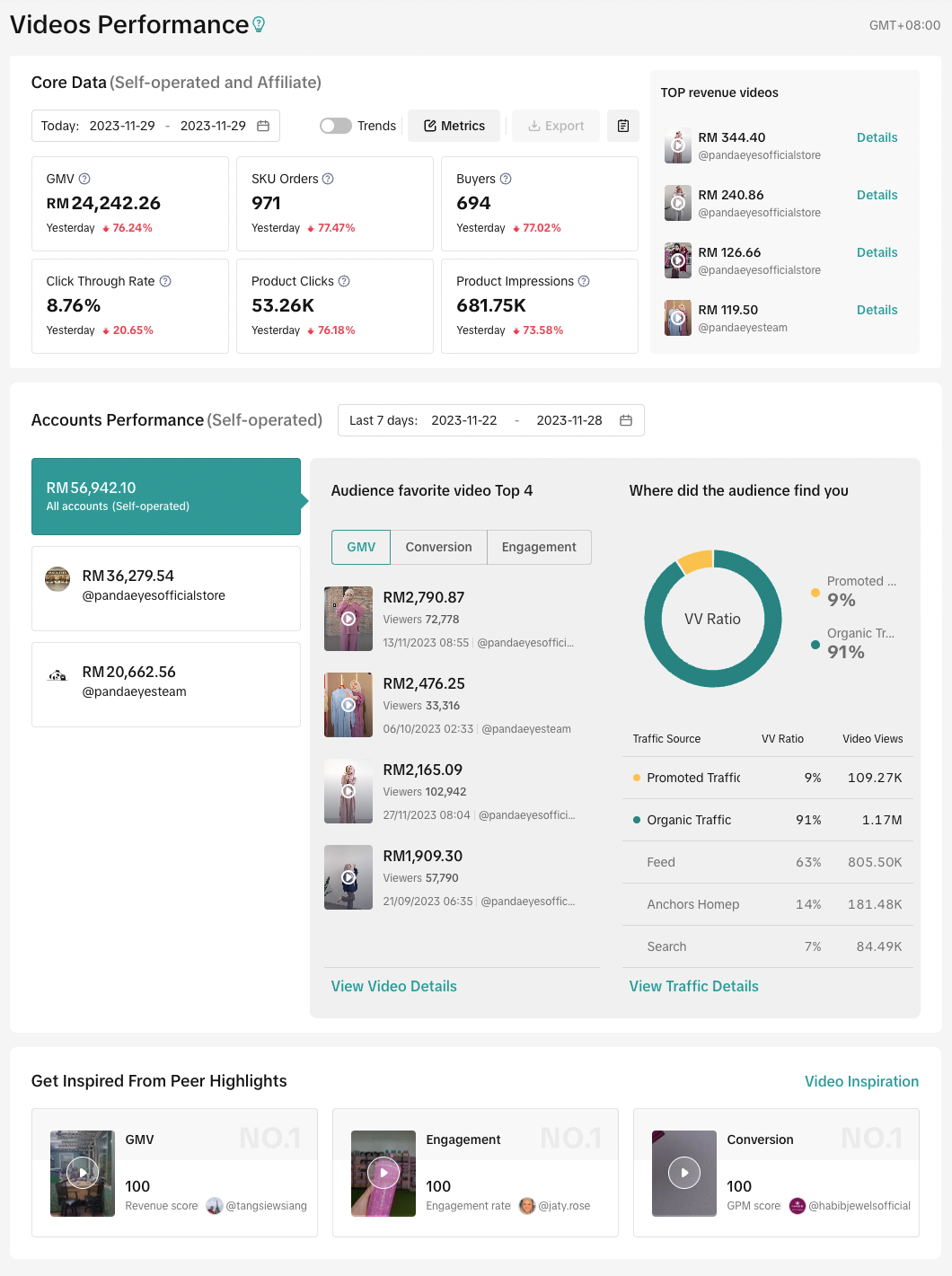
- ที่นี่มี 3 แท็บหลัก ได้แก่
ข้อมูลหลัก
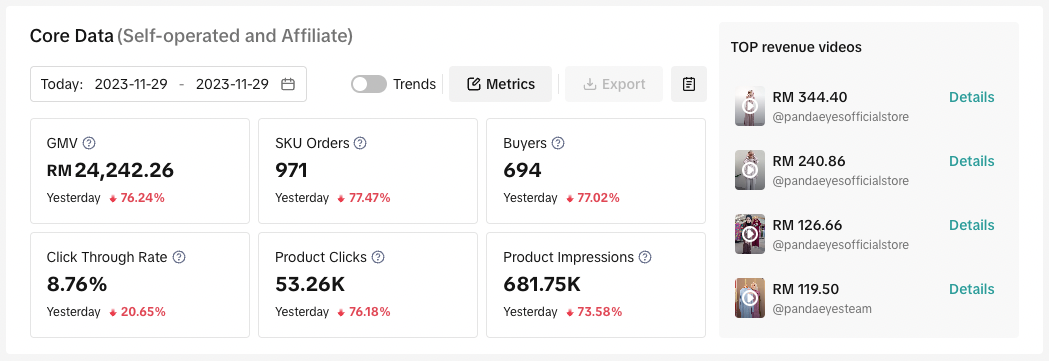
- เมตริกเหล่านี้แสดงประสิทธิภาพของวิดีโอของคุณแบบเรียลไทม์หรือตามช่วงเวลาที่เลือก มีเมตริกที่แตกต่างกัน แต่เมตริกเหล่านี้คือเมตริกที่ได้รับผลกระทบจาก [ลอจิกใหม่]: GMV, คำสั่งซื้อ SKU, หน่วยสินค้าที่ขายได้, ผู้ซื้อ, C_O, GPM และ GMV ของ Affiliate
- GMV ที่มาจากวิดีโอจะได้รับผลกระทบโดย [ลอจิกใหม่]
- หมายเหตุ: GMV ที่มาจากวิดีโอในที่นี้หมายถึงการประเมินประสิทธิภาพของวิดีโอ ซึ่งเป็นคำสั่งซื้อที่ดำเนินการภายใน 24 ชั่วโมงหลังจากดูวิดีโอ
ผลการดำเนินงานของบัญชี
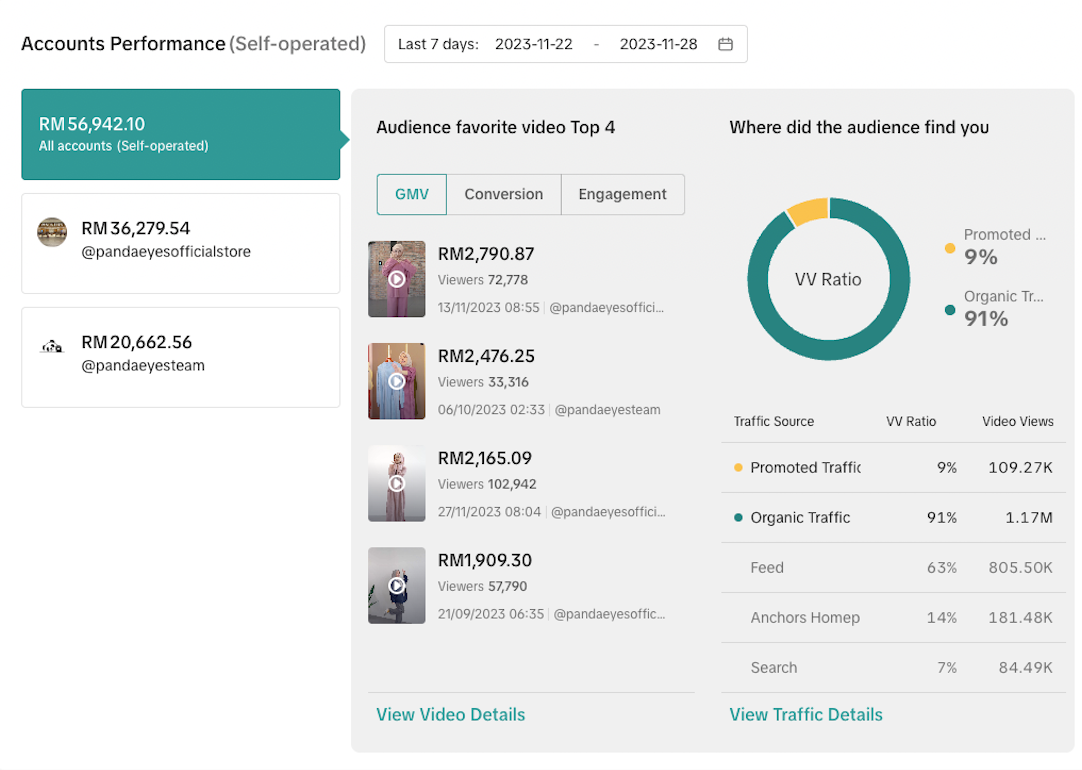
- จากนั้น คุณจะทราบวิดีโอ 4 อันดับแรกที่ผู้ชมชื่นชอบในบัญชีนี้ เรียงตาม GMV, C_O [ลอจิกใหม่] คลิกที่ดูรายละเอียดวิดีโอเพื่อดูข้อมูลเพิ่มเติม
- หมายเหตุ: ส่วนนี้จะแสดงเฉพาะบัญชีของคุณ ซึ่งเป็นของผู้ขาย (1 อย่างเป็นทางการและ 4 การตลาด) จะไม่เห็นบัญชี Affiliate ที่นี่
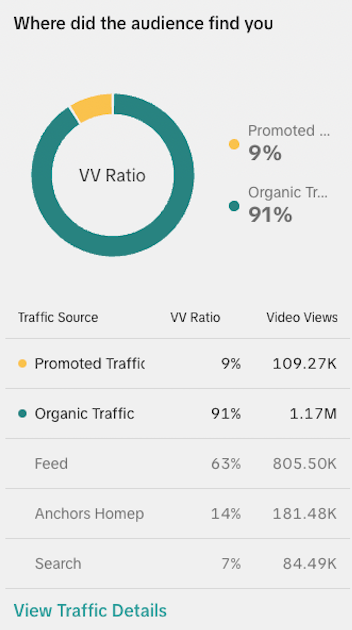
- จากนั้น ดูว่าผู้ชมพบคุณจากที่ใด ไม่ว่าจะด้วยการโปรโมทหรือแบบออร์แกนิกก็ตาม เปอร์เซ็นต์จะแบ่งออกเป็นรูปภาพเพื่อให้เข้าใจง่าย เมตริกที่นี่: GMV, คำสั่งซื้อ, อัตรา CO เป็นส่วนหนึ่งของ [ลอจิกใหม่]
รับแรงบันดาลใจจากไฮไลต์ของร้านอื่นๆ
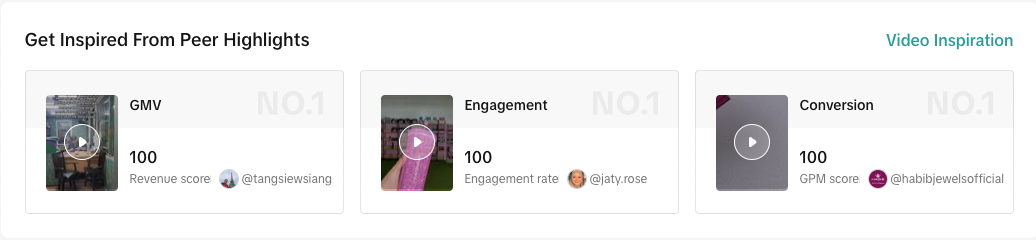
- คุณสามารถทำความเข้าใจหรือติดตามวิดีโอที่คล้ายคลึงกันจากผู้ขายรายอื่นได้ที่นี่ เพื่อใช้เป็นแรงบันดาลใจหรือสร้างไอเดียใหม่ๆ
- คลิกที่แรงบันดาลใจในการสร้างวิดีโอ เพื่อดูรายการโดยละเอียด

จัดอันดับวิดีโอของคุณด้วยรายละเอียดวิดีโอ
- จากรายงานข้อมูล ให้ไปที่ไลฟ์สตรีมและวิดีโอ ไปที่วิดีโอ จากนั้นคลิกที่รายละเอียดวิดีโอจากเมนูดรอปดาวน์
- คุณสามารถดูวิดีโออีคอมเมิร์ซทั้งหมดของคุณในการตั้งค่าและช่วงเวลาต่างๆ ได้ที่นี่ แท็บหลักเป็นบัญชีที่เชื่อมโยงและ Affiliate และในแต่ละแท็บ คุณสามารถเลือกจัดเรียงตามเมตริกและดาวน์โหลดข้อมูลได้
- เมตริก เช่น GMV จากวิดีโอ, หน่วยสินค้าที่ขายได้, คำสั่งซื้อ, ผู้ซื้อ, C_O, gpm ทั้งหมดนี้จะอยู่ภายใต้ [ลอจิกใหม่]
- คุณสามารถเข้าถึงหน้ารายละเอียดวิดีโอที่อัปเกรดใหม่ได้ง่ายๆ โดยคลิกที่รายละเอียด

วิธีดูประสิทธิภาพวิดีโอของคุณโดยละเอียด
- จากรายงานข้อมูล ให้ไปที่ไลฟ์สดและวิดีโอ ไปที่วิดีโอ จากนั้นคลิกที่ปุ่มรายละเอียดวิดีโอจากเมนูดรอปดาวน์ แล้วจะสามารถเลือกดูประสิทธิภาพโดยละเอียดของแต่ละวิดีโอได้
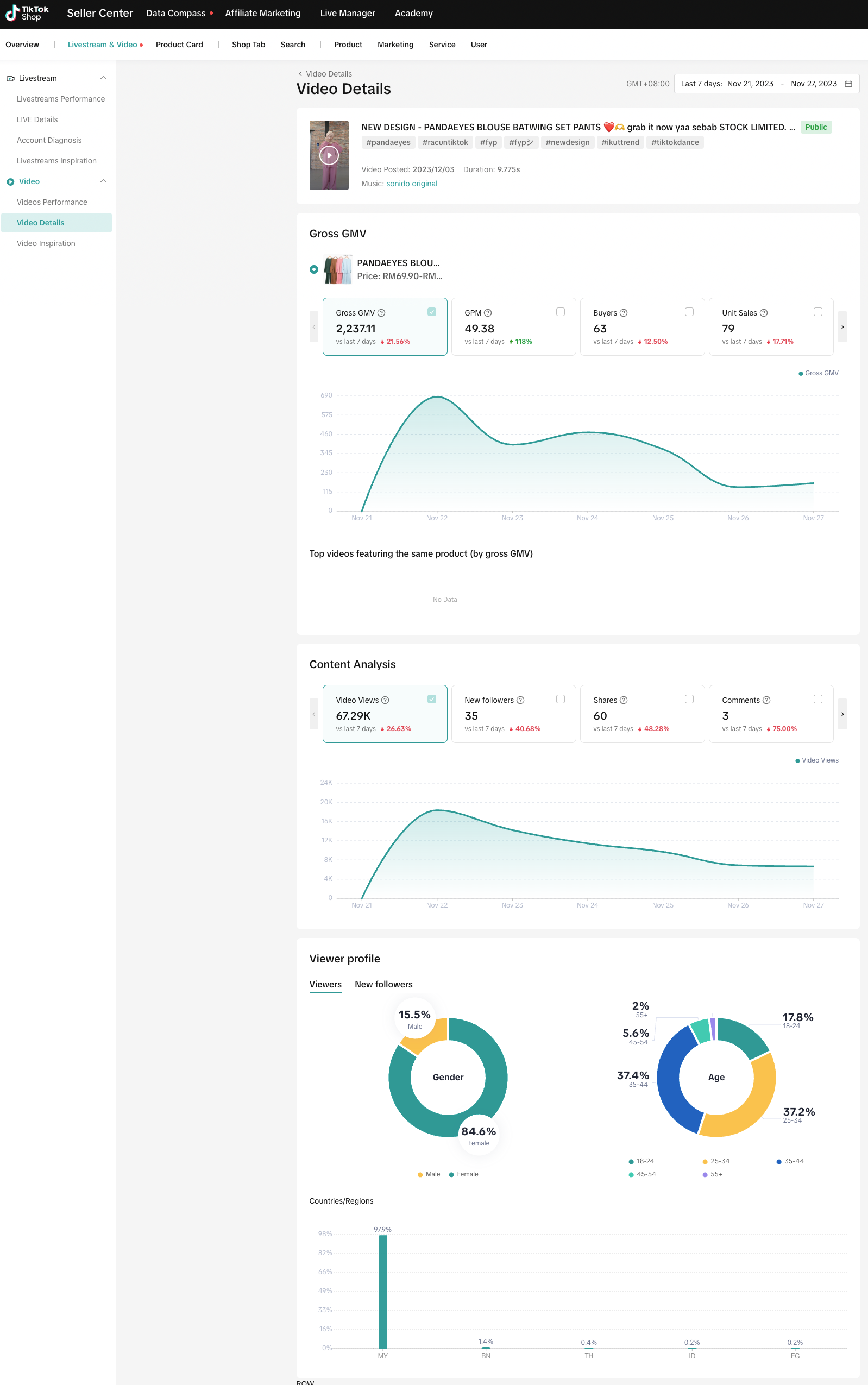
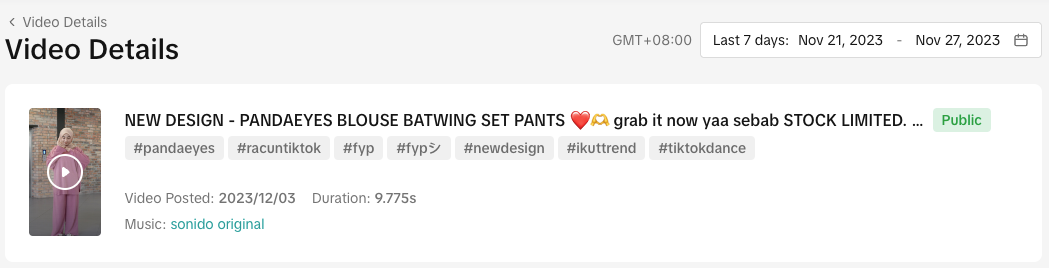
- จะมี 3 แท็บหลัก ได้แก่
ข้อมูลพื้นฐาน
- คุณสามารถดูข้อมูลพื้นฐานของวิดีโอได้ที่นี่ เช่น ชื่อวิดีโอ สถานะวิดีโอ แฮชแท็กวิดีโอ เพลงประกอบวิดีโอ และเวลาที่โพสต์วิดีโอ
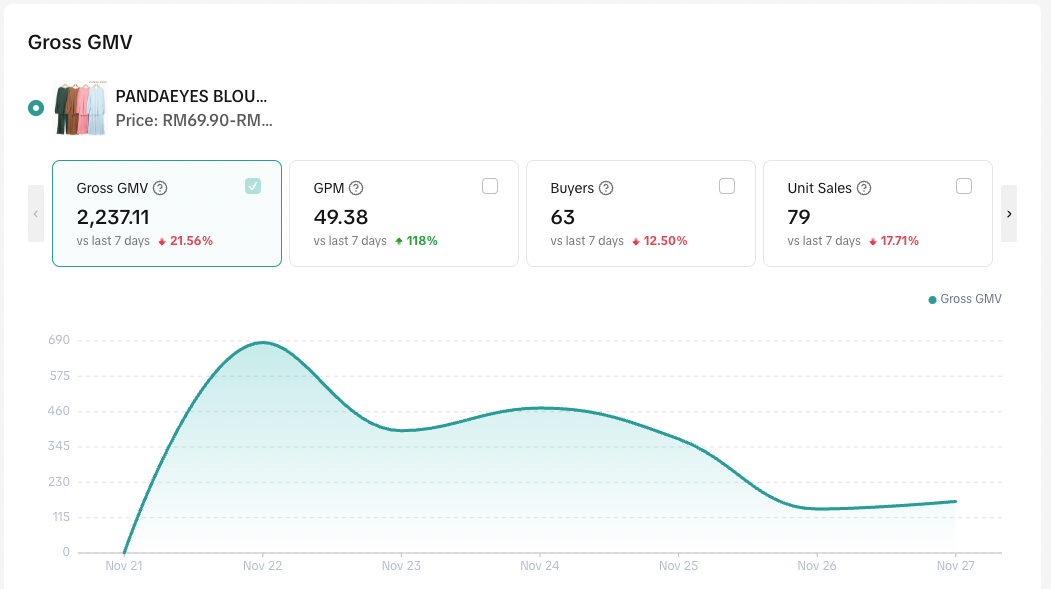
GMV รวม
- เราจะแสดงประสิทธิภาพของสินค้าแต่ละรายการในวิดีโอนี้ คุณสามารถตรวจสอบประสิทธิภาพเมตริกของสินค้าและดูแผนภูมิแนวโน้มเมตริกได้
- วางเมาส์เหนือเครื่องหมาย ? เพื่อดูคำจำกัดความของเมตริก
- คุณยังสามารถสมัครรับชุดเมตริกอีก 6 ตัวหรือผสมกับชุดเมตริกเริ่มต้นได้ นอกจากนี้ยังมีเมตริกอื่นๆ อีก ได้แก่ ยอดการรับชมวิดีโอ ผู้ชมสินค้าจากวิดีโอ และ GPM
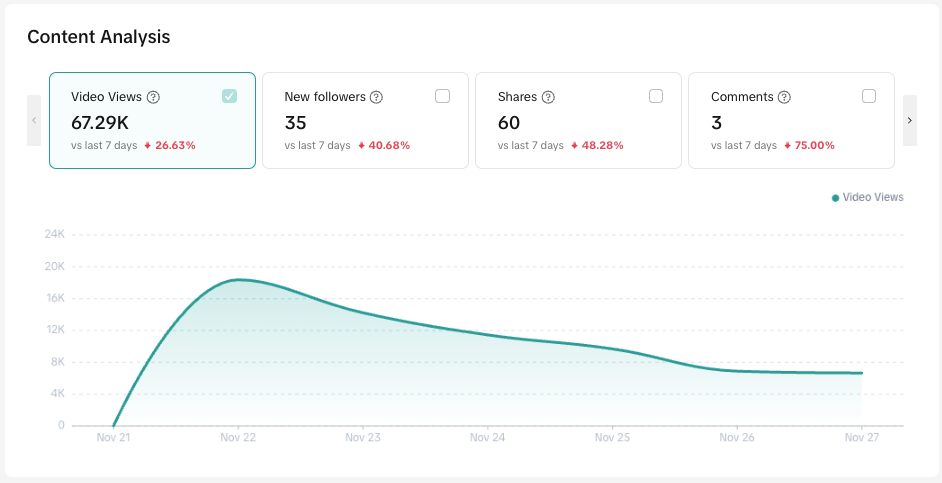
การวิเคราะห์เนื้อหา
- เราจะแสดงประสิทธิภาพเมตริกของเนื้อหาในวิดีโอนี้ และคุณสามารถดูแผนภูมิแนวโน้มเมตริกได้
- วางเมาส์เหนือเครื่องหมาย ? เพื่อดูคำจำกัดความของเมตริก
- คุณยังสามารถเลือกใช้เมตริกอีก 6 ตัวหรือผสมกับชุดเมตริกเริ่มต้นได้ นอกจากนี้ยังมีเมตริกอื่นๆ อีก ได้แก่ ยอดการรับชมวิดีโอ ผู้ชมสินค้าจากวิดีโอ และ GPM
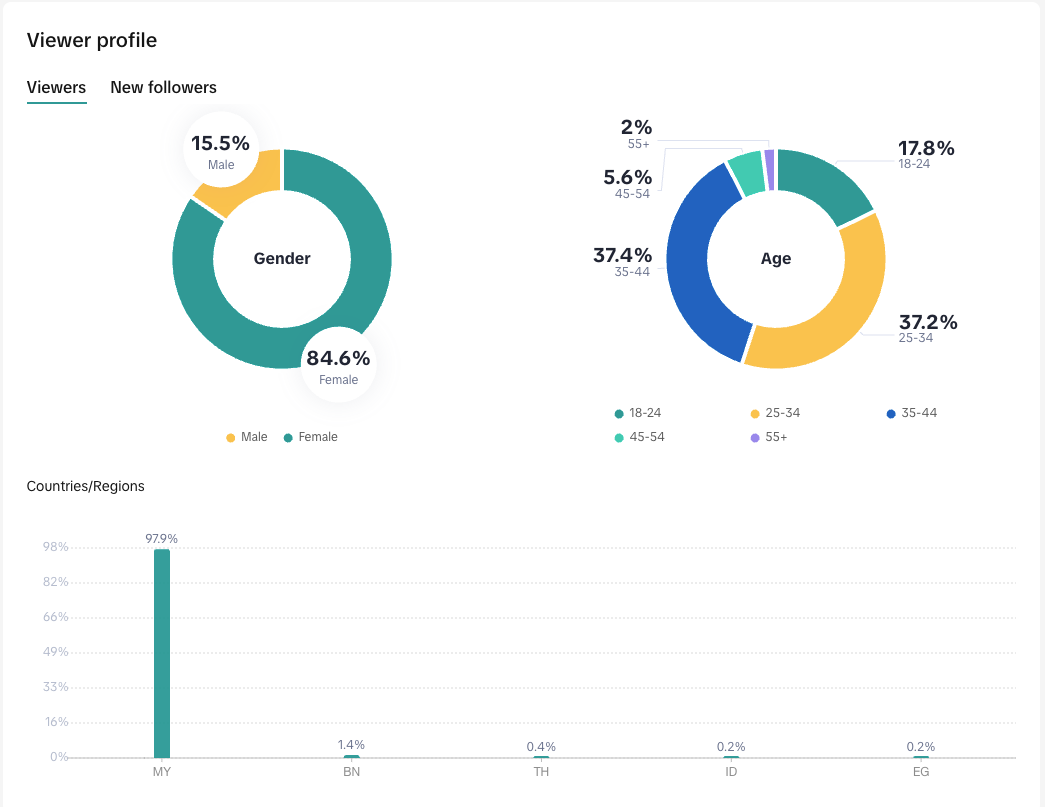
โปรไฟล์ผู้ชม
- คุณสามารถดูโปรไฟล์ผู้ชมวิดีโอ รวมถึงโปรไฟล์ผู้ติดตามใหม่ได้ที่นี่ ข้อมูลโปรไฟล์ ได้แก่ เพศ อายุ และประเทศ/ภูมิภาค

ดูว่าผู้ชมชอบดูอะไรด้วยแรงบันดาลใจในการสร้างวิดีโอ
- จากรายงานข้อมูล ให้ไปที่ไลฟ์สตรีมและวิดีโอ ไปที่วิดีโอ จากนั้นคลิกที่แรงบันดาลใจในการสร้างวิดีโอจากเมนูดรอปดาวน์
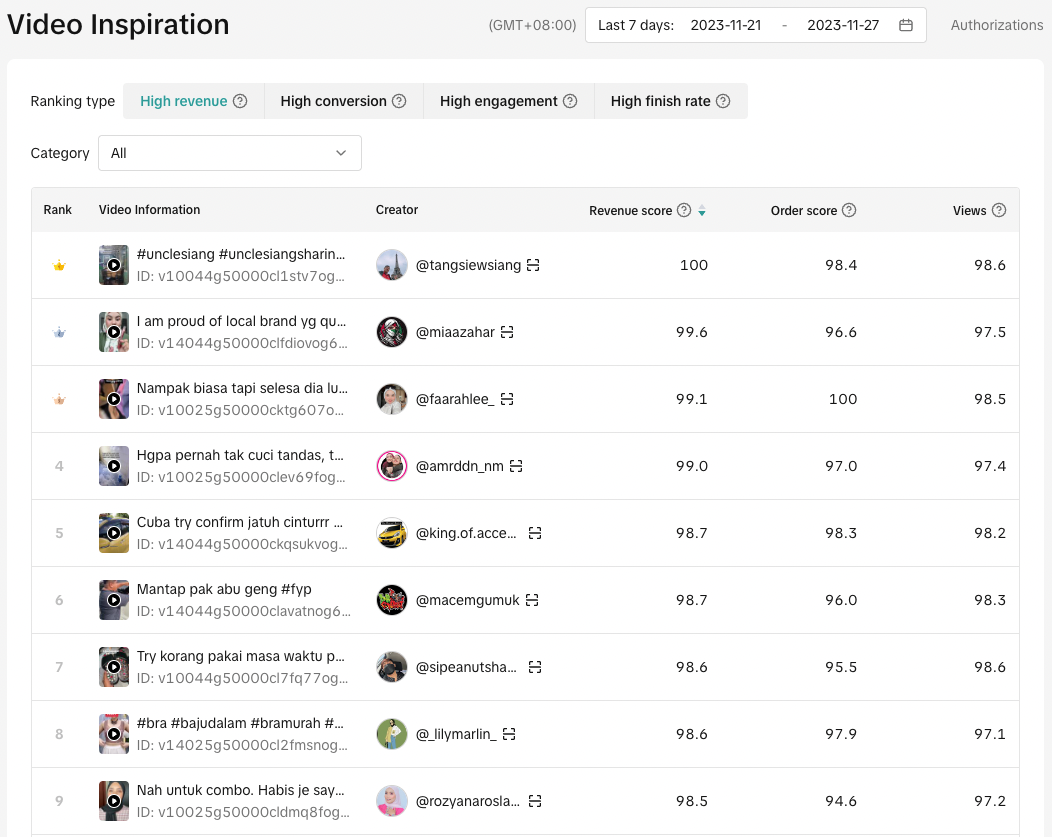
- จัดเรียงวิดีโอตามหมวดหมู่และประเภทการจัดอันดับ (รายได้สูง คอนเวอร์ชั่นสูง การมีส่วนร่วมสูง หรืออัตราการดูวิดีโอจนจบสูง) [ลอจิกใหม่]
- คลิกที่ภาพขนาดย่อของวิดีโอเพื่อชมวิดีโอ

คำถามที่พบบ่อย
- ฉันจะดูข้อมูล Affiliate ได้ที่ใด
- ข้อมูล Affiliate มีอยู่ในหน้ารายละเอียดวิดีโอ หรือเข้าไปดูที่ การตลาด > Affiliate > การวิเคราะห์ครีเอเตอร์ ข้อมูลจะแสดงแบบเรียลไทม์ หรือจะกำหนดช่วงเวลาเองก็ได้