

การจัดการทีมบริการลูกค้า
17/06/2568
ประโยชน์ของการจัดการทีมบริการลูกค้า


บทบาทและการอนุญาต
นอกจากเจ้าของแล้ว ยังมี 2 บทบาทที่สามารถเข้าถึงฟีเจอร์แชทได้:
- ผู้ดูแลระบบหลัก
- ตัวแทนบริการลูกค้า
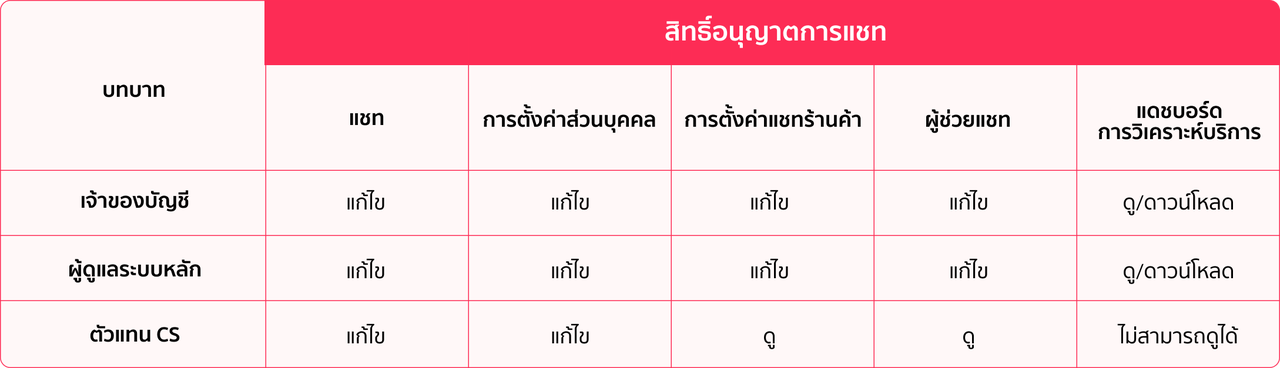
โดยเจ้าของบัญชีและผู้ดูแลระบบหลักมีสิทธิ์การเข้าถึงและการอนุญาตเต็มรูปแบบ รวมไปถึงสิทธิ์ของตัวแทนบริการลูกค้า ตัวแทนบริการลูกค้าจะสามารถเข้าถึงการแชทกับลูกค้า แก้ไขการตั้งค่าส่วนบุคคล และดูการตั้งค่าร้านค้าบางส่วน โดยบทบาทต่างๆ จะมีสิทธิ์ดังต่อไปนี้

การกำหนดค่าบทบาท
หากคุณเป็นเจ้าของ คุณสามารถเพิ่ม แก้ไข ลบ และปิดใช้งานบทบาทตัวแทนบริการลูกค้าได้ผ่าน บัญชีของฉัน > การจัดการผู้ใช้ ใน TikTok Shop Seller Center
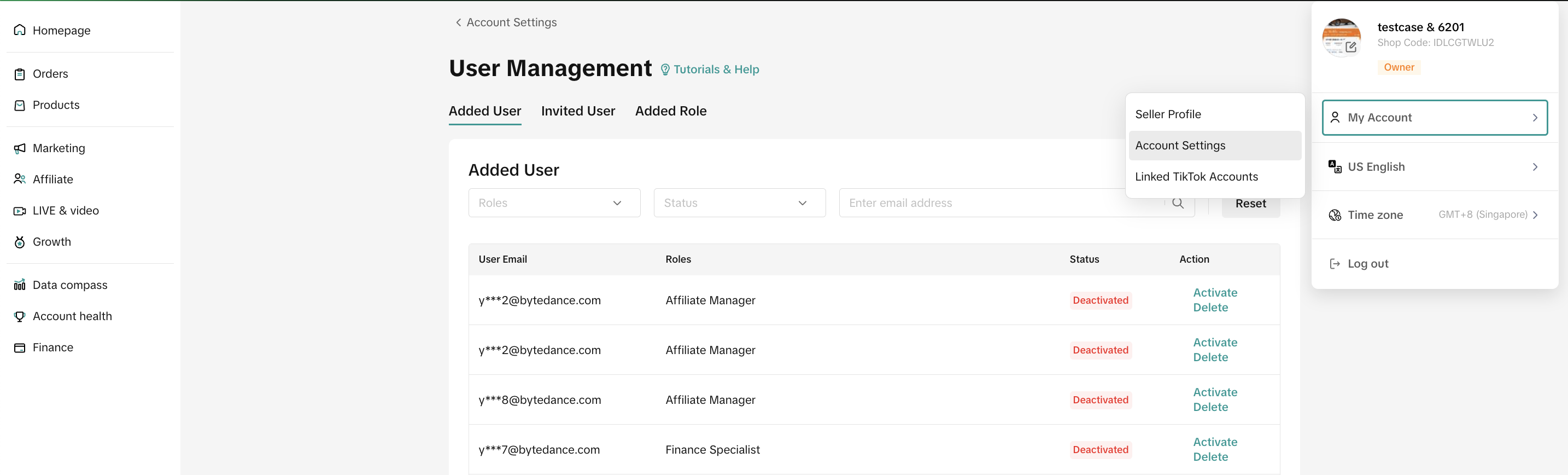
การเพิ่มบทบาท
คลิก [เพิ่มผู้ใช้] ที่มุมขวาบนเพื่อเพิ่มตัวแทน เลือกบทบาท อีเมล และภาษาเริ่มต้น
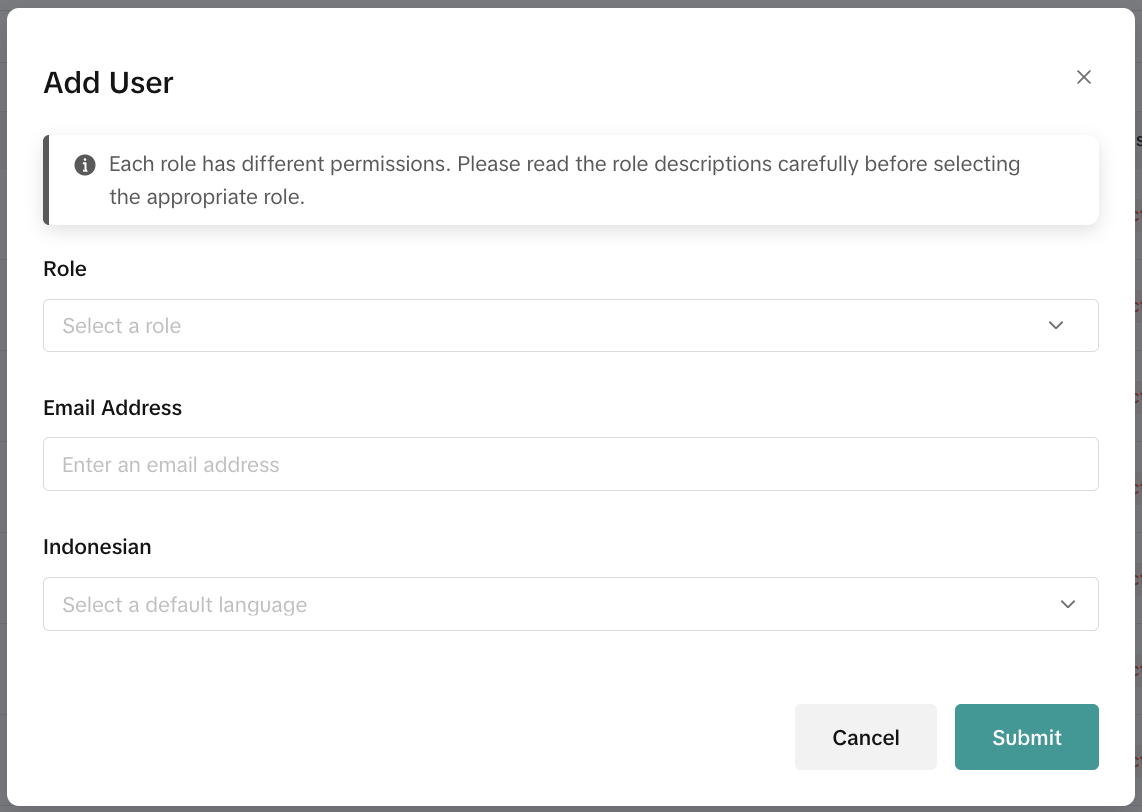
หลังจากกรอกข้อมูลแล้ว ให้คลิก "ส่ง"
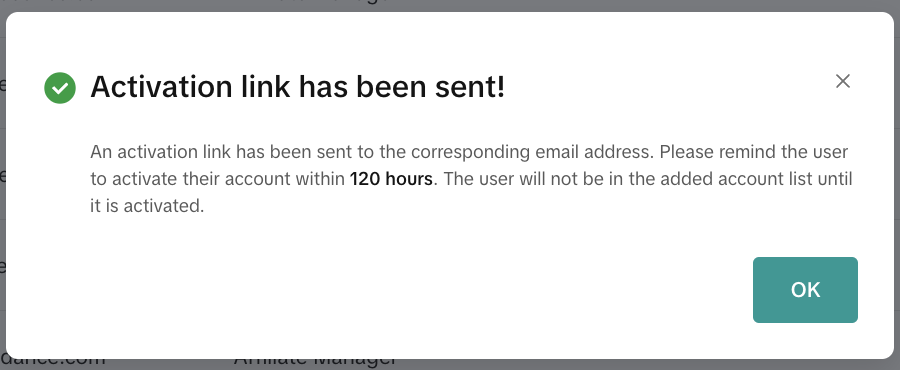
หลังจากส่งข้อมูล ระบบจะส่งอีเมลยืนยันการเปิดใช้งานไปยังที่อยู่อีเมลของบัญชีนี้ จำเป็นต้องยืนยันบัญชีนี้ด้วยการคลิกลิงก์เปิดใช้งานในอีเมลภายใน 120 ชั่วโมง หลังจากยืนยันแล้ว การตั้งค่าจะเสร็จสมบูรณ์
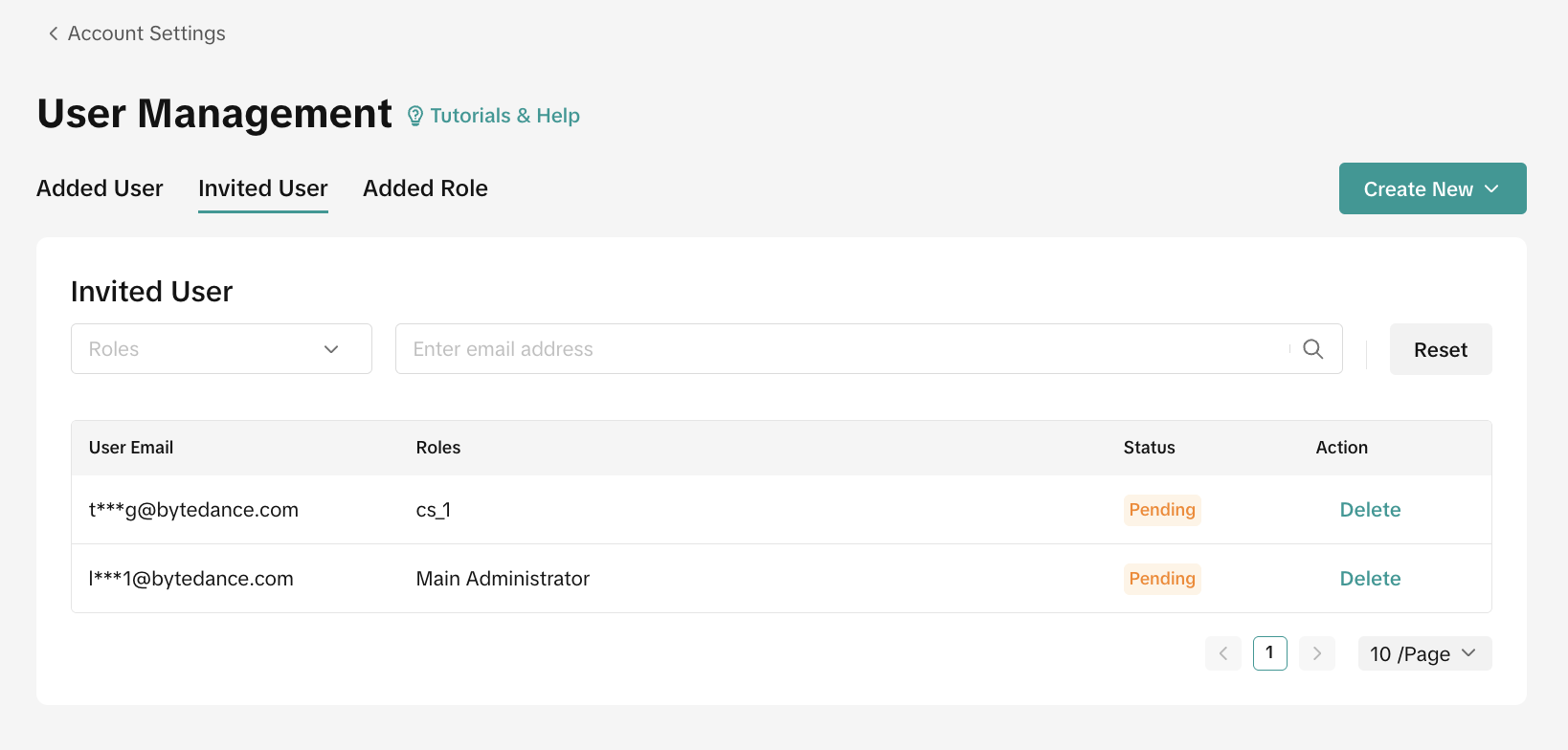
ภายใต้รายการ [ผู้ใช้ที่ได้รับคำเชิญ] จะแสดงบัญชีย่อยที่รอดำเนินการ และเมื่อยืนยันการเปิดใช้งานเรียบร้อยแล้ว บัญชีจะแสดงภายใต้รายการ [ผู้ใช้ที่ถูกเพิ่ม]
การลบบทบาท
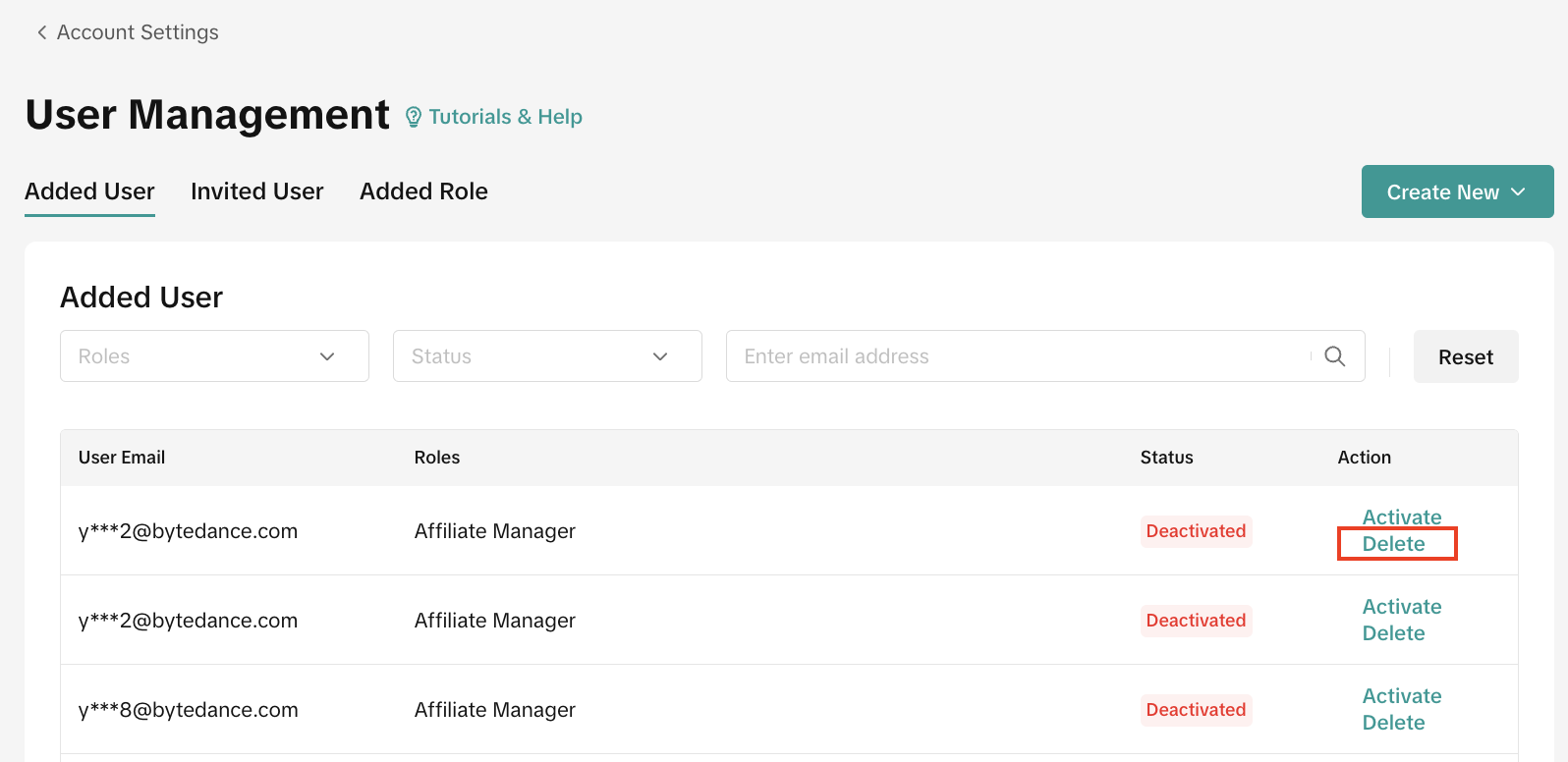
ในรายการผู้ใช้ ให้คลิกไอคอนลบในคอลัมน์ “การดำเนินการ” เพื่อลบผู้ใช้ เมื่อลบแล้ว ผู้ใช้นั้นจะไม่สามารถใช้บัญชีหรือรหัสผ่านเพื่อเข้าสู่ระบบ TikTok Shop Seller Center ได้
การแก้ไขบทบาท
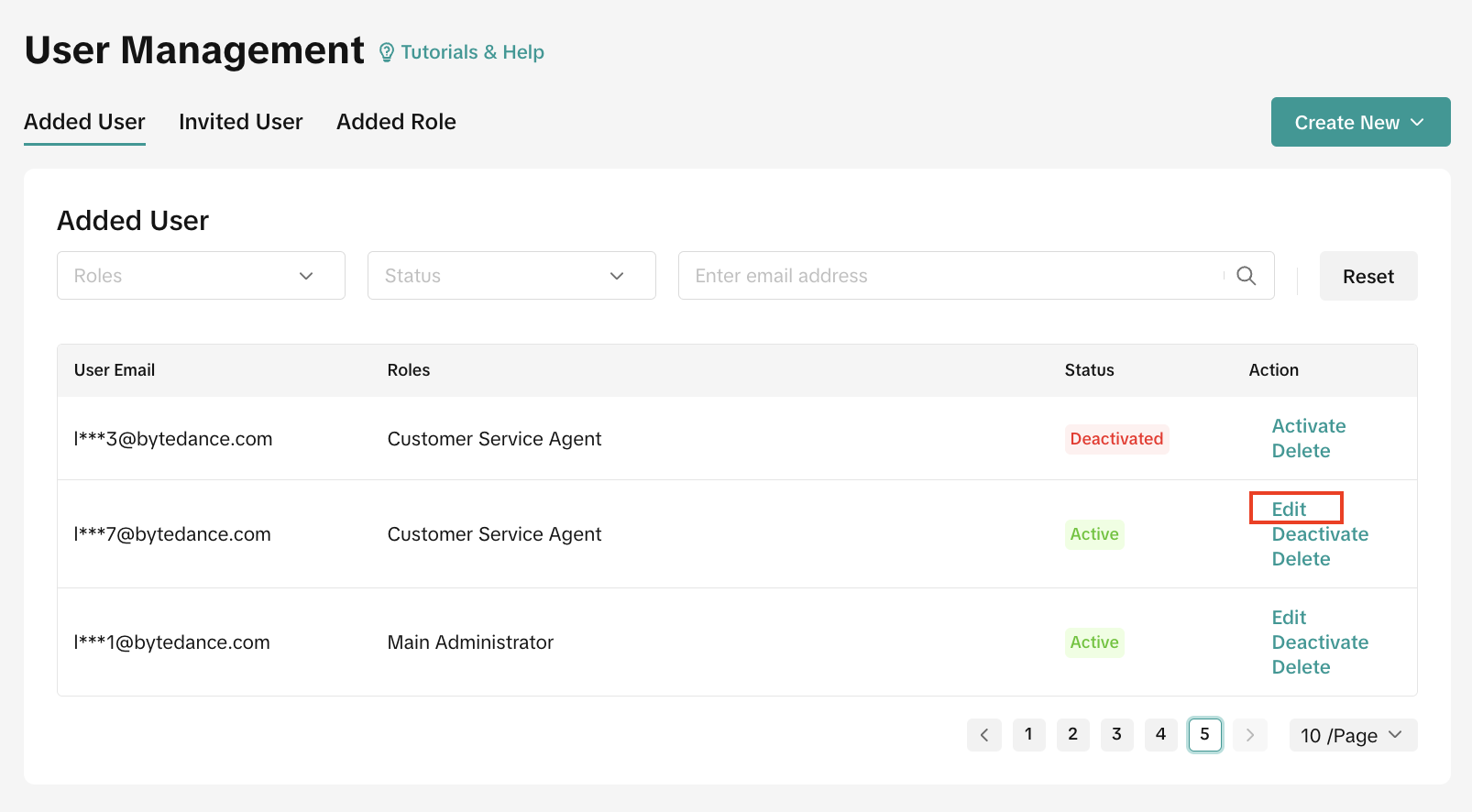
ในรายการผู้ใช้ ให้คลิกไอคอนแก้ไขในคอลัมน์ “การดำเนินการ” เพื่อแก้ไขผู้ใช้
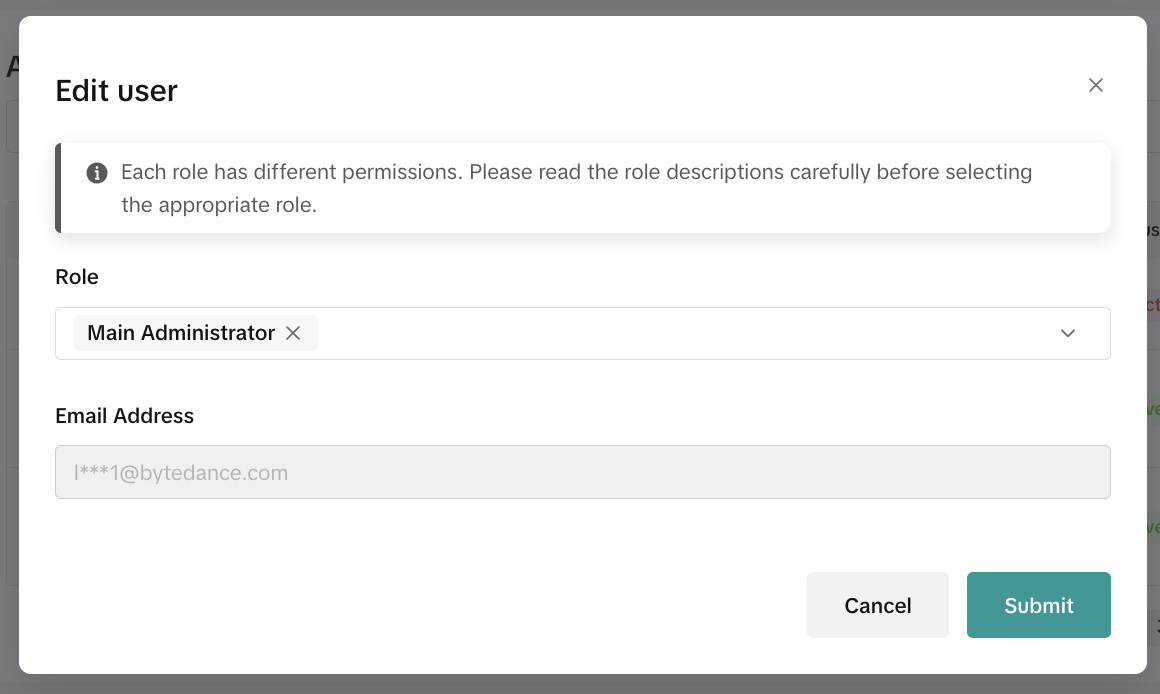
คุณสามารถแก้ไขบทบาท แต่ไม่สามารถแก้ไขอีเมล
การปิดใช้งานและการเปิดใช้งานบทบาท
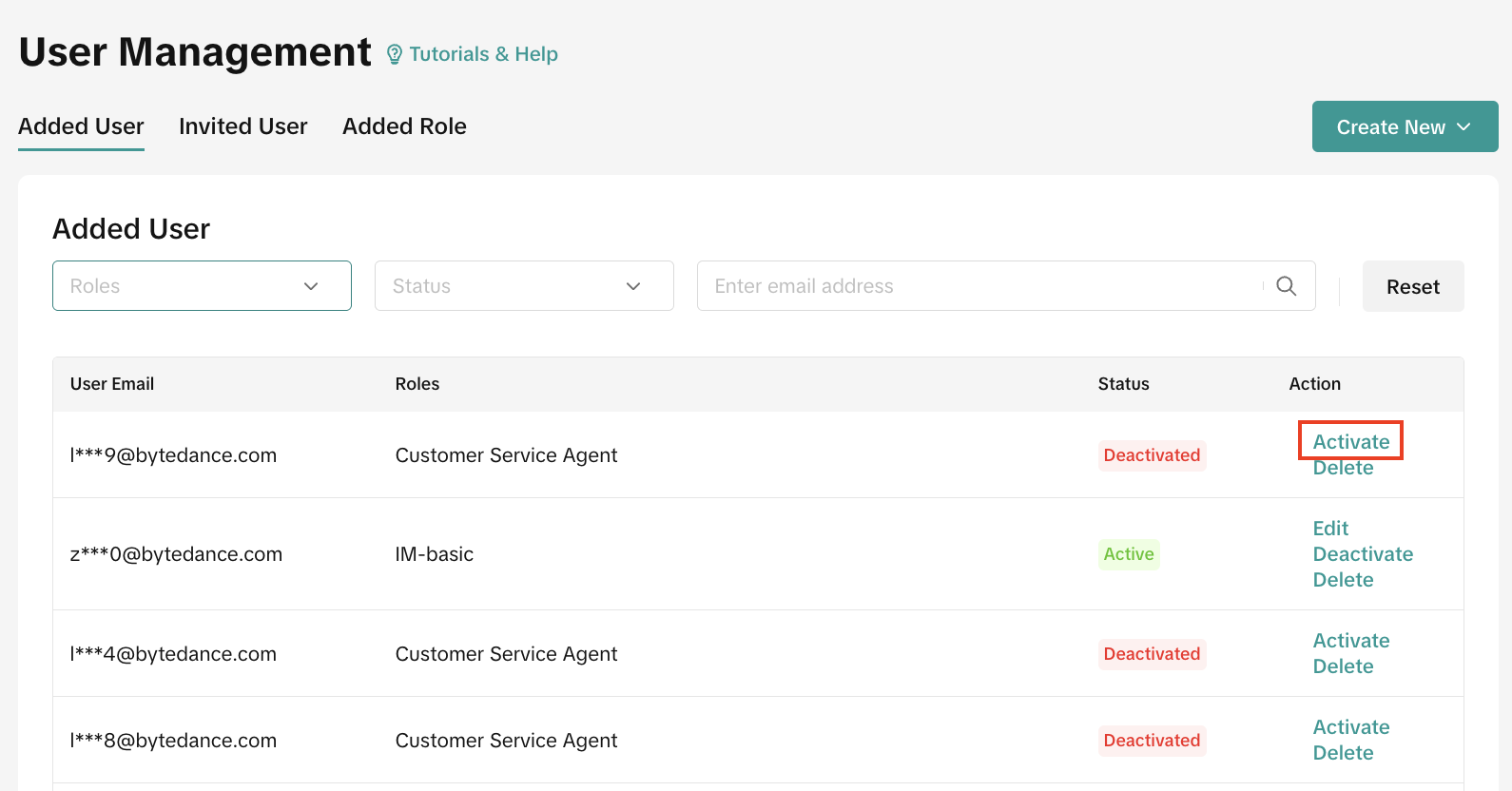
ในรายการผู้ใช้ ให้คลิกไอคอนปิดใช้งานในคอลัมน์ “การดำเนินการ” สำหรับผู้ใช้แต่ละรายเพื่อลบผู้ใช้รายนั้นๆ เมื่อปิดใช้งานแล้ว ผู้ใช้จะไม่มีสิทธิ์ใช้งานเครื่องมือแชท
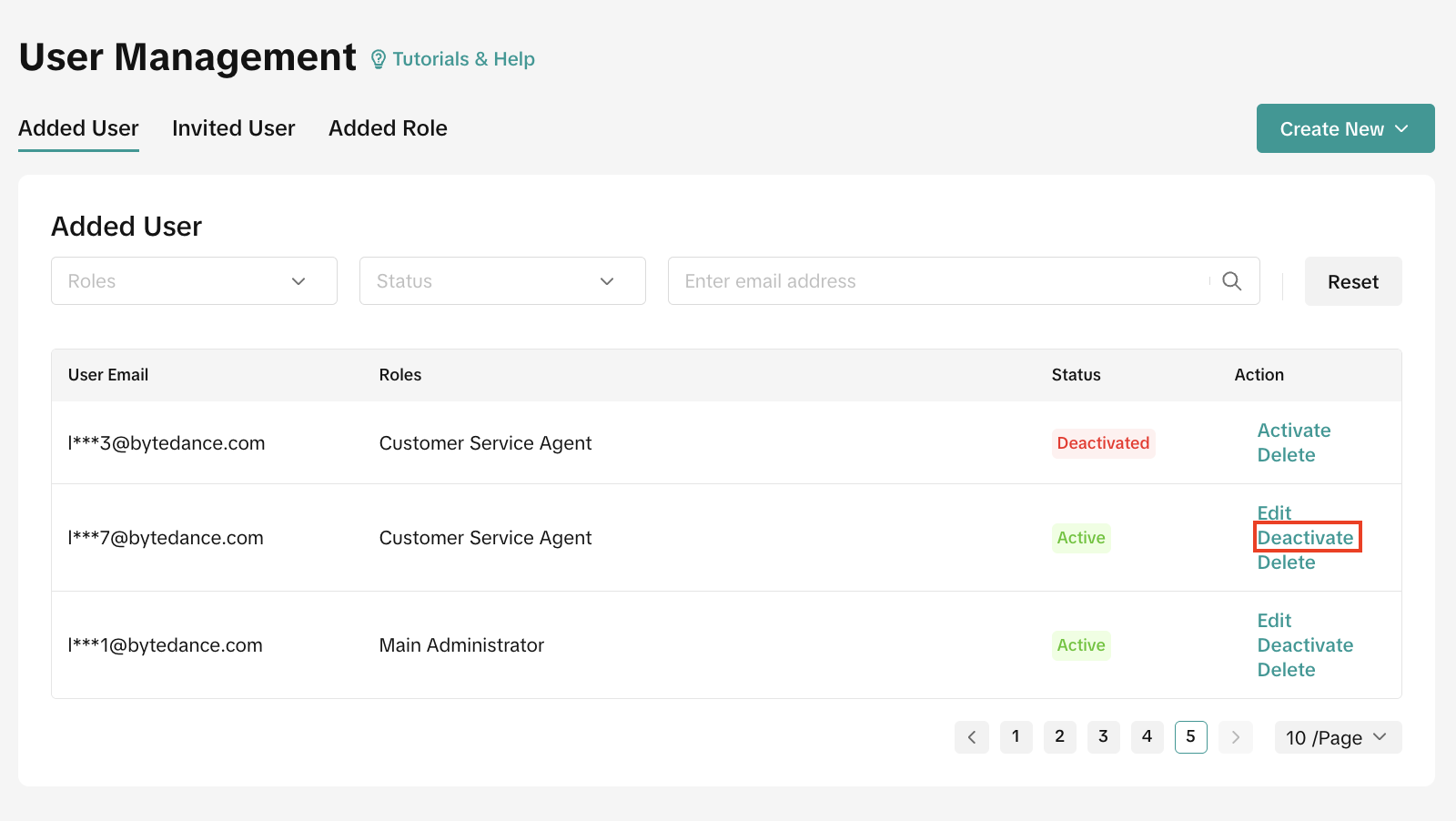
ทั้งนี้ คุณสามารถเปิดใช้งานผู้ใช้อีกครั้งในภายหลังได้ตามต้องการ

การตั้งค่าเอเจนต์
ตั้งค่าวิธีการมอบหมายแชทให้กับเอเจนต์ และกำหนดว่าใครสามารถดูแชททั้งหมดในร้านของคุณได้
ไปที่ข้อความลูกค้า - การตั้งค่า - การตั้งค่าเอเจนต์
การมอบหมายแชท
มอบหมายแชทใหม่จากลูกค้าโดยใช้การมอบหมาย 2 ประเภท:

- มอบหมายแชทใหม่ให้เอเจนต์ที่มีภาระงานน้อยที่สุด: การตั้งค่านี้จะให้ความสำคัญกับเอเจนต์ที่มีภาระงานน้อยที่สุด ภาระงานของเอเจนต์จะคำนวณโดยการหารจำนวนเซสชันที่กำลังดำเนินการอยู่ด้วยจำนวนเซสชันทั้งหมดและความจุของเอเจนต์
- มอบหมายให้เท่าๆ กัน: แชทจะถูกกระจายอย่างเท่าเทียมกันตามความจุของเอเจนต์
การจัดการสิทธิ์การเข้าถึงแชท
สิทธิ์การเข้าถึงจะกำหนดว่าบทบาทใดสามารถดูและโอนแชททั้งหมดในร้านของคุณ รวมถึงแชทที่มอบหมายให้เอเจนต์อื่นได้

หากต้องการโอนแชทที่มอบหมายให้เอเจนต์อื่น ให้ค้นหาแชทในมุมมอง "เปิดทั้งหมด" แล้วคลิก "โอนแชท" คุณสามารถมอบหมายแชทที่เลือกหรือแชททั้งหมดในปัจจุบันให้กับเอเจนต์ที่ได้รับมอบหมายได้ พิมพ์ชื่อเอเจนต์ของคุณหรือเลือกตามชื่อที่มีอยู่
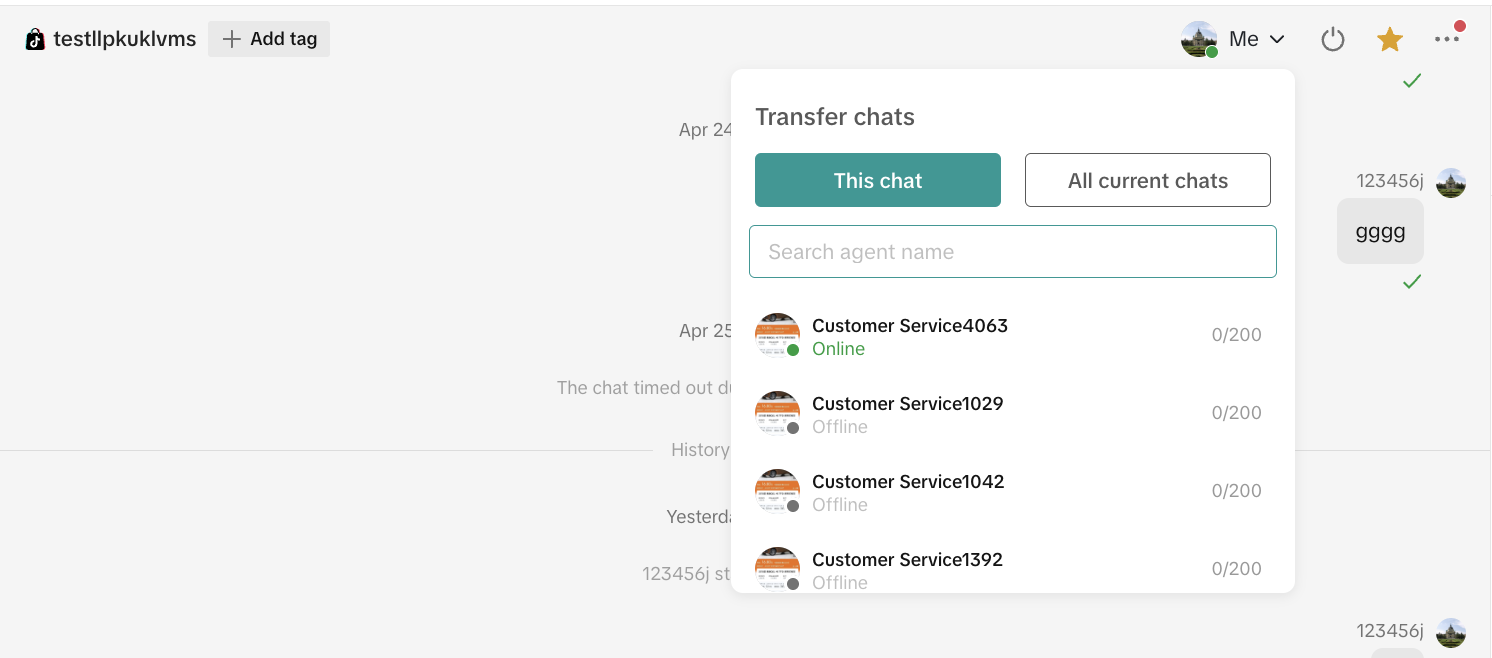
สำหรับแชทที่เลือกทั้งหมดในปัจจุบัน หากมีมากกว่า 100 แชท จะโอนย้ายได้เฉพาะ 100 แชทล่าสุดเท่านั้น
เมื่อแชทถูกโอนย้ายแล้ว คุณจะเห็นป็อปอัปนี้ที่ด้านล่าง คลิก "โอนให้ฉัน" หรือ "โอนให้ผู้อื่น" เพื่อมอบหมายแชทใหม่

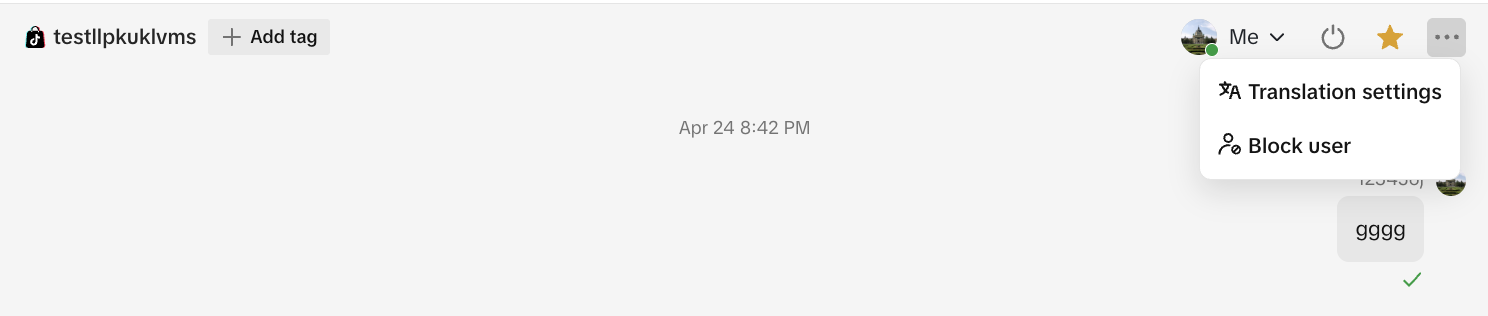
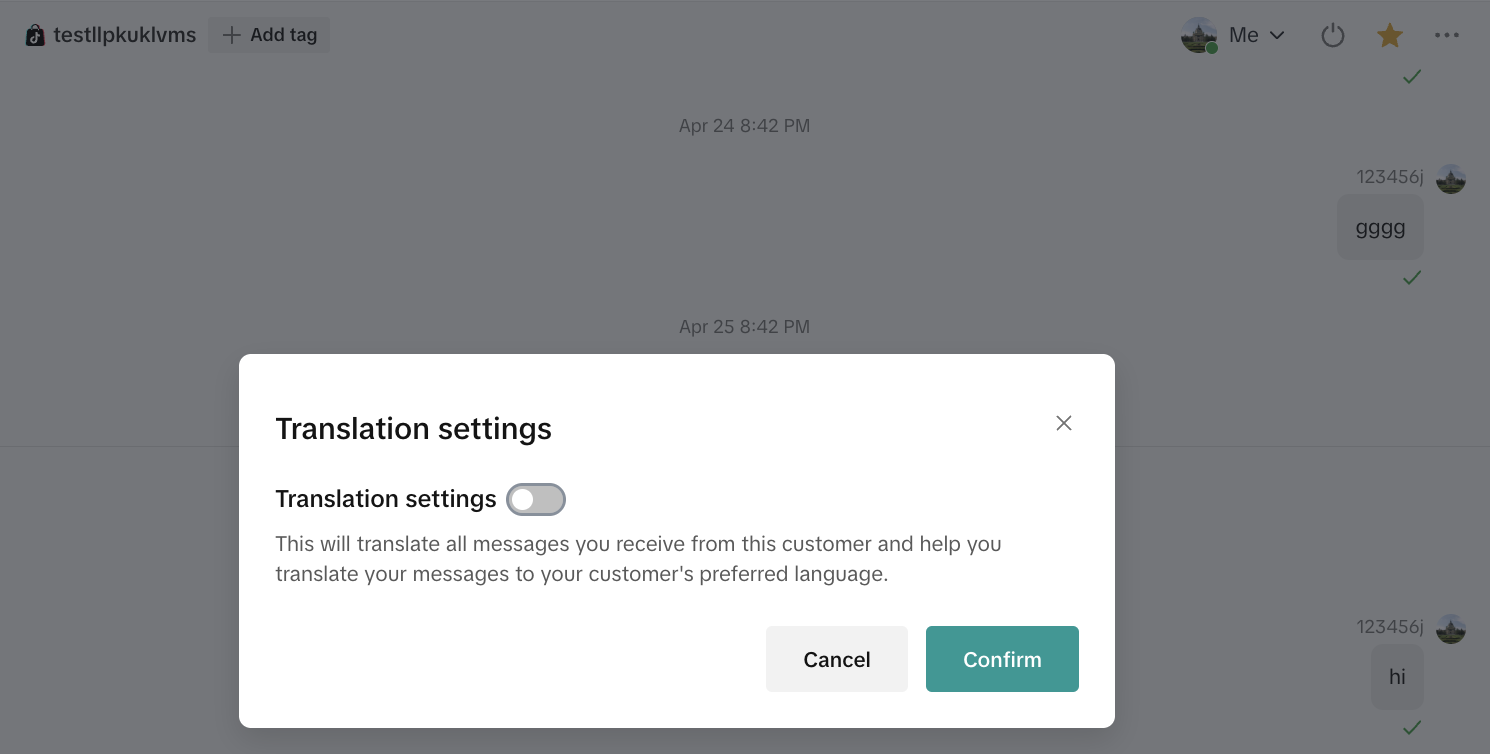
การตั้งค่าการแปล
การตั้งค่านี้จะให้บริการแปลภาษาแบบเรียลไทม์ทั้งข้อความขาเข้าจากลูกค้า และการตอบกลับขาออก
เลือก “ตรวจจับอัตโนมัติ” เพื่อให้ระบบระบุภาษาที่ต้องการโดยอัตโนมัติ หรือเลือก “กำหนดเอง” เพื่อเลือกภาษาด้วยตนเอง
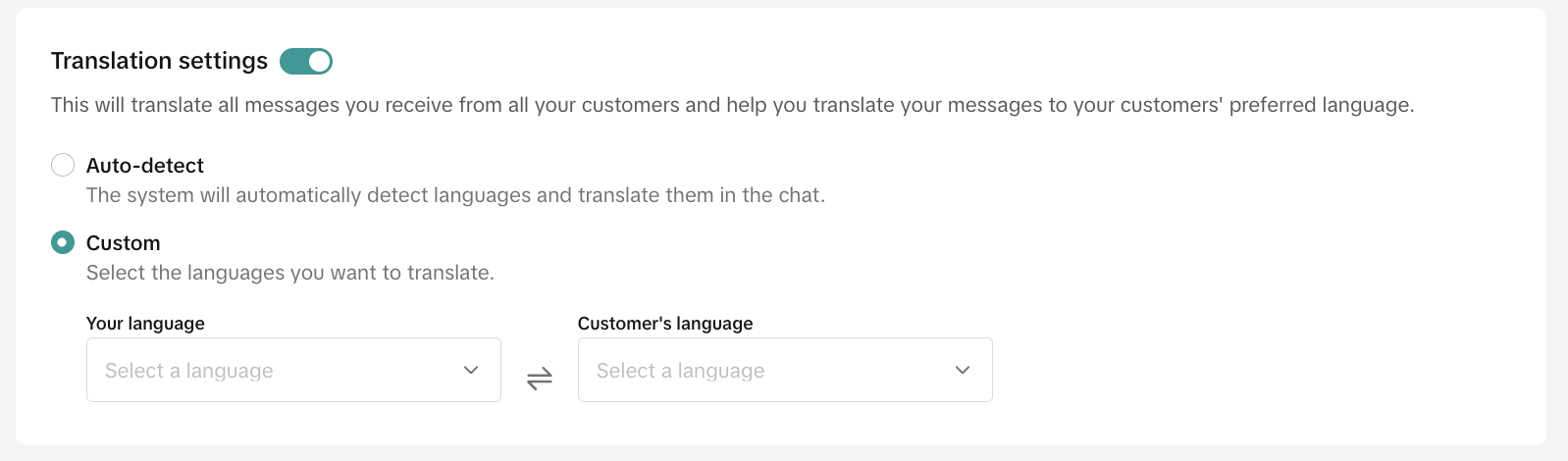
นอกจากนี้ คุณยังสามารถจัดการการตั้งค่าการแปลสำหรับแชททั้งหมดได้ใน "การตั้งค่าแชท" หรือสำหรับแชทแต่ละรายการได้จากเมนู "การดำเนินการเพิ่มเติม"

การจัดการทีม
ผู้จัดการร้านจะสามารถจัดการและตั้งค่าบัญชีของตัวแทนฝ่ายบริการลูกค้าได้ในโมดูลการจัดการทีม
การเข้าถึง
ข้อความลูกค้า - การตั้งค่า - การจัดการทีมการอนุญาต: เฉพาะผู้จัดการร้านค้าเท่านั้นที่มีสิทธิ์เข้าถึงหน้านี้ ซึ่งคือ บัญชีหลัก ผู้ดูแลระบบ และบัญชีที่มีอำนาจบริการลูกค้าขั้นสูง
ดูและแก้ไขข้อมูลตัวแทน
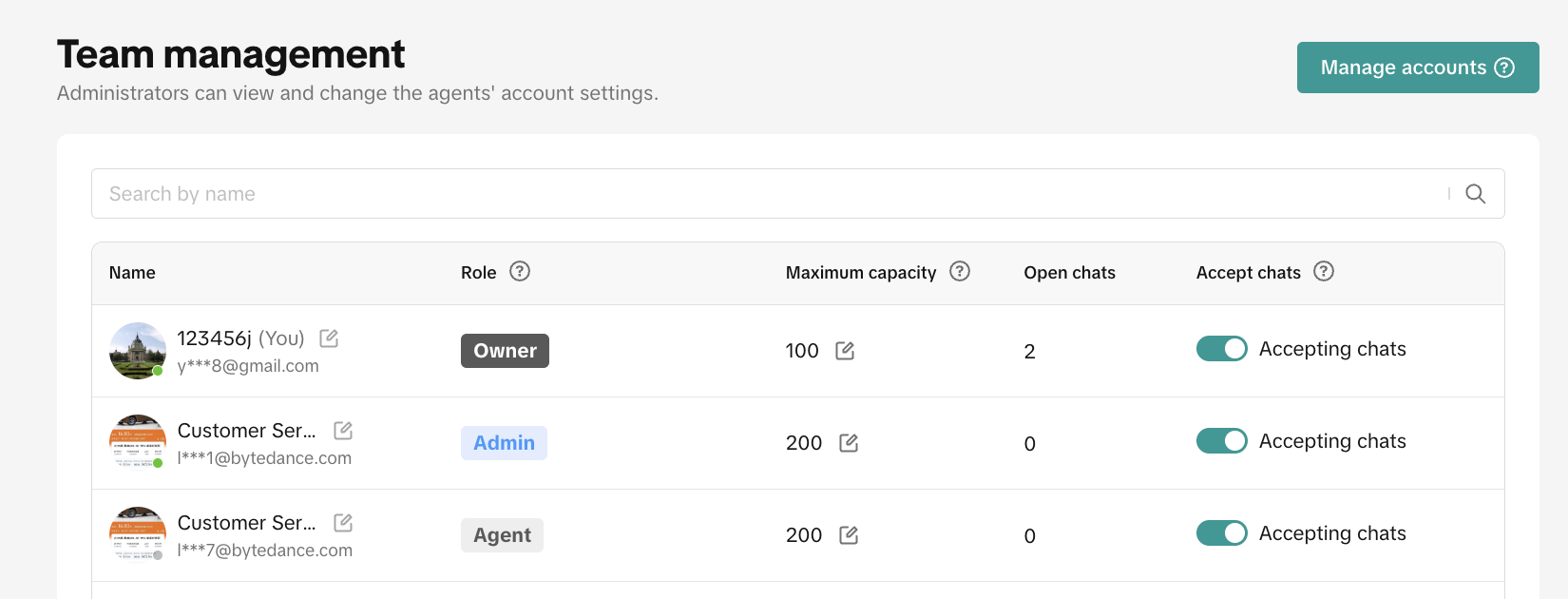
ข้อมูลตัวแทนฝ่ายบริการลูกค้าที่คุณสามารถแก้ไขได้:
- ข้อมูลพื้นฐาน: รูปภาพโปรไฟล์ ชื่อเล่น และที่อยู่อีเมล
- บทบาท: เจ้าของร้าน ผู้ดูแลระบบ และตัวแทน ตัวแทนจะมีสิทธิ์ขั้นพื้นฐานในแชท ผู้ดูแลระบบจะมีสิทธิ์ขั้นสูง เช่น การจัดการทีมและการตั้งค่าร้านค้า
- จำนวนงานสูงสุด: จำนวนแชทสูงสุดที่ตัวแทนสามารถจัดการได้ในแต่ละครั้ง ซึ่งจะตั้งค่าแยกรายบุคคลในแต่ละร้านค้า
- แชทแบบเปิด: จำนวนแชทแบบเปิดสำหรับบัญชี
ในฐานะผู้ดูแลระบบ คุณสามารถแก้ไข:
- ชื่อเล่น
คลิกปุ่มแก้ไขถัดจากชื่อเล่น กรอกชื่อเล่นใหม่ แล้วคลิกบันทึก บางชื่ออาจต้องได้รับการตรวจสอบจากแพลตฟอร์ม ซึ่งจะแสดงภายใต้สถานะการตรวจสอบ และจะไม่มีผลจนกว่าจะผ่านการตรวจสอบ

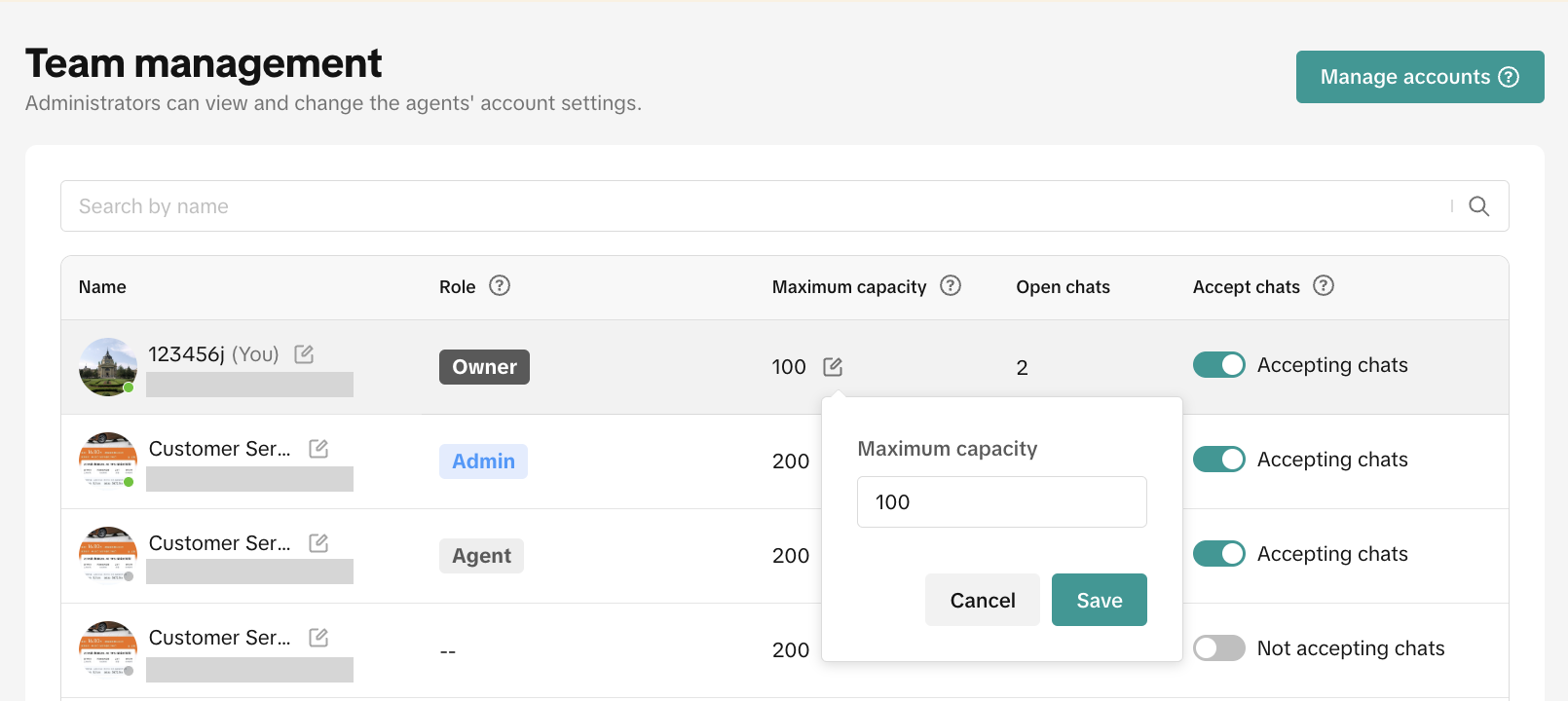
- จำนวนงานสูงสุด
คลิกปุ่มแก้ไขถัดจากตัวเลข กรอกค่าใหม่ แล้วคลิกบันทึก คุณสามารถระบุตัวเลขระหว่าง 1-999 คุณสามารถตั้งค่าได้ตามจำนวนของตัวแทนและการแชท โดยปกติจะแนะนำให้ไม่ต่ำกว่า 200 มิฉะนั้นอาจส่งผลต่อการกำหนดแชท
- รับแชท
คลิกปุ่มรับแชทเพื่อเปลี่ยนสถานะของบัญชี
- การเปิดสวิตช์: รับแชทที่กำหนดโดยอัตโนมัติ หมายความว่าตัวแทนจะได้รับแชทที่ระบบกำหนดให้โดยอัตโนมัติ และแชทที่กำหนดให้กับตัวแทนโดยตัวแทนอื่น
- การปิดสวิตช์: ไม่รับแชทที่กำหนดโดยอัตโนมัติ หมายความว่าตัวแทนจะไม่ได้รับแชทที่ระบบกำหนดให้โดยอัตโนมัติ แต่ตัวแทนอื่นจะยังสามารถกำหนดแชทให้ตัวแทนได้
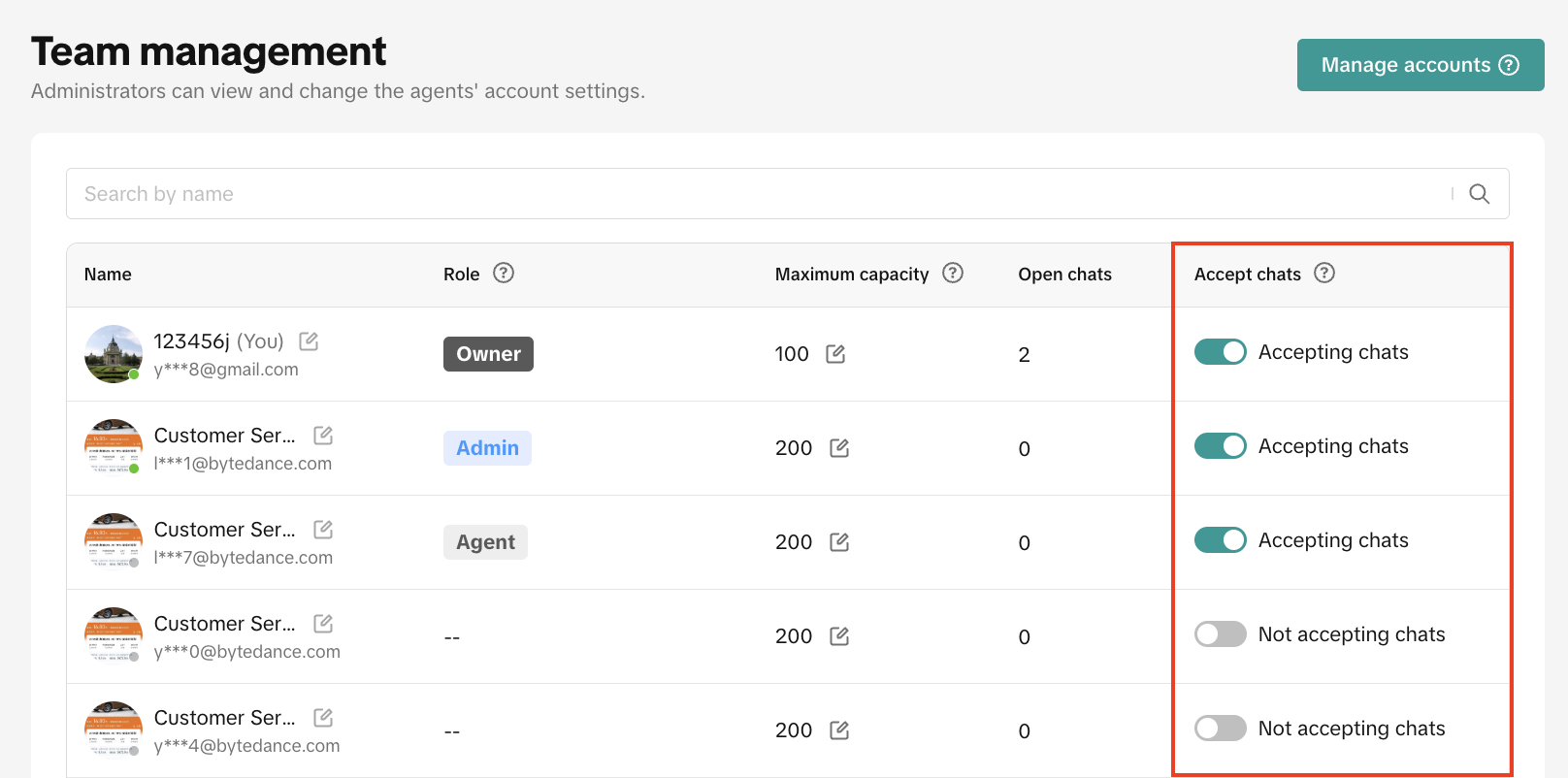
หมายเหตุ: บัญชีและข้อมูลทั้งหมดที่แสดงในภาพประกอบข้างต้นเป็นตัวอย่างสมมติเพื่อการอ้างอิงเท่านั้น และไม่ได้เป็นการสัญญาหรือการคาดการณ์ผลลัพธ์ที่แท้จริง

คำถามที่พบบ่อย
- ผู้จัดการร้านสามารถปิดใช้งานบทบาทตัวแทนบริการลูกค้าและเปิดใช้งานอีกครั้งในอนาคตได้หรือไม่
- มีจำนวนงานสูงสุดสำหรับตัวแทนในการรับแชทที่กำหนดหรือไม่
- มี ระบบจะจำกัดจำนวนงานสำหรับตัวแทนแต่ละคนที่รับแชทไว้ที่ 999 รายการ แต่ TikTok Shop แนะนำให้ผู้ขายตั้งค่าขีดจำกัดนี้ตามความสามารถและชั่วโมงการทำงานของตัวแทน การกำหนดแชทให้ตัวแทนมากเกินไปจะส่งผลต่อประสิทธิภาพของตัวแทน เช่น การตอบกลับที่ช้าลง หรือแม้แต่การข้ามแชท ซึ่งจะส่งผลต่ออัตราการตอบกลับโดยรวมและอัตราความพึงพอใจของลูกค้า