

การออกแบบหน้าร้านค้า
31/03/2569
การออกแบบหน้าร้านค้าคืออะไร
หน้าร้านค้าคือหน้าร้านบน TikTok Shop ที่ร้านค้าสามารถจัดแสดงสินค้าและแบรนด์ของตนเองได้ นอกจากหน้าแรกแล้ว TikTok Shop ยังมีเครื่องมือออกแบบเพื่อให้ร้านค้าสามารถปรับแต่งหน้าร้านค้าของตนได้อย่างง่ายดายเพียงลากและวางส่วนต่างๆ
การตกแต่งร้านค้าด้วยตนเองจะช่วยให้ร้านค้าสามารถปรับแต่งหน้าแรกซึ่งเป็นหน้าเริ่มต้นได้ เพื่อให้ร้านค้าสามารถปรับปรุงผลการดำเนินงานทางธุรกิจและเพิ่มการรับรู้ของแบรนด์

ประโยชน์ของการออกแบบหน้าร้านค้า
นี่คือตัวอย่างบางส่วนของหน้าร้านค้าที่ปรับให้เหมาะหลังจากใช้ฟีเจอร์การออกแบบหน้าร้านค้า:
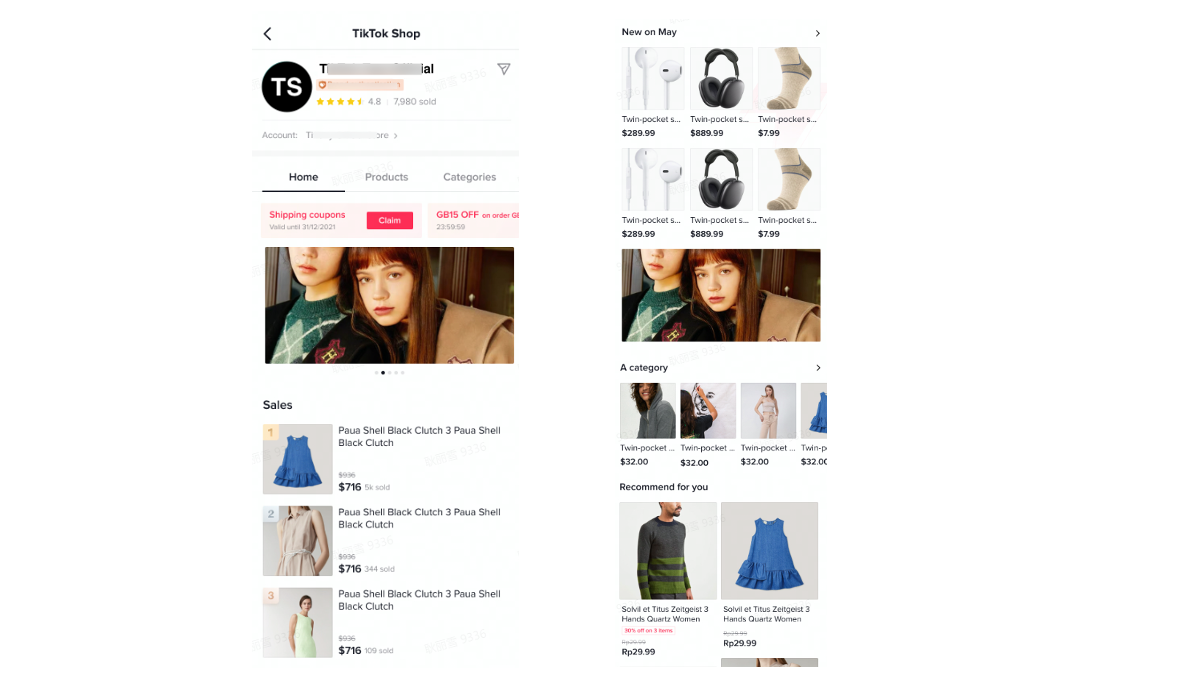
หมายเหตุ: ภาพด้านบนมีวัตถุประสงค์เพื่อการอ้างอิงเท่านั้น เลย์เอาต์จริงอาจแตกต่างกันไป

วิธีออกแบบร้านค้า
ปัจจุบัน การออกแบบหน้าร้านค้าช่วยให้ร้านค้าสามารถปรับแต่งแบนเนอร์ สินค้า และแคมเปญด้วยส่วนต่างๆ ของข้อความ รูปภาพ วิดีโอ และสินค้า
ขั้นตอนที่ 1:
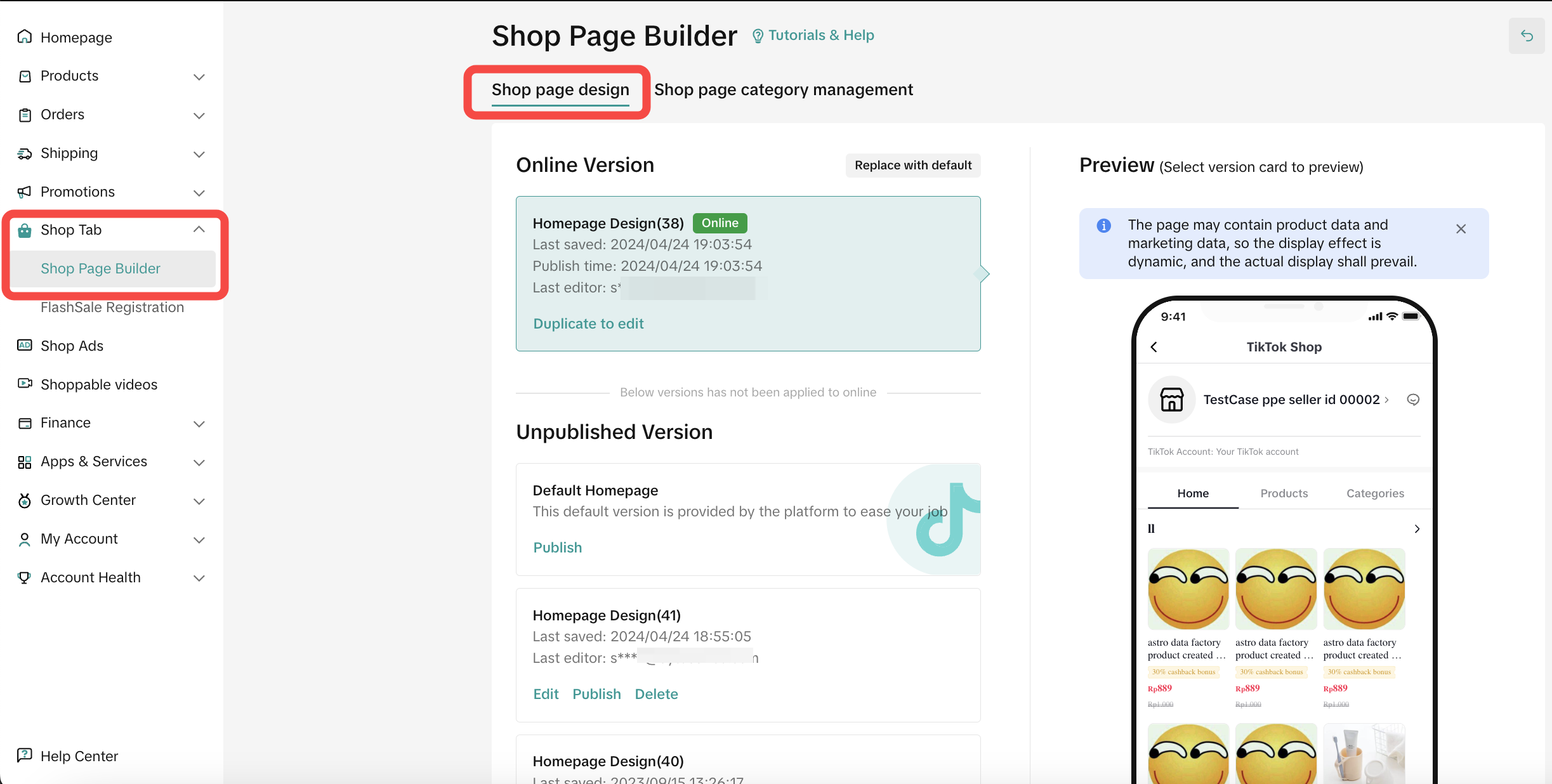
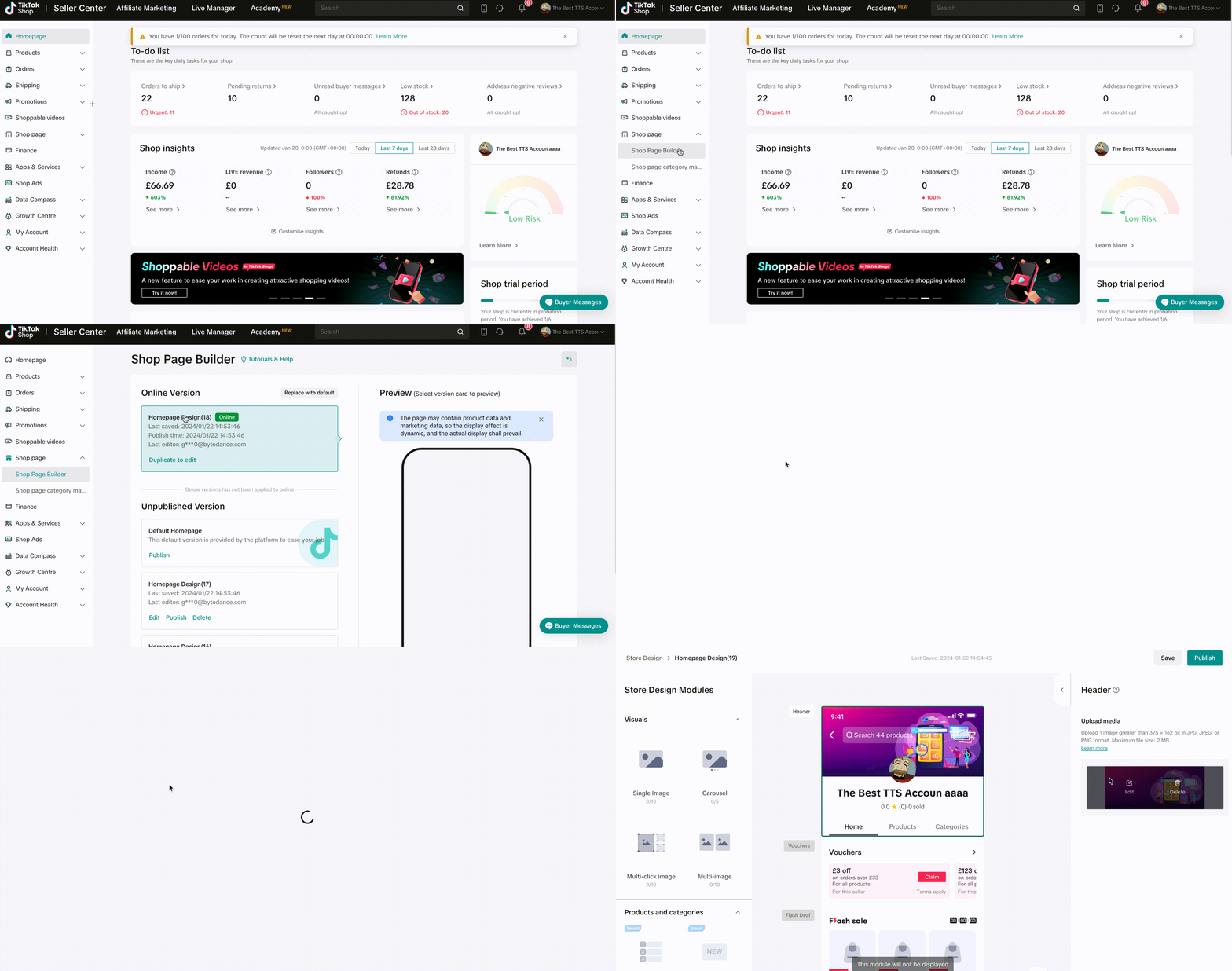
ใน Seller Center ไปที่ Shop Tab > ตัวสร้างหน้าร้านค้า > การออกแบบหน้าร้านค้า > ทําซ้ำเพื่อแก้ไข
ขั้นตอนที่ 2:
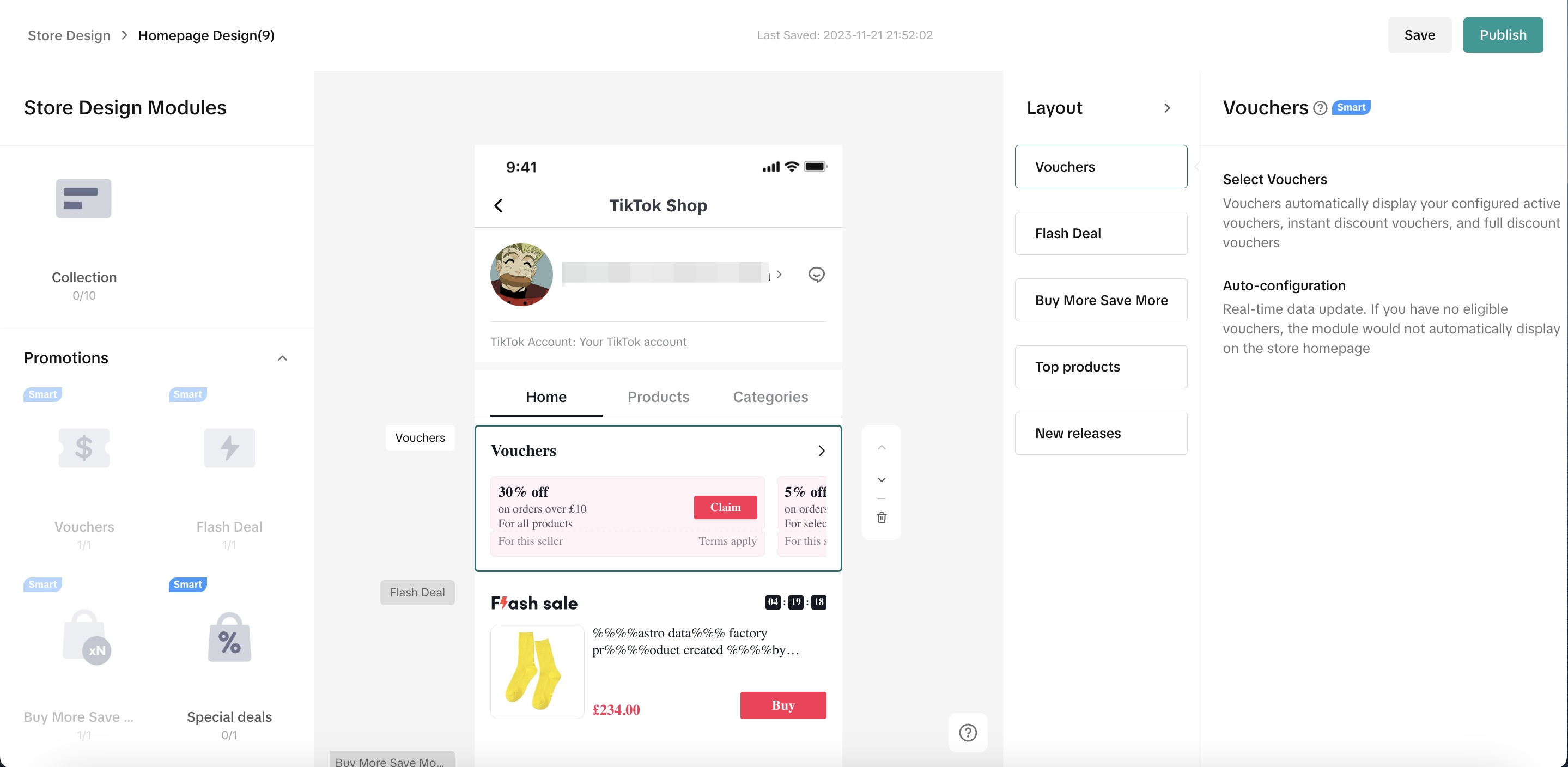
ที่เครื่องมือการออกแบบหน้าร้านค้า ร้านค้าสามารถปรับแต่งแบนเนอร์ สินค้า และโปรโมชั่นได้ ซึ่งทําได้โดยการเพิ่มส่วนประกอบจากตัวเลือกทางด้านซ้ายและทําการปรับทางด้านขวา ส่วนต่างๆ ของการออกแบบด้วยตนเองในปัจจุบันประกอบด้วยรูปภาพ สินค้า และส่วนโปรโมชั่น
ภายในเวิร์กเบนช์การออกแบบหน้าร้านค้า:
- โมดูลการออกแบบร้านค้า:
- โมดูลเหล่านี้มีองค์ประกอบการตกแต่งต่าง ๆ ที่พร้อมใช้งาน ร้านค้าสามารถลากและวางโมดูลเหล่านี้ลงในพื้นหลังได้ ข้อกําหนดเฉพาะของแต่ละองค์ประกอบจะแสดงอยู่ด้านล่าง
- พื้นหลัง:
- พื้นหลังนี้จะแสดงภาพว่าส่วนประกอบที่เพิ่มเข้ามาจะปรากฏในหน้าร้านค้าอย่างไร
- แผงส่วนประกอบ:
- ร้านค้าสามารถปรับแต่งแต่ละองค์ประกอบเพิ่มเติมได้โดยการเลือกองค์ประกอบบนพื้นหลัง ซึ่งจะเปิดแผงส่วนประกอบขึ้นมาให้ทําการปรับแต่ง แผงนี้ช่วยให้สามารถปรับเปลี่ยนส่วนประกอบแต่ละส่วนได้
- ร้านค้าสามารถปรับแต่งแต่ละองค์ประกอบเพิ่มเติมได้โดยการเลือกองค์ประกอบบนพื้นหลัง ซึ่งจะเปิดแผงส่วนประกอบขึ้นมาให้ทําการปรับแต่ง แผงนี้ช่วยให้สามารถปรับเปลี่ยนส่วนประกอบแต่ละส่วนได้
ส่วนประกอบของร้านค้า
สําหรับรายละเอียดเพิ่มเติมของแต่ละองค์ประกอบ โปรดดูตารางด้านล่าง
ส่วนหัว
ช่วยให้ผู้ขายสามารถปรับแต่งส่วนหัวของหน้าแรกได้ เพื่อให้สอดคล้องกับสไตล์ของแบรนด์
 สิทธิพิเศษสำหรับร้านค้า Mall: ผู้ขายสามารถอัปโหลดรูปภาพพื้นหลังและโลโก้เพื่อเสริมสร้างภาพลักษณ์ของแบรนด์ได้ที่เมนู "รูปภาพส่วนหัว"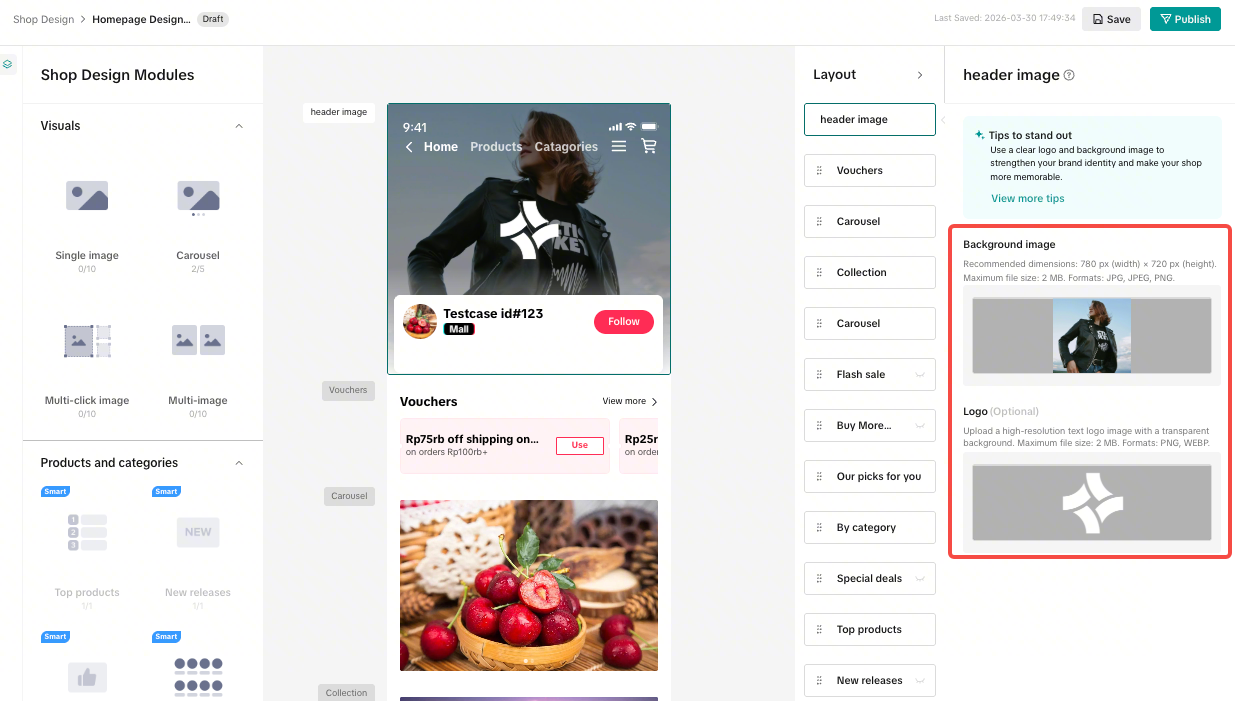
ภาพ
ฟีเจอร์นี้ช่วยให้ร้านค้าสามารถแสดงรูปภาพเดียวหรือรูปภาพหลายภาพที่จัดเรียงในภาพสไลด์ต่อเนื่องได้อย่างง่ายดาย โดยแต่ละภาพจะมีข้อความและไฮเปอร์ลิงก์กํากับอยู่ นอกจากนี้ ยังมีส่วนประกอบของภาพมัลติคลิกที่สามารถคลิกได้หลายส่วนเพื่อช่วยให้ผู้ใช้สามารถไปยังสินค้าหรือหมวดหมู่ต่าง ๆ ได้ภายในภาพเดียว
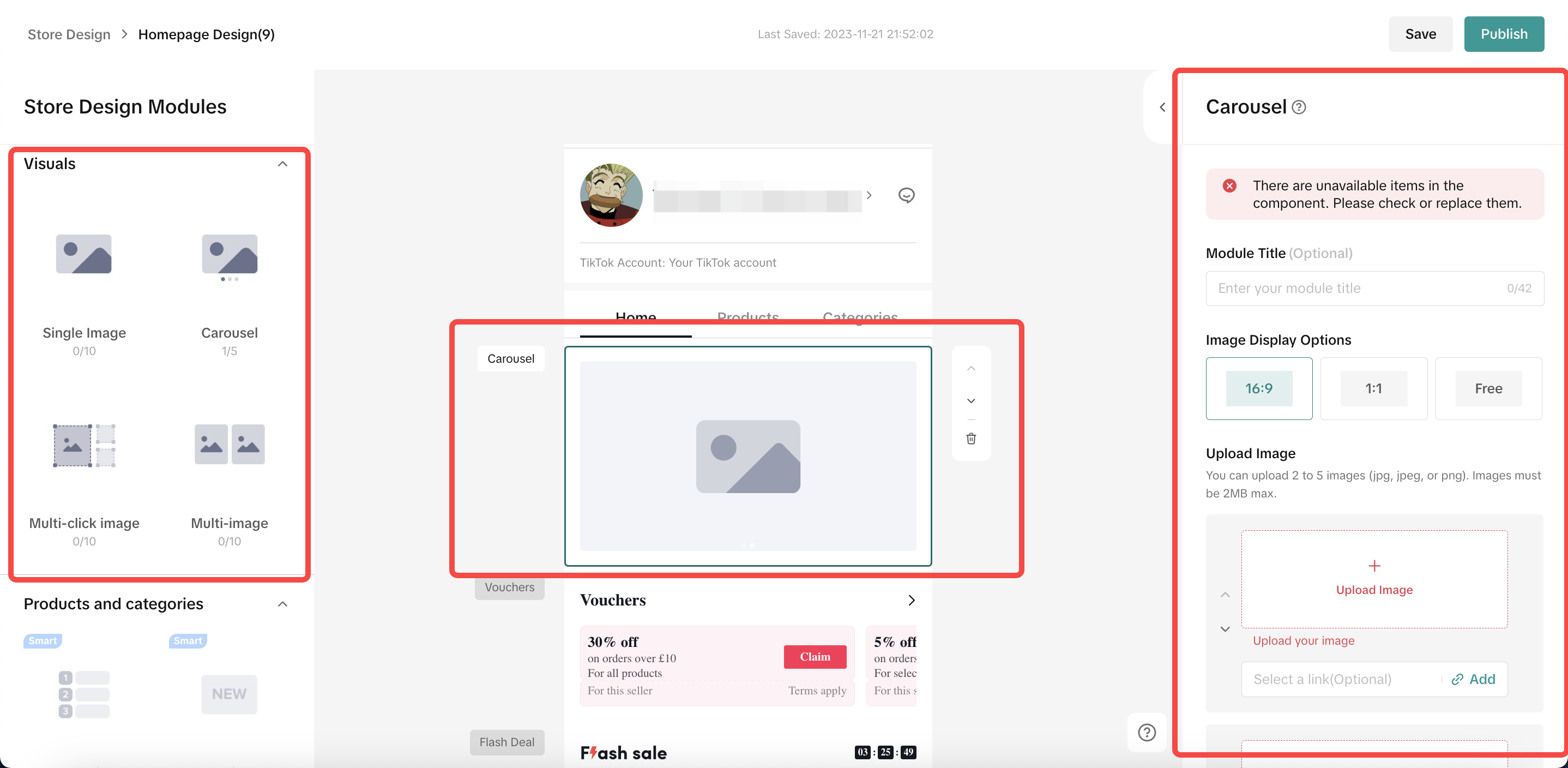
ชื่อส่วนประกอบ | รูปแบบ | ขนาด | อัตราส่วนโมดูล | จํานวนภาพ | รายการที่กําหนดค่าได้ |
ภาพเดียว | JPG, JPEG,PNG | ขั้นต่ำ 800px สูงสุด 5M | 16:9 | 1 ภาพ |
|
ภาพสไลด์ต่อเนื่อง | JPG, JPEG,PNG |
| 2-5 ภาพ |
| |
ภาพมัลติคลิก | JPG, JPEG,PNG | ขนาดที่แนะนําคือ 1200*675 ความกว้างมากกว่า 800 สูงสุด 2MB | ฟรี | 1 ภาพ |
|
หลายภาพ | JPG, JPEG,PNG | ขนาดที่แนะนําคือ 800*800 พิกเซล ขนาดไฟล์สูงสุดคือ 2MB | ฟรี | 2-4 ภาพ |
|
- ลิงก์ไปยังสินค้า
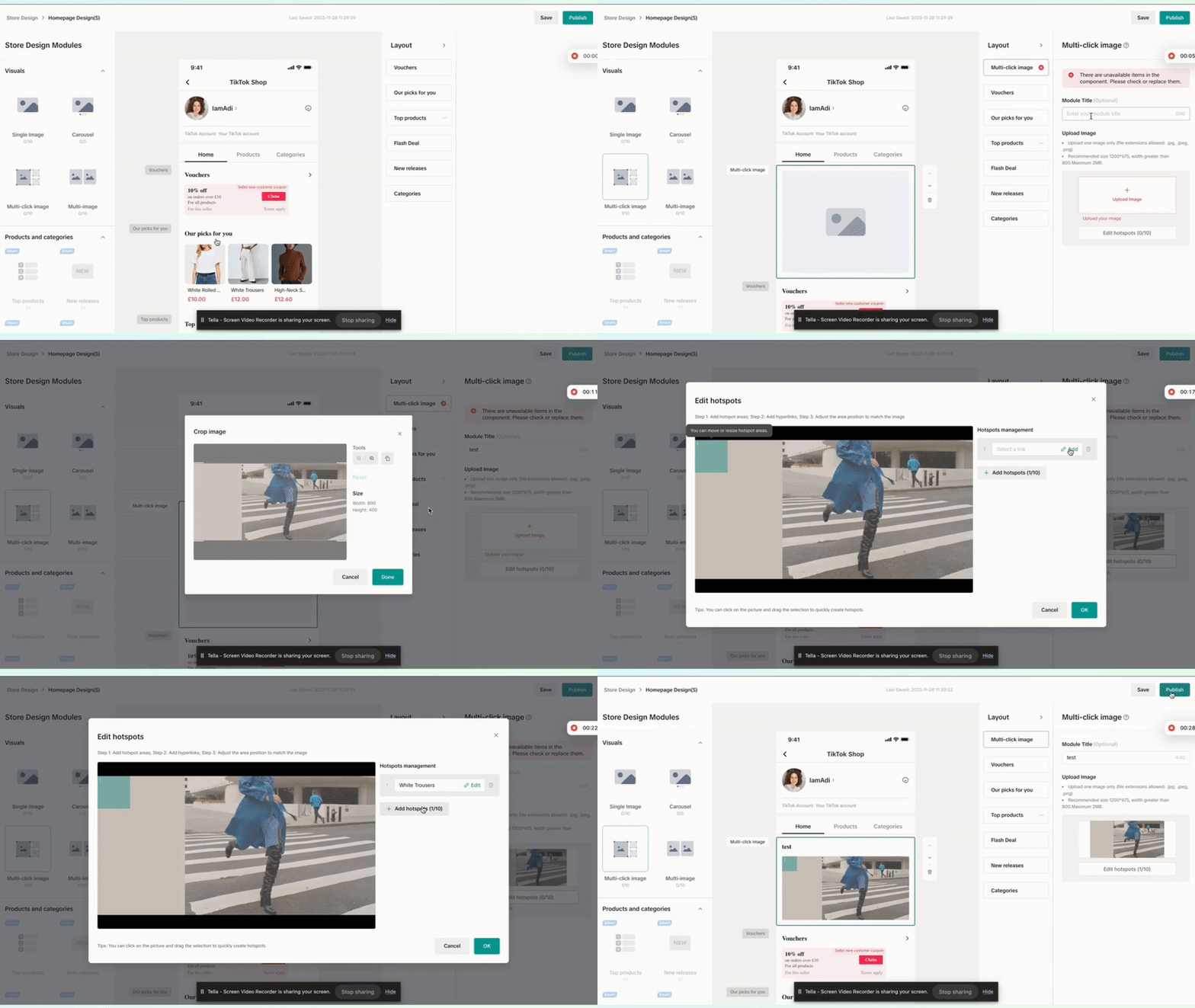
หลังจากอัปโหลดภาพแล้ว ให้คลิก "เพิ่ม" - "ลิงก์ไปยังสินค้า" จากนั้นเลือกสินค้าหนึ่งรายการและคลิก "ตกลง"
- ลิงก์ไปยังหมวดหมู่
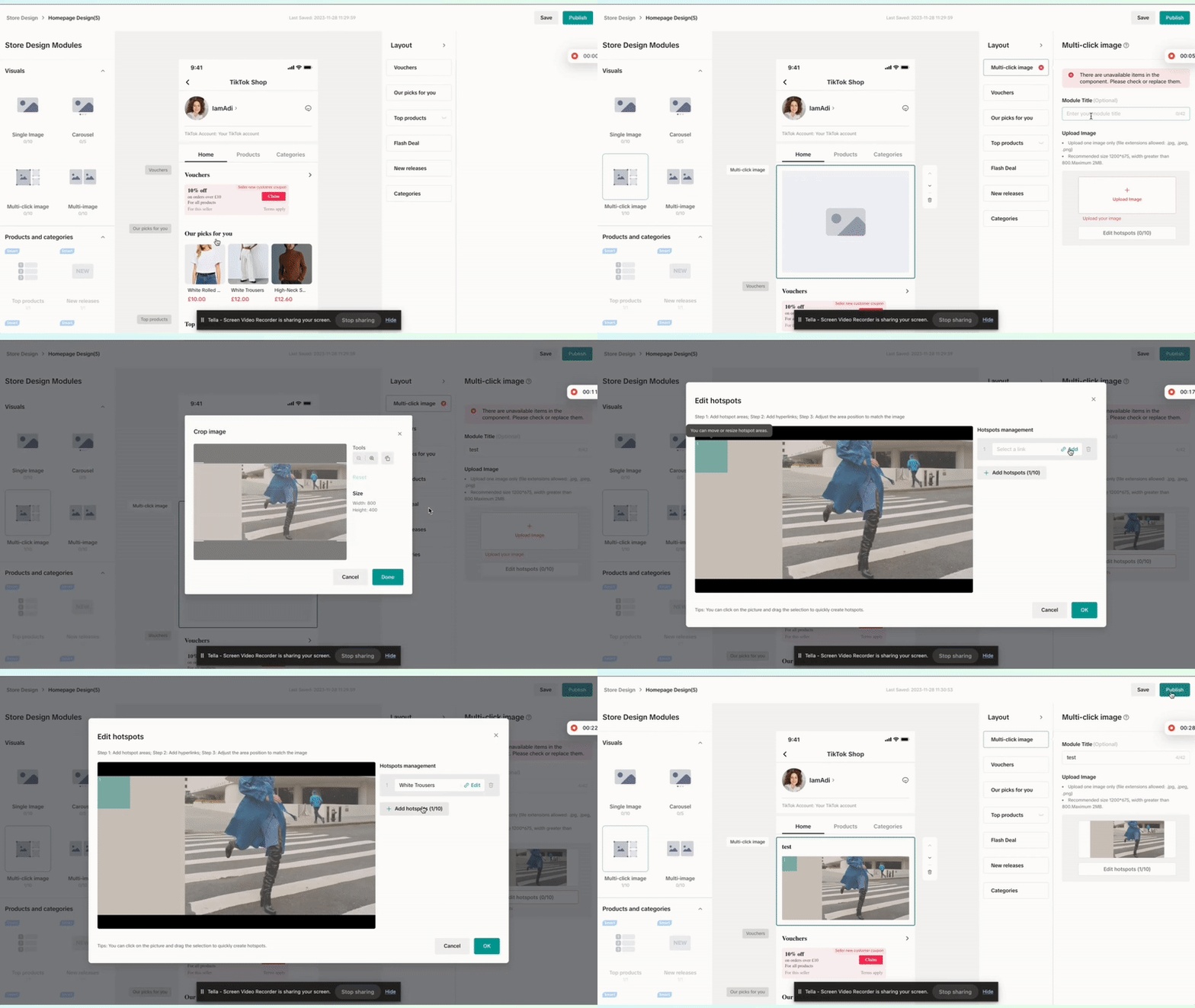
- ใช้ภาพแบบมัลติคลิกเพื่อเชื่อมโยงไปยังสินค้าเพิ่มเติม!
ปลดปล่อยความคิดสร้างสรรค์ของคุณด้วยองค์ประกอบภาพแบบมัลติคลิก เพื่อนําเสนอสินค้าหรือลิงก์กับหมวดหมู่ที่หลากหลายได้ภายในภาพเดียว เพียงทําตามขั้นตอนง่าย ๆ เหล่านี้:
- ลากส่วนประกอบของภาพแบบมัลติิคลิกจากด้านซ้ายของอินเทอร์เฟซไปยังตรงกลางของพื้นหลัง
- อัปโหลดภาพที่คุณต้องการ
- กําหนดฮอตสปอตบนภาพ
- แนบลิงก์ไปยังแต่ละฮอตสปอต เชื่อมต่อกับสินค้าหรือหมวดหมู่เฉพาะ
ฟังก์ชันนี้จะช่วยให้คุณสามารถเชื่อมโยงองค์ประกอบหลายอย่างได้ภายในภาพเดียว เพื่อมอบประสบการณ์การใช้งานที่ราบรื่น
สินค้าและหมวดหมู่
โมดูลสินค้าและหมวดหมู่ช่วยให้ร้านค้าสามารถเพิ่ม "สินค้าแนะนำ" โดยการจัดเรียงโปรดักการ์ดและข้อความ และยังสามารถตกแต่งด้วยสินค้าและโมดูลหมวดหมู่อัจฉริยะ เช่น "สินค้าใหม่" และ "ยอดขายสูงสุด" ได้อีกด้วย
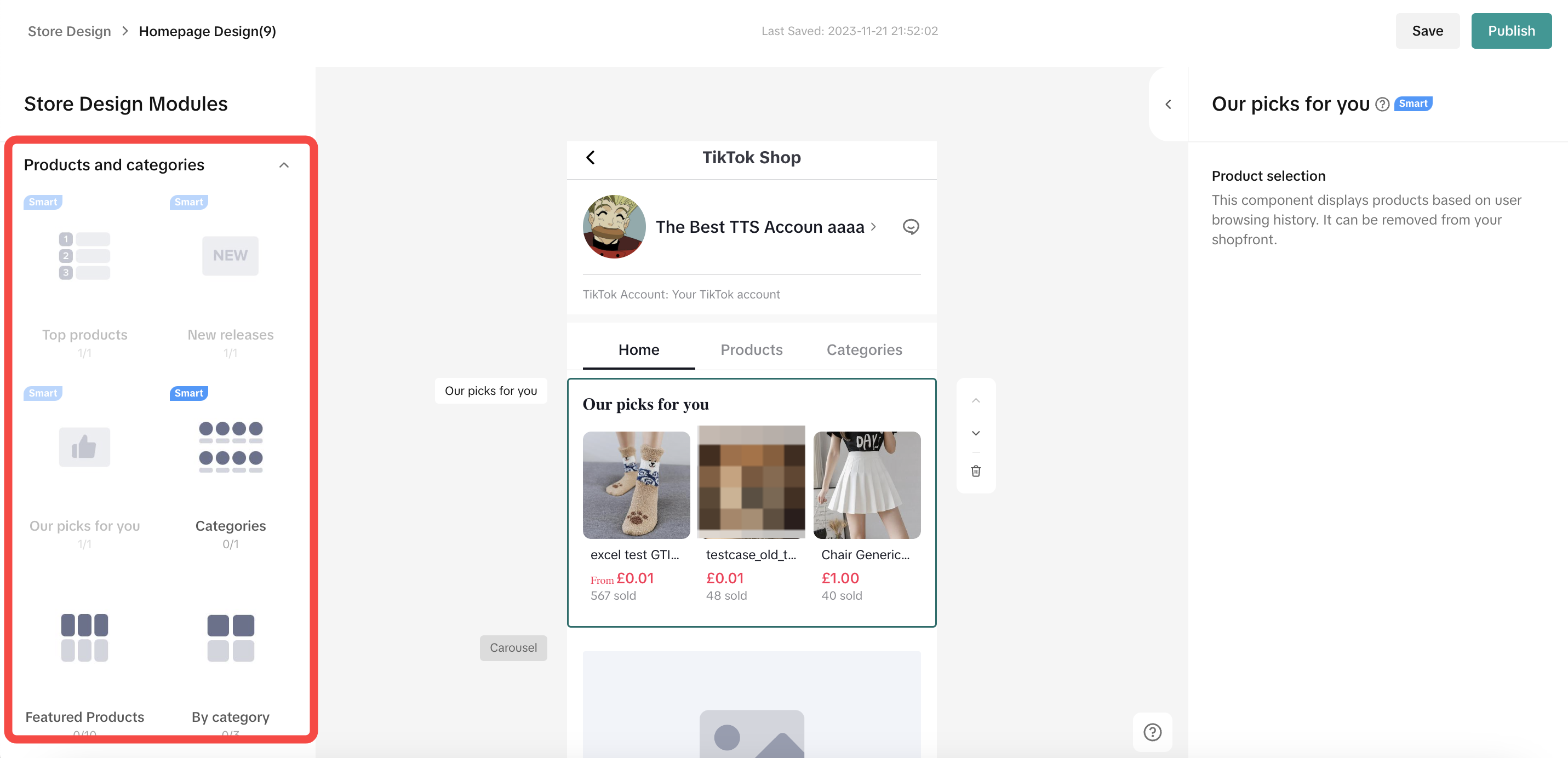
หมายเหตุ: สินค้าที่แสดงด้านบนมีไว้สําหรับการทดสอบเท่านั้น
- จัดเรียงด้วยตนเอง
ชื่อส่วนประกอบ | เค้าโครง | จำนวน | คุณสมบัติของส่วนประกอบ | ตัวอย่าง |
สินค้าแนะนำ |
|
|
| เค้าโครงแนวนอน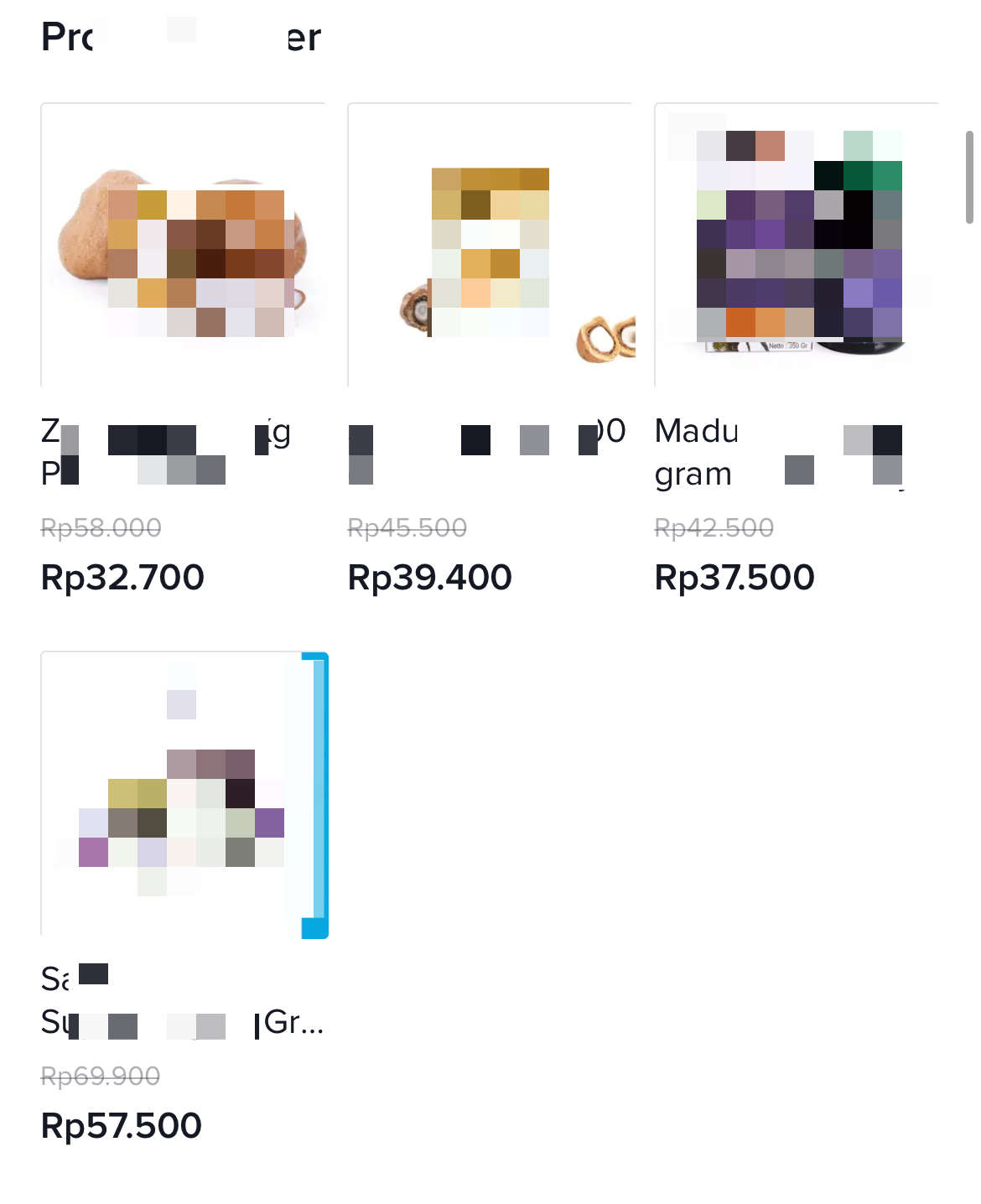 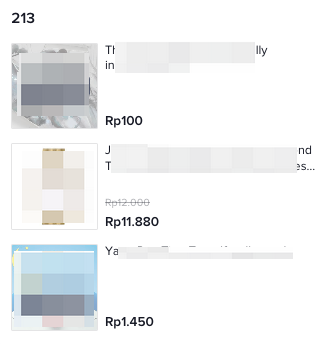 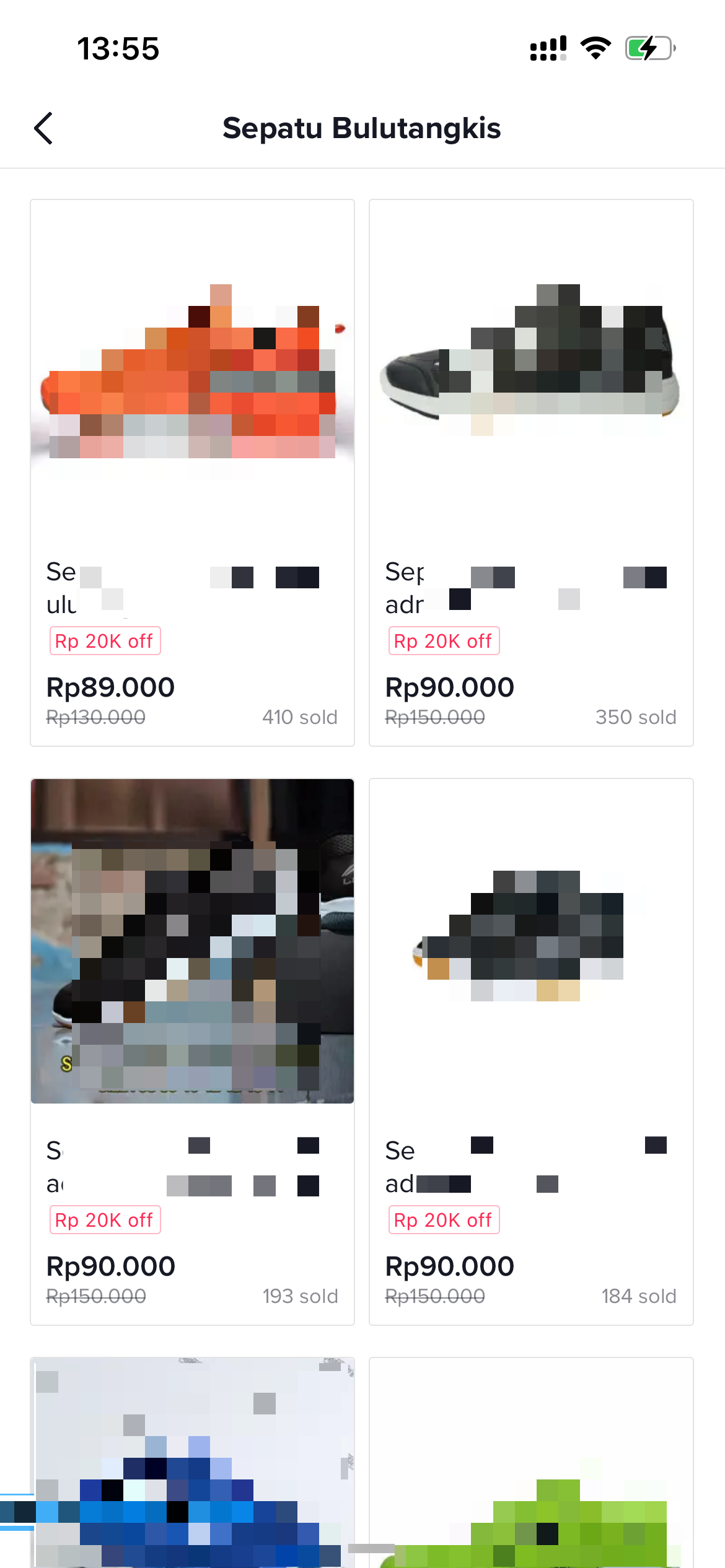 เค้าโครงแบบลงล่างหน้าที่สอง เค้าโครงแบบลงล่างหน้าที่สอง |
ตามหมวดหมู่ |
|
|
| เค้าโครงแนวนอน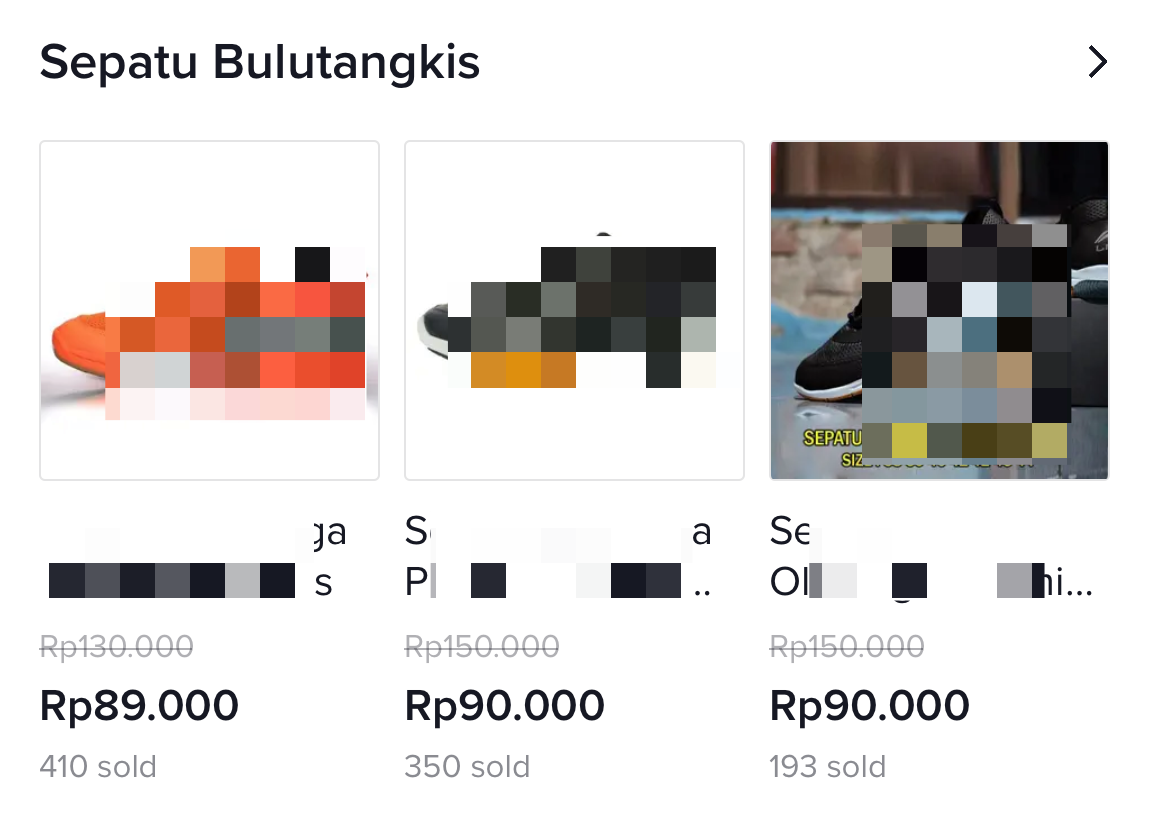 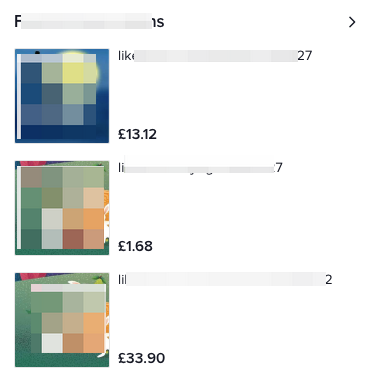 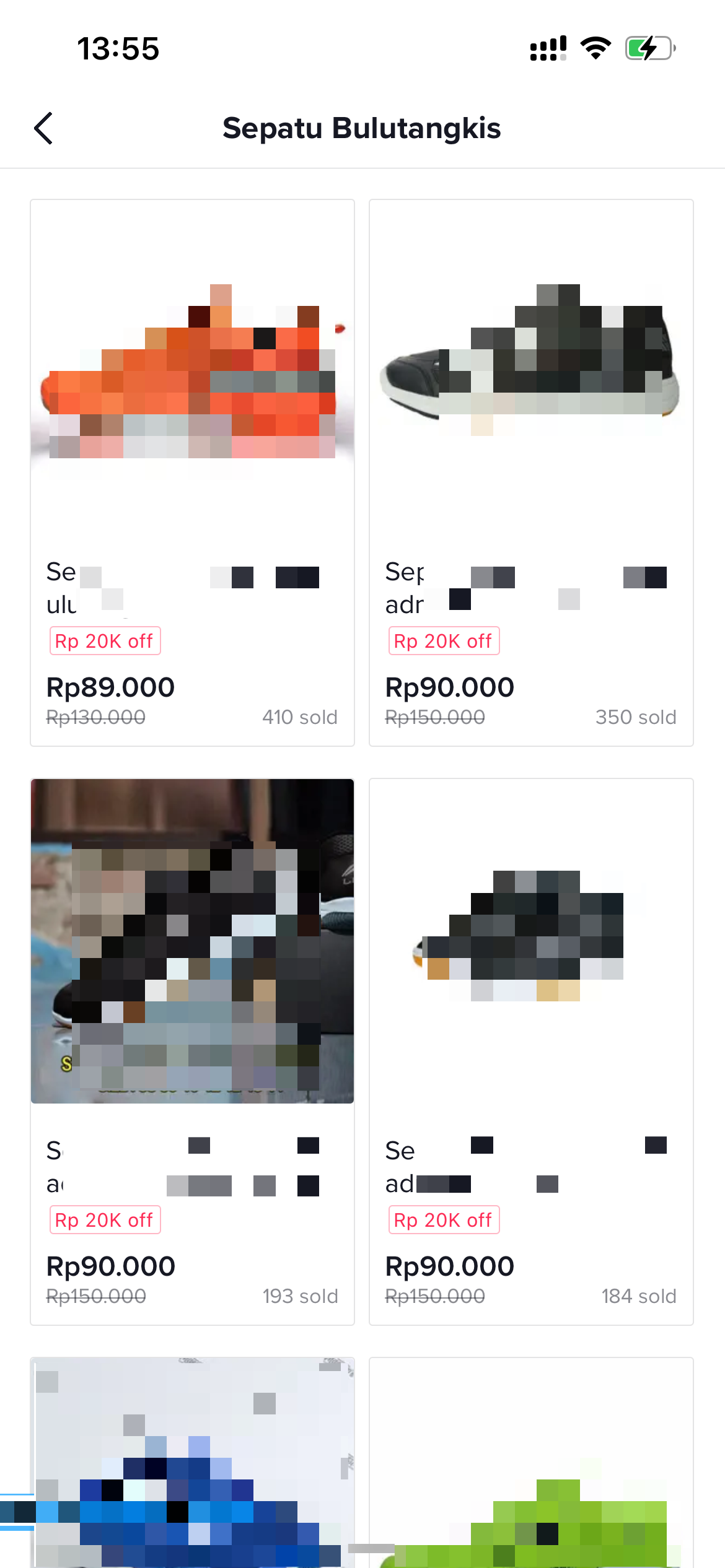 เค้าโครงแบบลงล่างหน้าที่สอง เค้าโครงแบบลงล่างหน้าที่สอง |
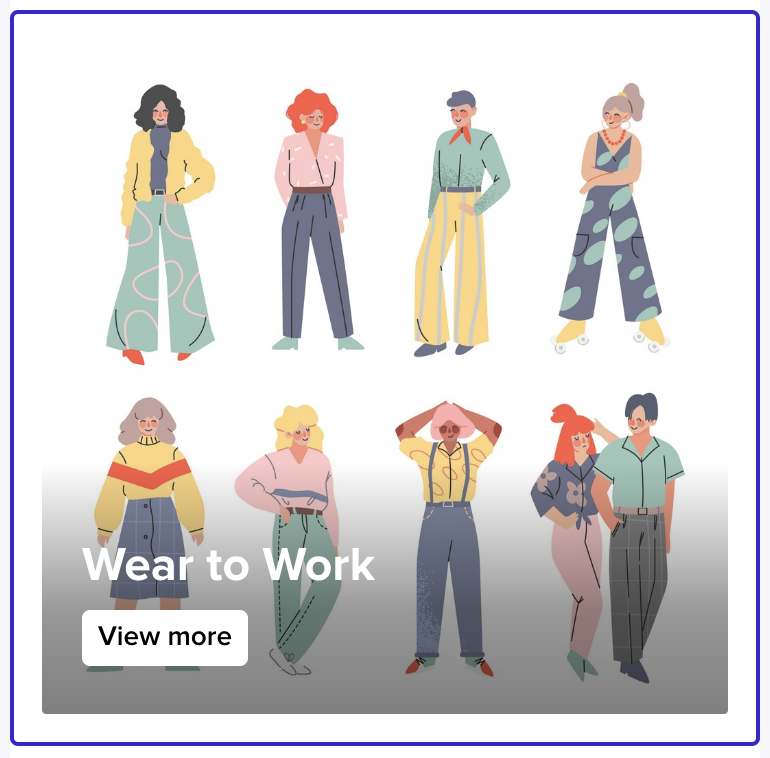
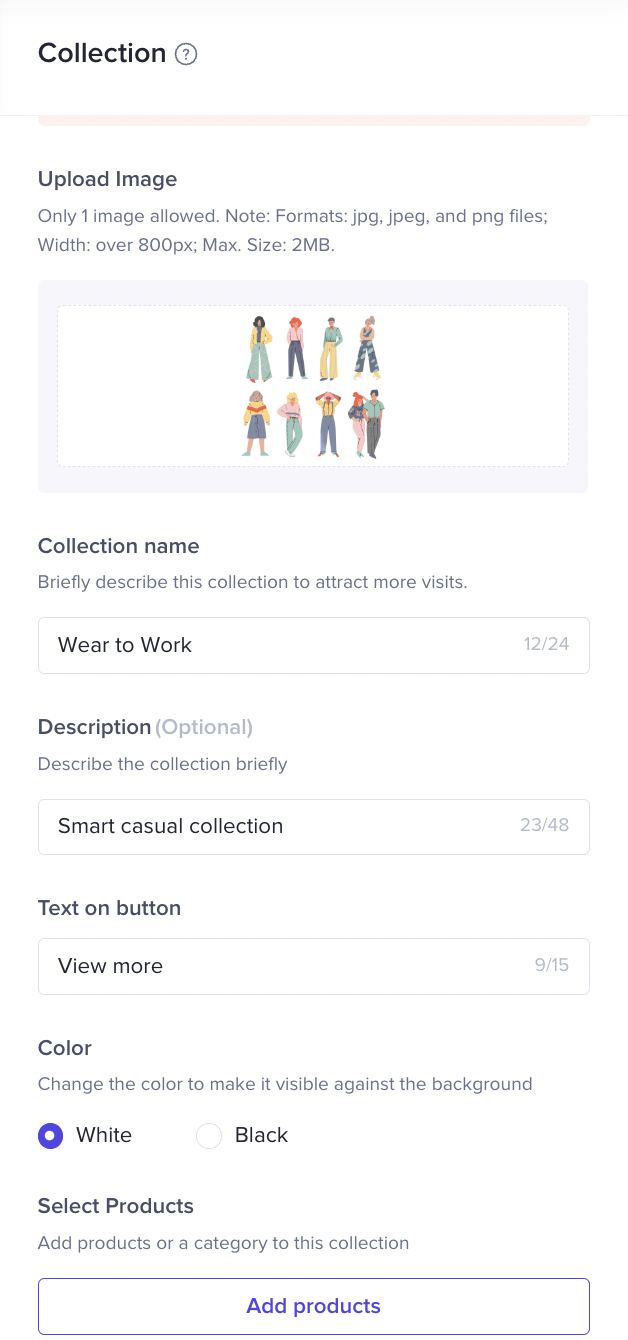
คอลเลกชัน |
|
|
|  
|
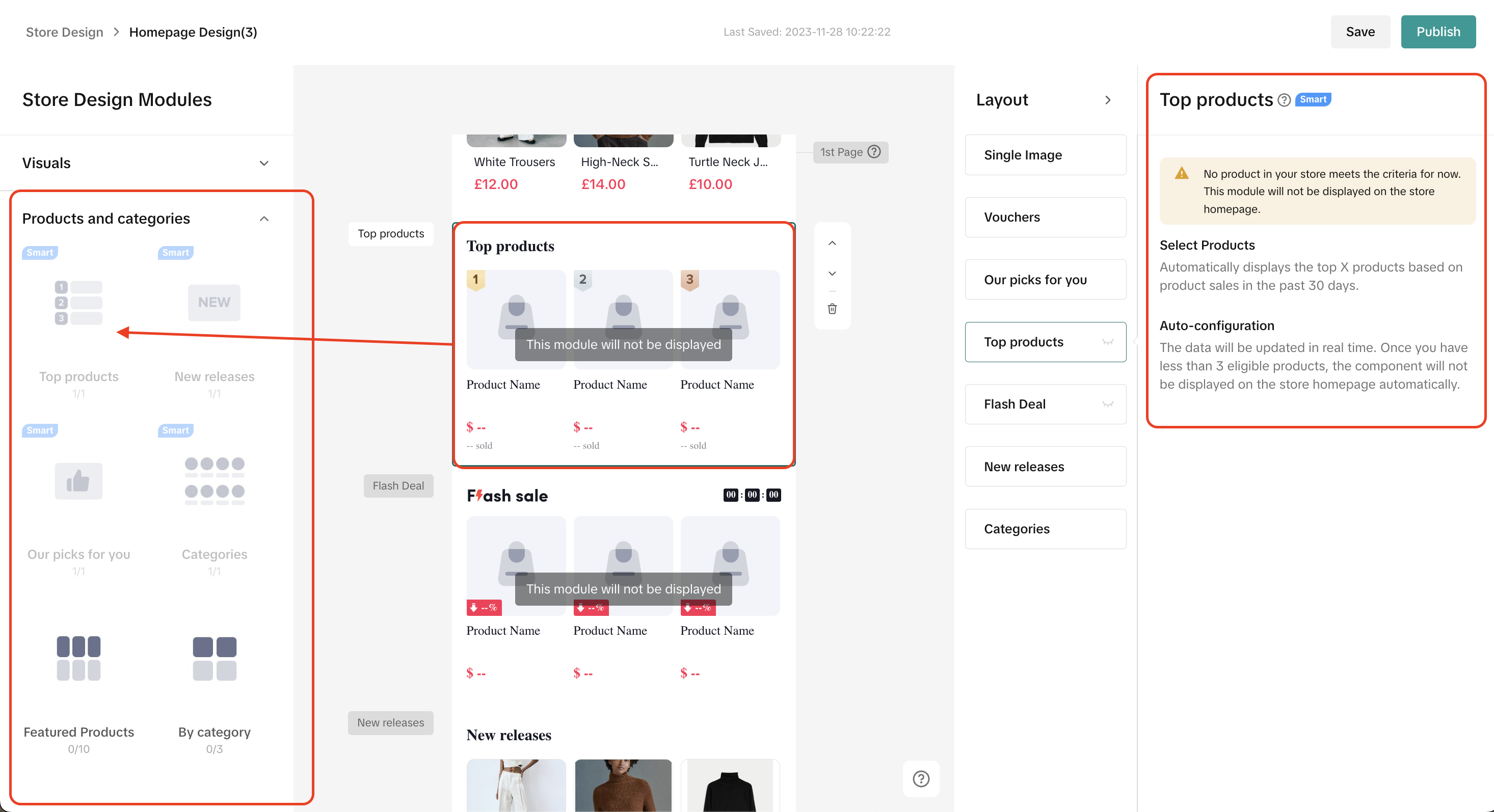
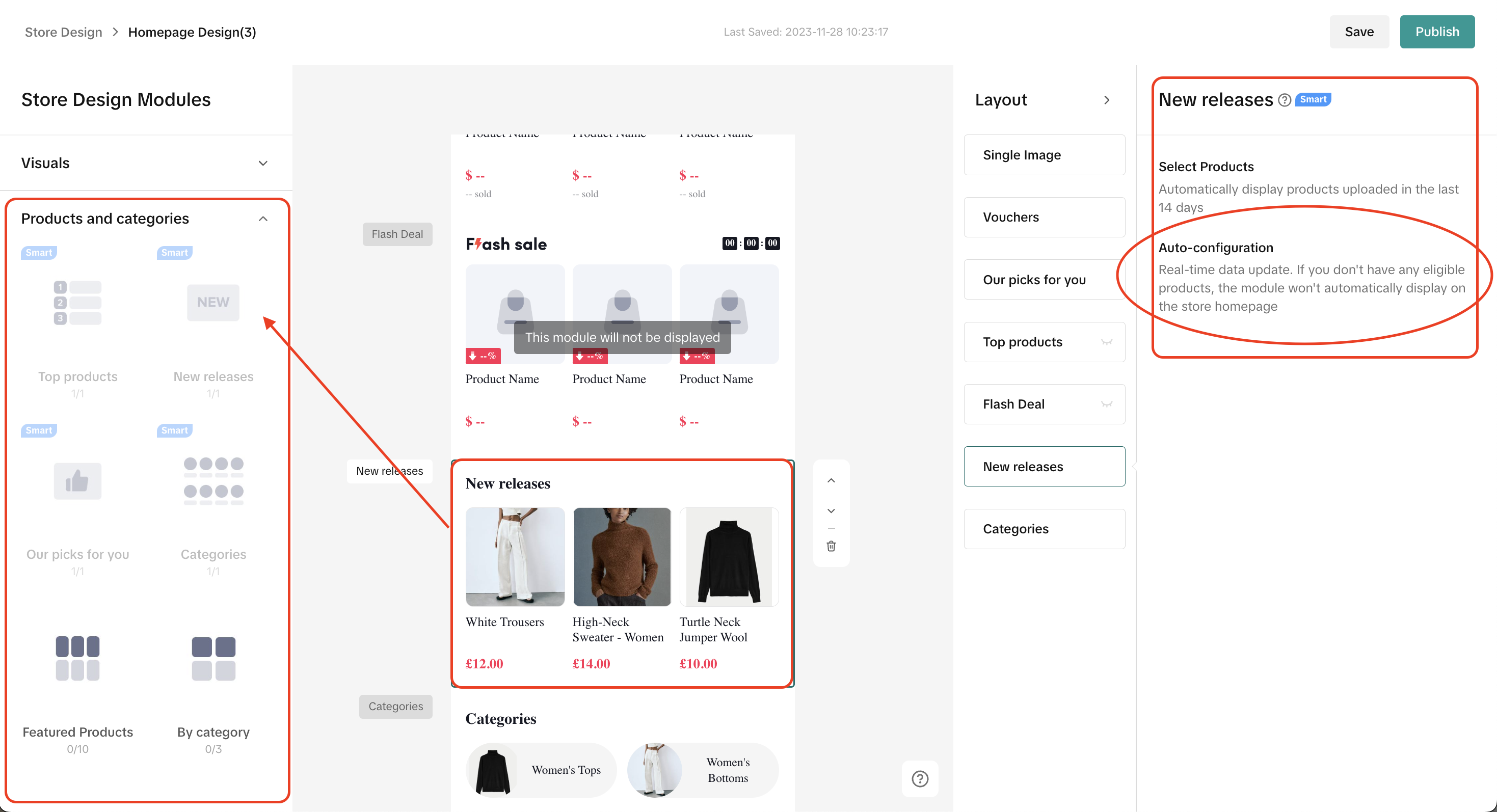
- ส่วนประกอบอัจฉริยะ: สินค้าใหม่และสินค้ายอดนิยม
ร้านค้าไม่จำเป็นต้องแก้ไขข้อมูลเพิ่มเติมในส่วนประกอบอัจฉริยะ ซึ่งหมายถึง "สินค้าใหม่" และ "สินค้ายอดนิยม" คุณเพียงเลือกส่วนประกอบในแผงโมดูลร้านค้าและระบบจะแสดงสินค้าที่ตรงตามข้อกําหนดของโมดูลนี้โดยอัตโนมัติ
- คอลเลกชัน
ใช้คอลเลกชันเพื่อจัดกลุ่มสินค้าตามคอลเลกชันหรือธีมล่าสุดของร้านค้าจของคุณ เช่น: คอลเลกชันฤดูร้อน คอลเลกชันฤดูหนาว เป็นต้น
ตัวอย่างหน้าตาของคอลเลกชัน: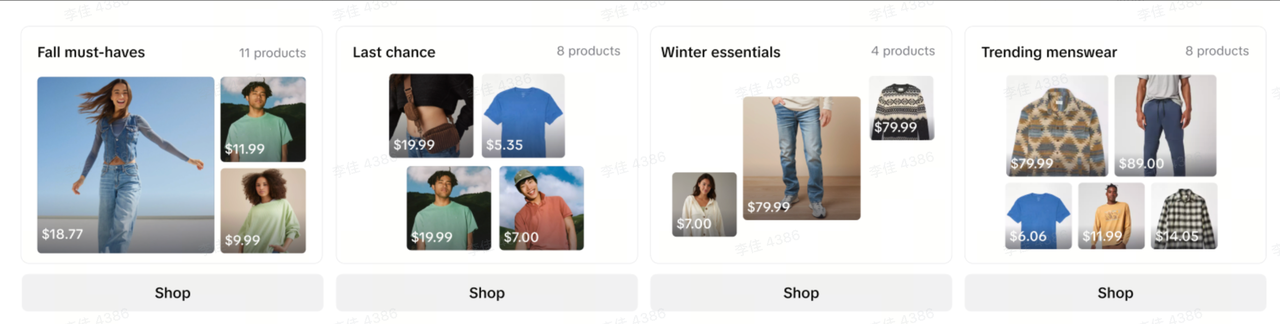
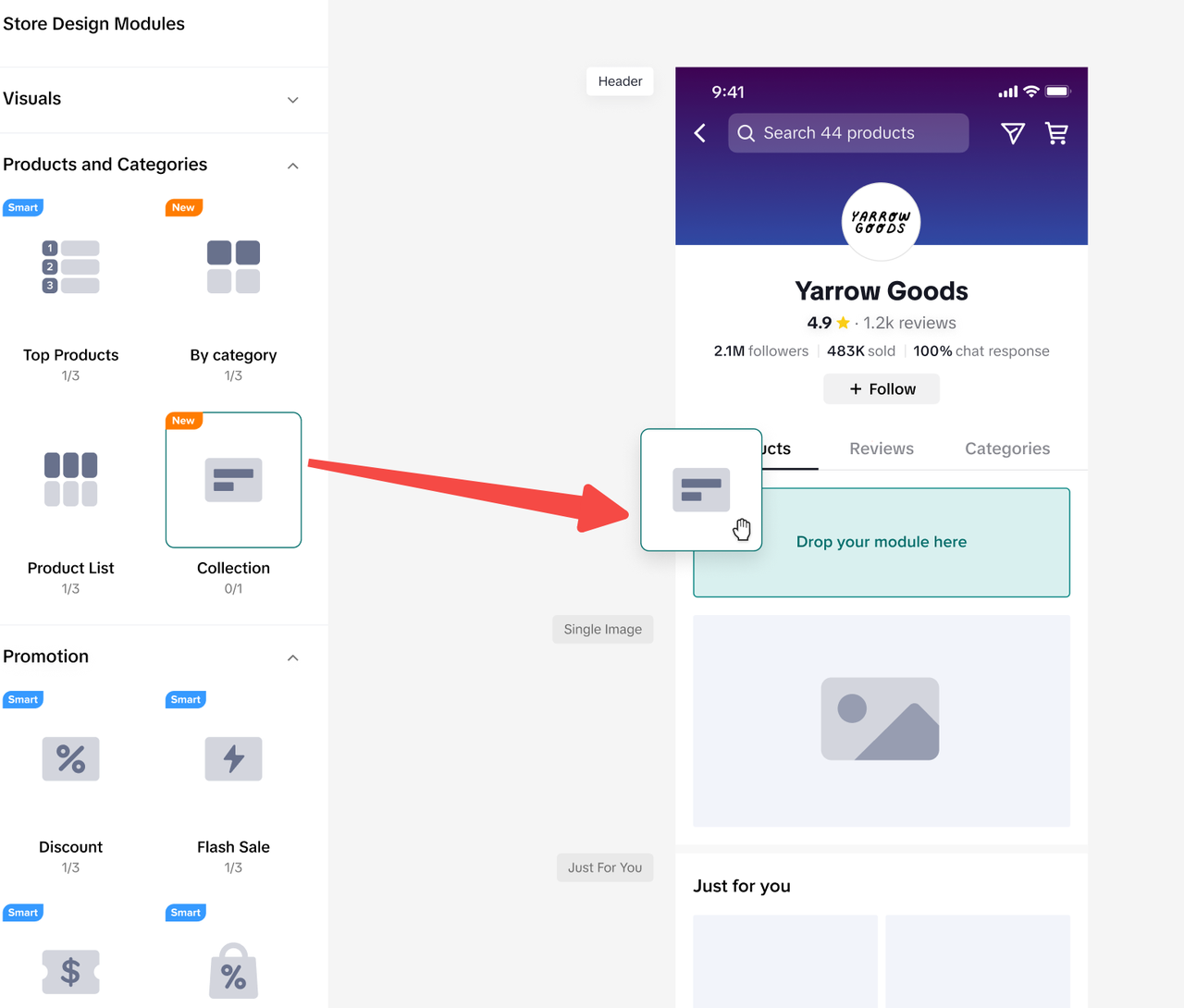
ตั้งค่าในศูนย์ผู้ขาย:
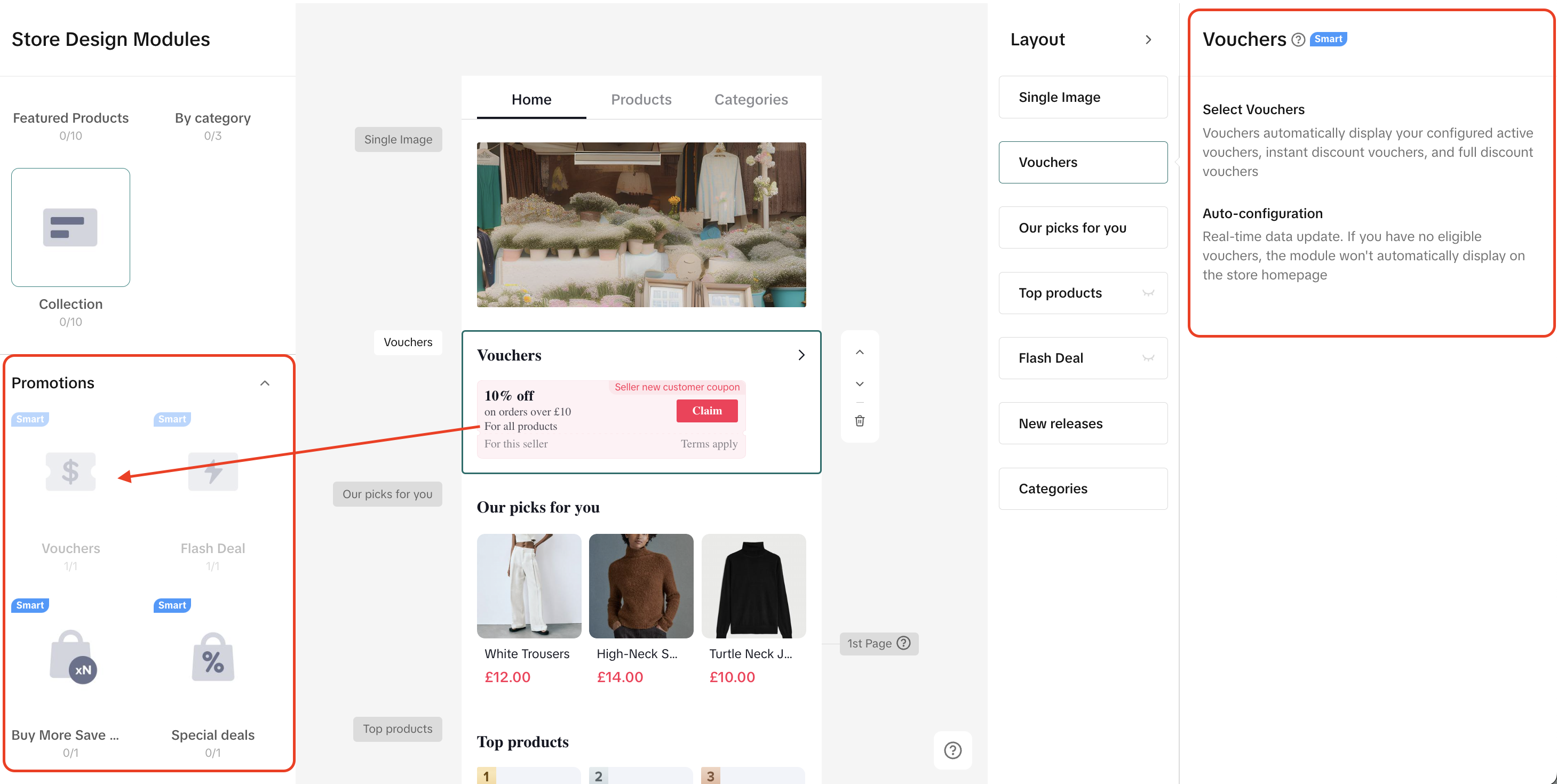
องค์ประกอบโปรโมชั่น
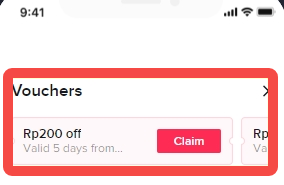
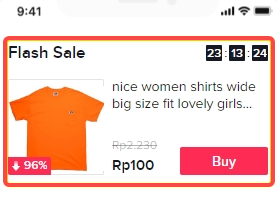
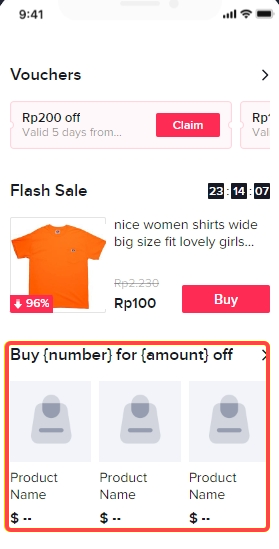
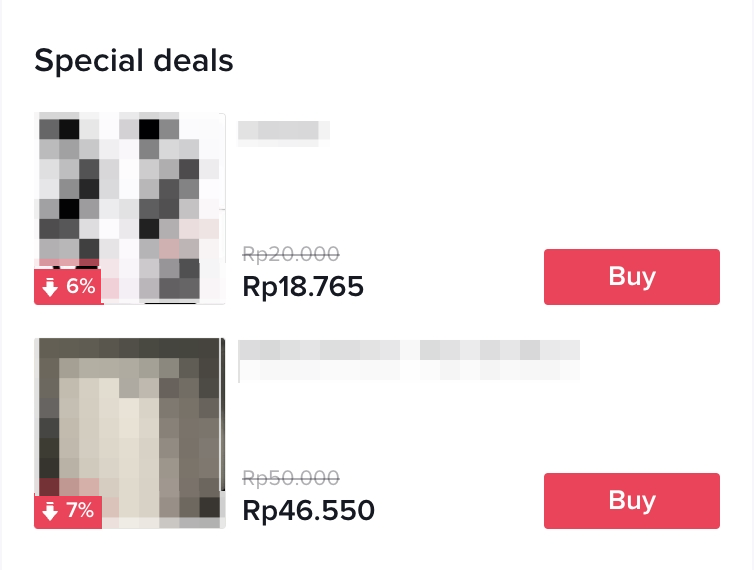
ร้านค้าสามารถเพิ่มองค์ประกอบโปรโมชั่นอัจฉริยะ เช่น "ข้อเสนอพิเศษ" "คูปอง" "แฟลชดีล" และ "ยิ่งซื้อ ยิ่งคุ้ม" ในหน้าร้านค้าได้ อย่างไรก็ตาม คุณจะไม่สามารถแก้ไขข้อมูลเฉพาะของโปรโมชั่นจากที่นี่ได้ โดยร้านค้าจะต้องปฏิบัติตามตามข้อกําหนดในกรณีที่มีการใช้โปรโมชั่น
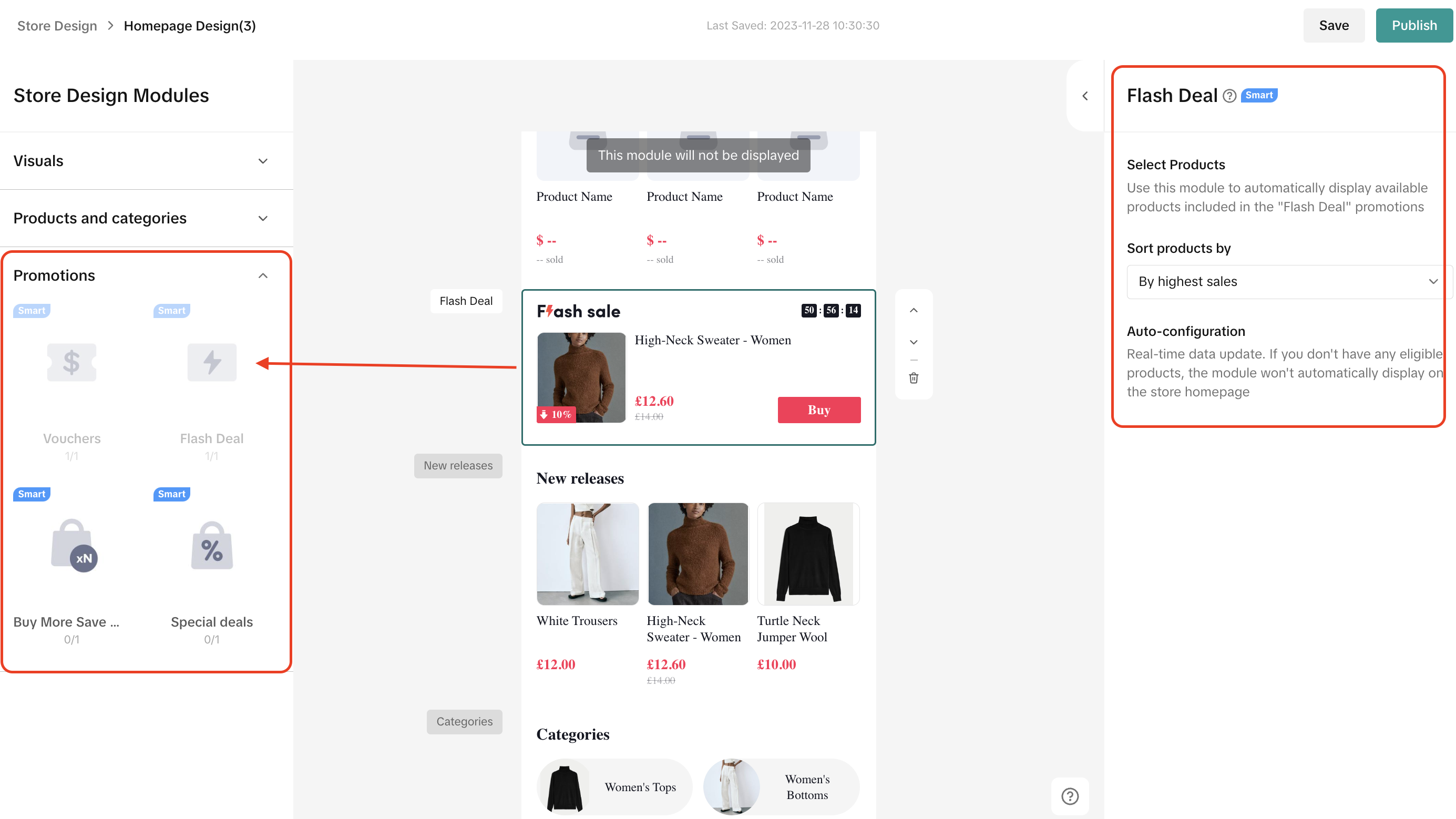
ประเภทโปรโมชั่น | แสดงอะไรบ้าง | คุณสมบัติของส่วนประกอบ | การสาธิต |
คูปอง |
|
|  |
แฟลชดีล |
|
|  |
ยิ่งซื้อ ยิ่งคุ้ม |
|
|  |
| ข้อเสนอพิเศษ |
|
|  |
ขั้นตอนที่ 3:
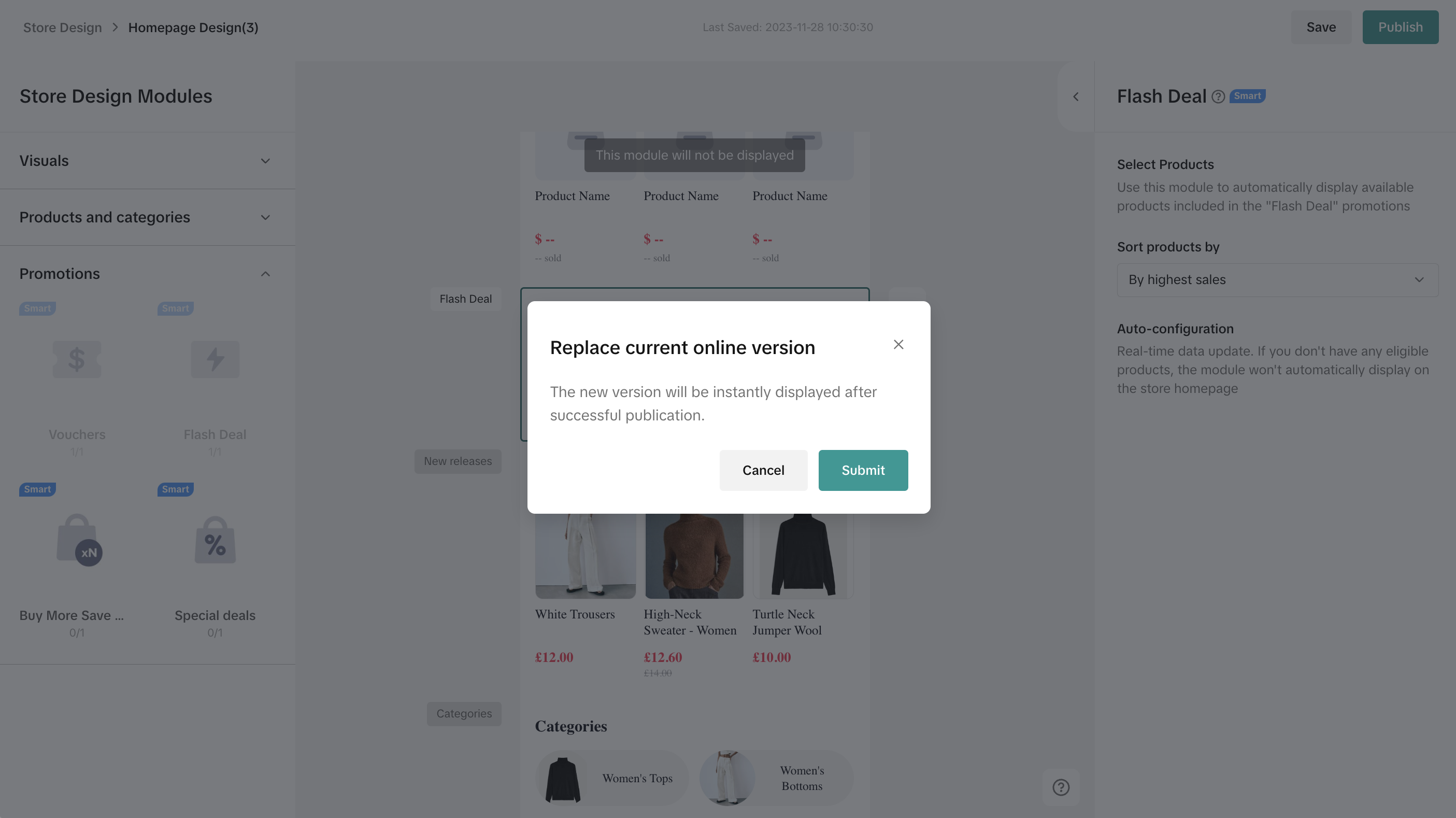
เมื่อคุณสร้างหน้าร้านค้าใหม่เสร็จแล้ว ให้คลิก "เผยแพร่" เป็นขั้นตอนสุดท้าย หลังจากนั้น TikTok Shop จะตรวจสอบ และเมื่อได้รับการอนุมัติแล้ว ระบบจะแสดงหน้าร้านค้าให้ลูกค้าเห็น โดยร้านค้าจะสามารถ "ดูตัวอย่าง" หรือ "บันทึก" ได้ หากคุณไม่ต้องการเผยแพร่ในทันที
ระบบอาจะปฏิเสธหน้าร้านค้าของคุณ หากงานออกแบบไม่ได้รับการอนุมัติ ร้านค้าสามารถแก้ไขการออกแบบหน้าร้านค้าได้โดยทําตามคําแนะนํา

วิธีการจัดการร่างการออกแบบหน้าร้านค้า
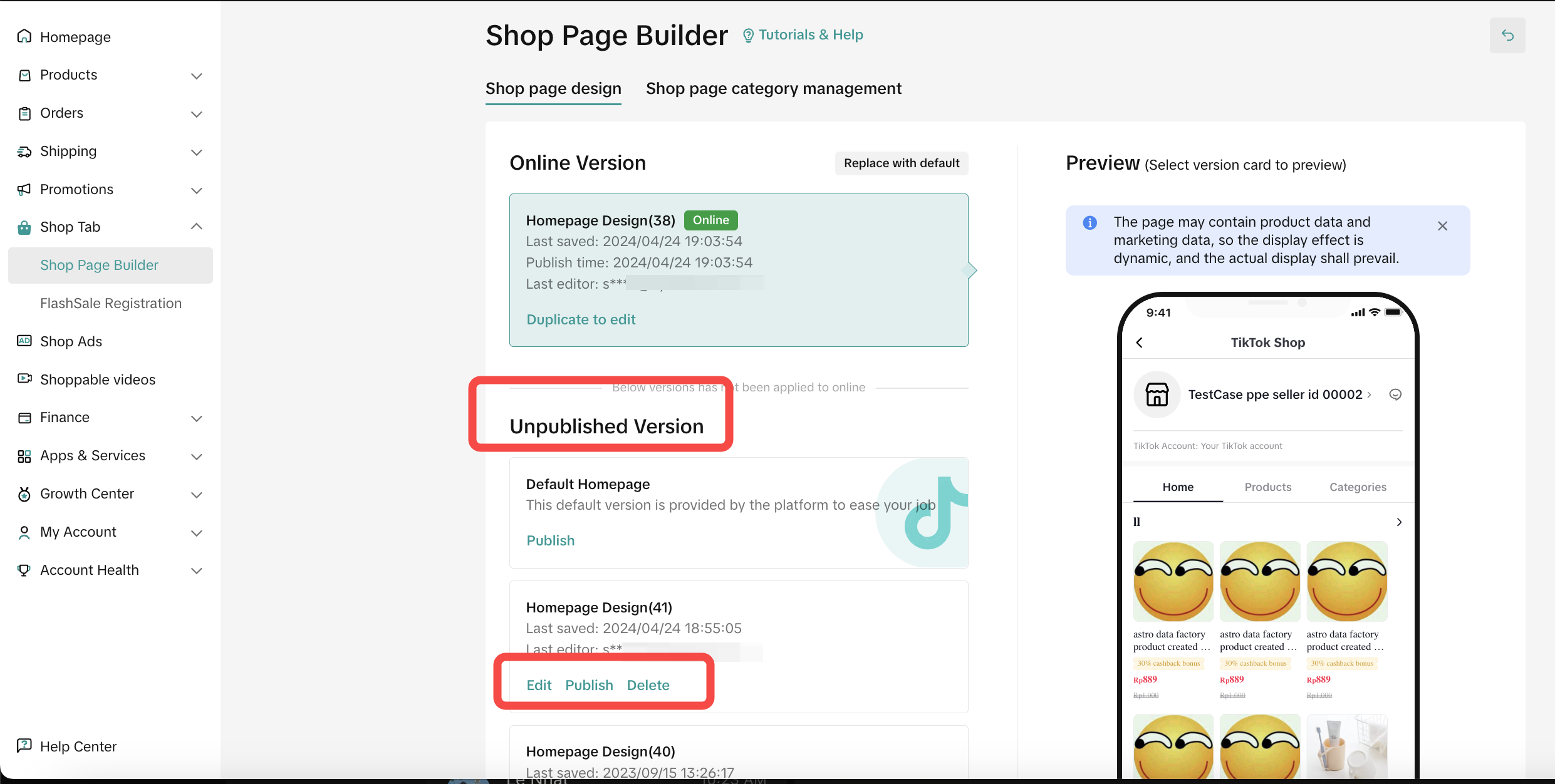
ร้านค้าสามารถจัดการร่างร้านค้าต่าง ๆ ได้ที่ Seller Center — หน้าการออกแบบหน้าร้านค้า
- เวอร์ชันออนไลน์ จะแสดงข้อมูลของหน้าร้านค้าออนไลน์และร้านค้าสามารถคลิก "แทนที่ด้วยค่าเริ่มต้น" เพื่อกู้คืนหน้าเริ่มต้น
- เวอร์ชันที่ไม่ได้เผยแพร่ จะแสดงเวอร์ชัน "อยู่ระหว่างการตรวจสอบ" "จําเป็นต้องเปลี่ยนแปลง" และ "หน้าแรกเริ่มต้น" โดยร้านค้าจะสามารถแก้ไข ทําซ้ำ เผยแพร่ และลบหน้าร้านค้าเวอร์ชัน "จําเป็นต้องเปลี่ยนแปลง" ได้
- เวอร์ชันการแสดงตัวอย่าง จะแสดงตัวอย่างการออกแบบหน้าร้านค้า

การตรวจสอบการออกแบบหน้าร้านค้าและการแชร์ลิงก์
หากมีองค์ประกอบบางส่วนของร่างที่ไม่ผ่านการตรวจสอบ คุณจะไม่สามารถเผยแพร่หน้าร้านค้าที่ออกแบบใหม่ได้ ผู้ขายจะได้รับแจ้งทางอีเมลและการแจ้งเตือนของผู้ขาย
- ร่างที่มีแท็ก "จําเป็นต้องเปลี่ยนแปลง" จะระบุว่าไม่ผ่านการตรวจสอบและควรแก้ไข
- เครื่องมือการออกแบบหน้าร้านค้าจะแนะนําผู้ขายให้ปรับการออกแบบที่ไม่ถูกต้อง
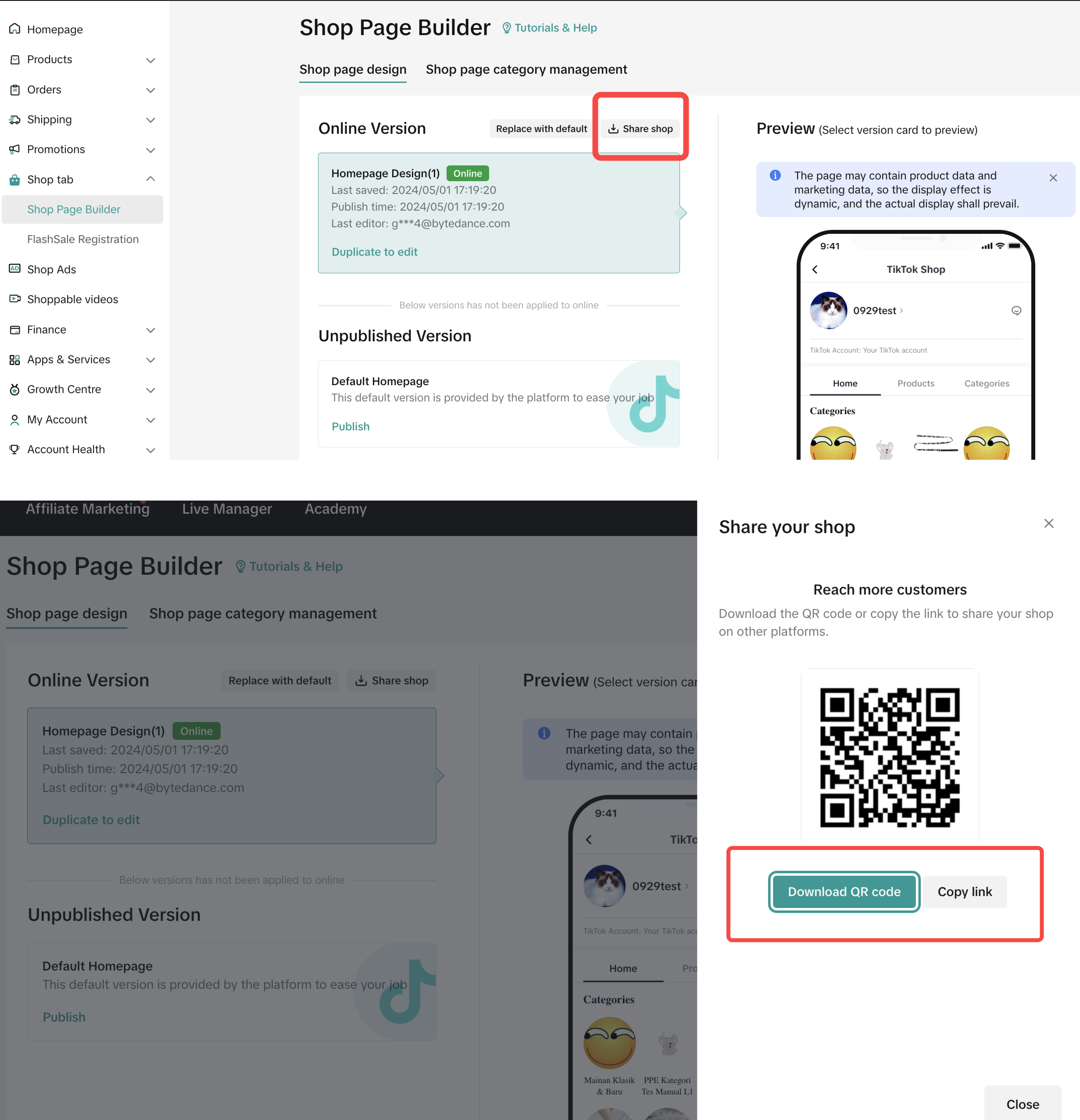
- ผู้ขายสามารถแชร์ลิงก์หน้าร้านค้าของตนได้โดยคลิกที่ปุ่มแชร์ร้านค้าที่ด้านบนขวา และดาวน์โหลดคิวอาร์โค้ดหรือคัดลอกลิงก์

คําถามที่พบบ่อย
- ทําไมลูกค้าบางคนถึงบอกว่าพวกเขาไม่เห็นหน้าแรกที่ฉันออกแบบ (ลูกค้ายังคงเห็นเวอร์ชันเริ่มต้น)เนื่องจากมีการทดลองการแสดงเวอร์ชันต่างๆ อย่างต่อเนื่อง ผู้ซื้ออาจเห็นหน้าร้านค้าแบบต่างๆ
- ทําไมคูปองร้านค้าของฉันจึงไม่แสดงในโมดูลโปรโมชั่นในเครื่องมือการออกแบบ
โมดูลโปรโมชั่นจะแสดงเฉพาะคูปองที่มีสถานะใช้งานอยู่เท่านั้น หากสถานะคูปองของคุณยังคงเป็นกำลังจะจัดขึ้น คูปองดังกล่าวจะแสดงเมื่อเปลี่ยนสถานะเป็นใช้งานอยู่