LIVE Manager สำหรับครีเอเตอร์

ผู้จัดการไลฟ์
LIVE Manager ช่วยให้คุณสามารถควบคุมวิธีวางแผนและจัดการการสตรีมการช้อปปิ้ง LIVE ของคุณได้ดียิ่งขึ้น ภายใน LIVE Manager คุณสามารถควบคุมทุกแง่มุมของการวางแผนและจัดการเซสชั่น LIVE ได้โดยไม่ต้องพึ่งพามือถือของคุณเพียงอย่างเดียว นอกจากนี้ยังเป็นวิธีที่ยอดเยี่ยมสำหรับผู้ช่วยในการเชื่อมต่อ เพื่อให้คุณสามารถมุ่งความสนใจไปที่การจัดกิจกรรมการไลฟ์ที่ยอดเยี่ยมได้
ฟีเจอร์สำคัญที่คุณจะพบที่นี่สำหรับการไลฟ์ รวมไปถึง:
  • คำแนะนำเกี่ยวกับแนวทางปฏิบัติที่ดีที่สุดสำหรับการ LIVE ช็อปปิ้ง เนื้อหาด้านให้ความรู้ และแรงบันดาลใจสำหรับครีเอเตอร์ LIVE
  • การกำหนดเวลาสำหรับกิจกรรมการ LIVE เพื่อวางแผน โปรโมท และจัดการเซสชั่นการ LIVE ช็อปปิ้ง ของคุณอย่างมีประสิทธิภาพ
  • ความสามารถด้านการอินพุตวิดีโอและเสียงเพิ่มเติม เช่น OBS Virtual Camera
  • ฟีดการจัดการกิจกรรมและคำสั่งซื้อเพื่อช่วยให้คุณมีส่วนร่วมกับผู้ซื้อแบบเรียลไทม์เมื่อพวกเขาส่งของขวัญและซื้อสินค้า
  • การตรวจวิเคราะห์ LIVE เพื่อช่วยให้คุณเพิ่มประสิทธิภาพได้แบบเรียลไทม์ด้วยคำแนะนำที่สามารถนำไปปฏิบัติได้สำหรับการ LIVE ของคุณ
    image

การเข้าถึง LIVE Manager

ตามเมนูไปยัง TikTok Shop สำหรับครีเอเตอร์ --> LIVE Manager และเข้าสู่ระบบด้วยบัญชี TikTok Shop ของคุณ
หรือเข้าสู่ระบบจาก Tiktok.com โดยไปที่เครื่องมือสำหรับครีเอเตอร์และการช็อปปิ้ง LIVE
image
image

หน้าแรกการ LIVE ของคุณ

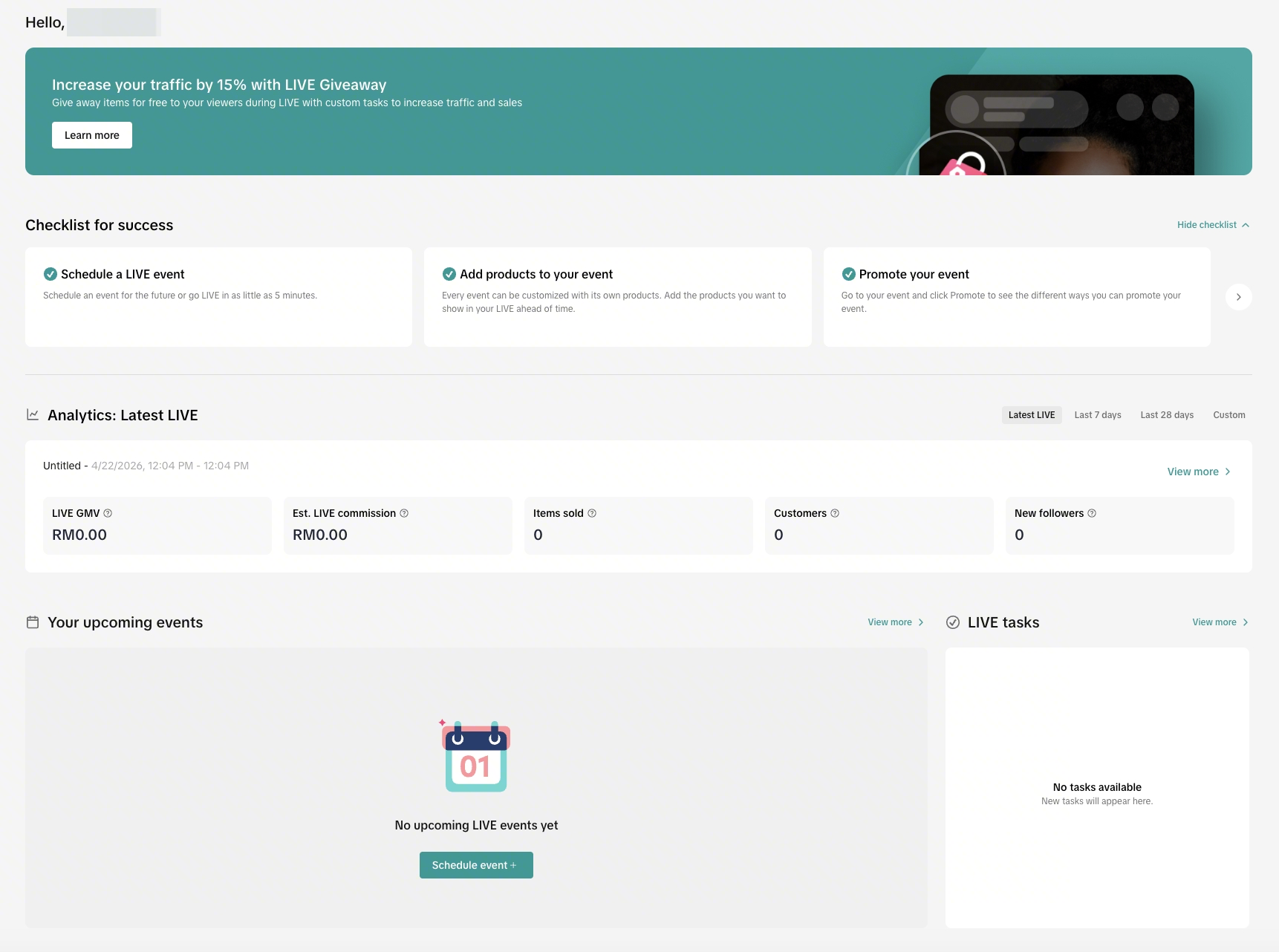
ไม่ว่าคุณจะเพิ่งเริ่มช้อปปิ้ง LIVE หรือมีประสบการณ์มาแล้ว คุณก็สามารถเข้าถึงทุกสิ่งที่คุณจำเป็นต้องรู้เพื่อวางแผนและดำเนินกิจกรรมของคุณได้จากหน้าแรกของ LIVE Manager
  • รายการตรวจสอบเพื่อความสำเร็จให้ข้อสรุปการดำเนินการสำคัญที่ต้องทำเพื่อปรับปรุงผลการดำเนินงานของคุณในฐานะครีเอเตอร์ LIVE
  • กำหนดเวลากิจกรรมเป็นหนึ่งในการดำเนินการที่สำคัญ และเมื่อคุณได้สร้างกิจกรรมแล้ว ให้เปิดใช้งานโหมดฝึกซ้อมเพื่อให้คุ้นเคยกับการตั้งค่าล่วงหน้า หลังจากที่คุณกำหนดเวลากิจกรรม คุณจะเห็นรายการกิจกรรมที่กำลังจะเกิดขึ้นที่นี่เช่นกัน
  • ข้อมูลจาก LIVE ล่าสุดของคุณจะทำให้คุณเห็นภาพรวมของประสิทธิภาพการ LIVE ล่าสุดของคุณ รวมถึงค่าคอมมิชชั่นที่ได้รับ รายการที่ขาย ผู้ซื้อทั้งหมด และผู้ซื้อครั้งแรก
  • ภารกิจ LIVE เป็นโอกาสในการรับรางวัลที่น่าตื่นเต้นโดยการเริ่ม LIVE ตามจำนวนที่กำหนด
  • บทสอนการช็อปปิ้ง LIVE ให้ความรู้โดยละเอียดเกี่ยวกับกลยุทธ์การเลือกสินค้า โครงสร้างเนื้อหาที่มีประสิทธิภาพ การเสนอขายแบบ LIVE และวิธีในการลดความเสี่ยงของการละเมิดนโยบาย
  • เรียนรู้จากครีเอเตอร์ที่ประสบความสำเร็จและค้นหาแรงบันดาลใจจากครีเอเตอร์ TikTok Shop ปนะเภทเดียวกับคุณที่กำลังสร้างคอนเทนต์ LIVE ที่สามารถเป็นแบบอย่างให้คุณได้
    image
    image

การเข้าถึง LIVE Dashboard

เราได้เปลี่ยนชื่อ LIVE Console เป็น LIVE Dashboard ตั้งแต่เดือนกุมภาพันธ์ 2025บนหน้าแรกของ Streamer Desktop คลิกที่ เริ่ม LIVE เลย
image
image
เมื่อคุณคลิกที่ สร้าง คุณจะสามารถเพิ่มสินค้าและกำหนดค่าเครื่องมือ LIVE ของคุณบน LIVE Dashboard ได้!
image

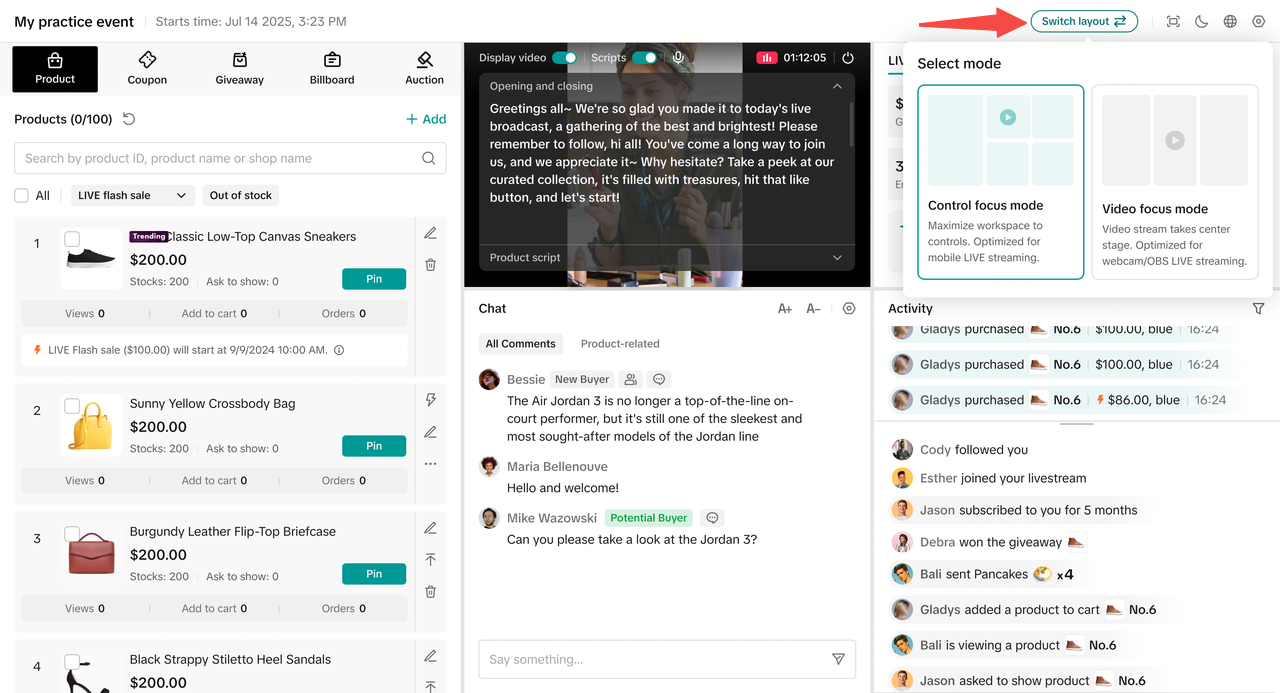
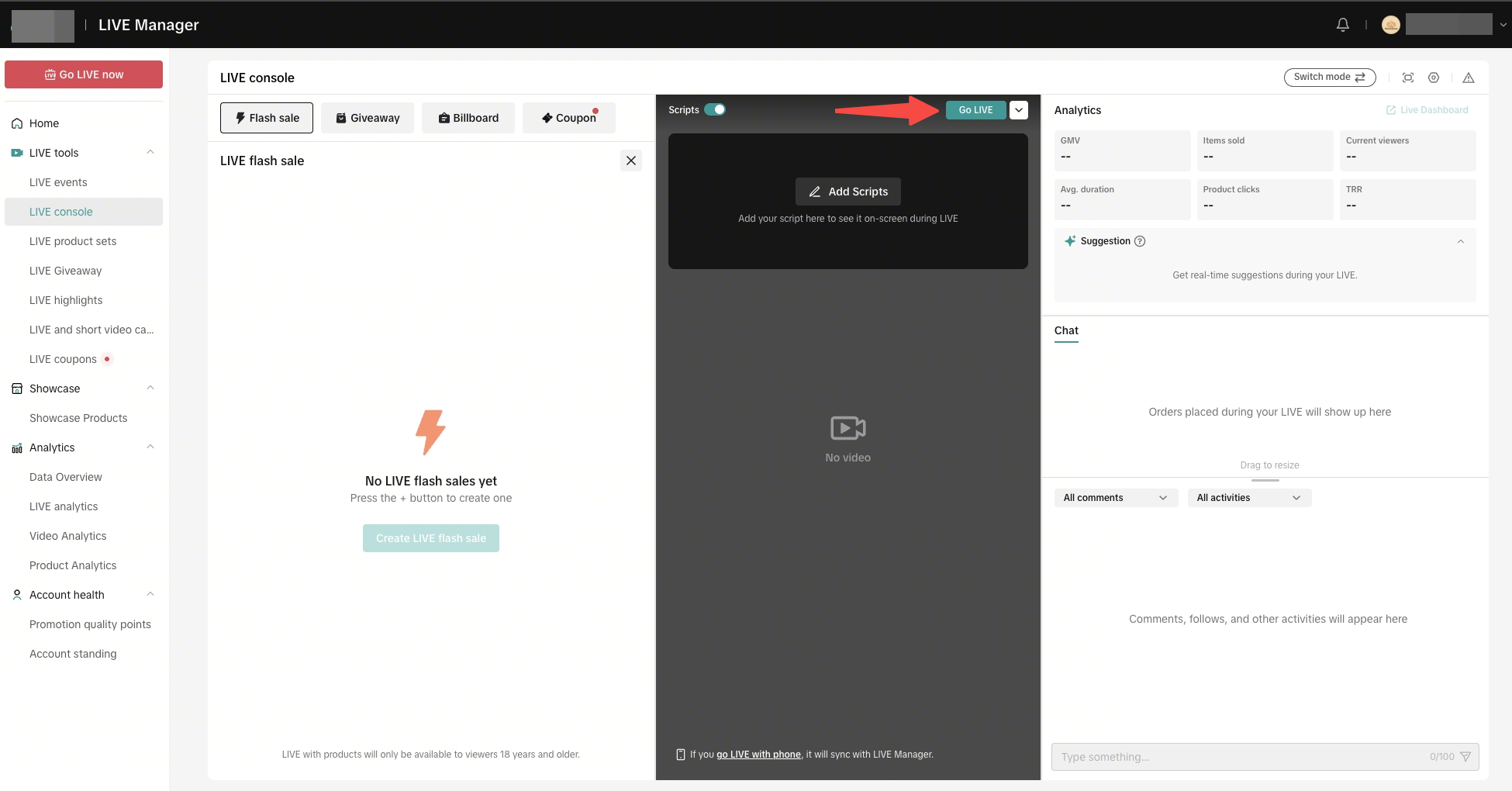
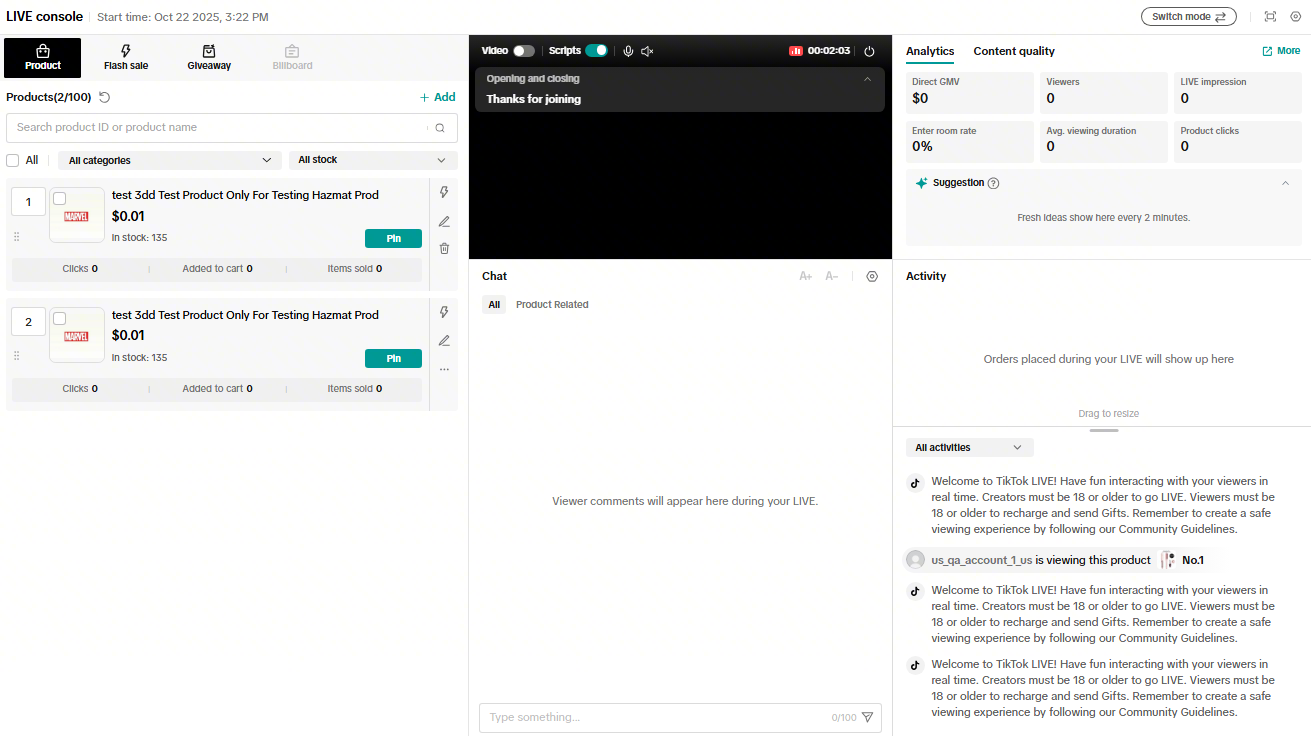
LIVE Dashboard เป็นอินเทอร์เฟซหลักที่คุณจะใช้จัดการการสตรีมของคุณจากเดสก์ท็อป แดชบอร์ดมี 5 องค์ประกอบหลัก:
  1. แผงควบคุมตัวชี้วัด: ช่วยให้คุณสามารถติดตามผู้ชมและยอดขายสินค้ารวมได้ระหว่างการไลฟ์
  2. แผงควบคุมสินค้า: ช่วยให้คุณสามารถเพิ่มสินค้าในถุงช้อปปิ้ง ซึ่งเป็นรายการสินค้าที่คุณจะนำเสนอในสตรีมของคุณเพื่อให้ผู้ชมเรียกดูและซื้อ คุณสามารถจัดเรียงและปักหมุดสินค้าได้ รวมถึงตั้งค่า LIVE แฟลชเซล ได้หากคุณเป็นผู้ขาย-ครีเอเตอร์
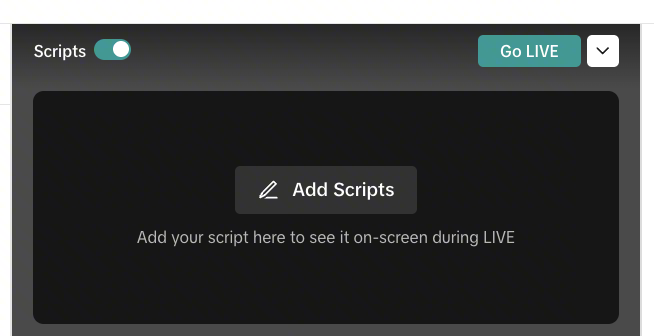
  3. แผงควบคุมฟีดการ LIVE: ช่วยให้คุณเห็นการไลฟ์ของคุณ เมื่อคุณเข้าสู่ LIVE Dashboard เป็นครั้งแรก หน้าจอจะดับ
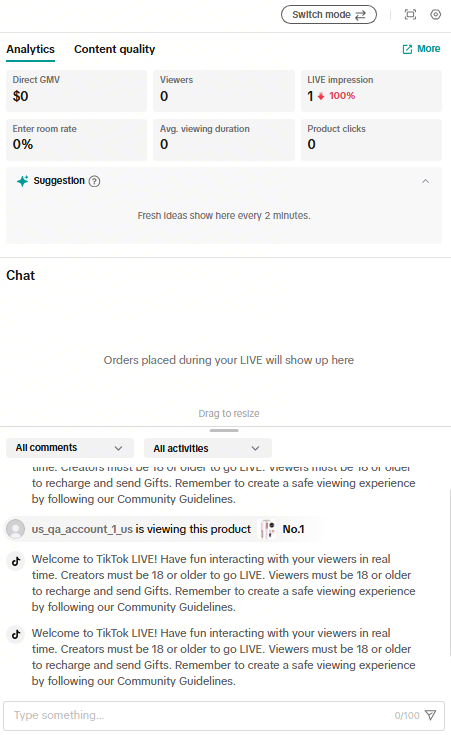
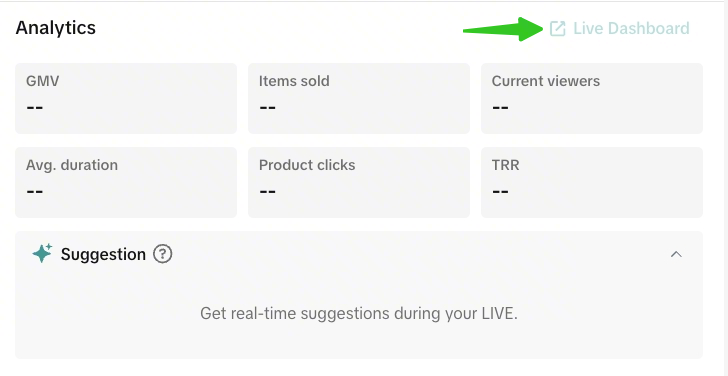
  4. แผงควบคุมการตรวจวิเคราะห์กิจกรรมและการ LIVE: ช่วยให้คุณเห็นความคิดเห็นของผู้ชม กิจกรรมต่างๆ เช่น การให้ของขวัญและคำสั่งซื้อ คำแนะนำเกี่ยวกับวิธีในการเพิ่มประสิทธิภาพสตรีมของคุณ และข้อมูลเกี่ยวกับการละเมิด
  5. มุมมองและการตั้งค่าขั้นสูง: เข้าสู่มุมมองขั้นสูงของ LIVE Board และสลับระหว่างโหมดมืดและโหมดสว่าง
    image
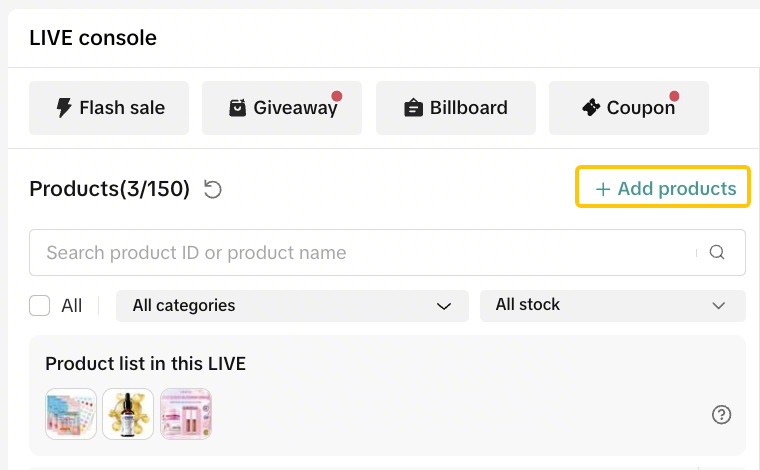
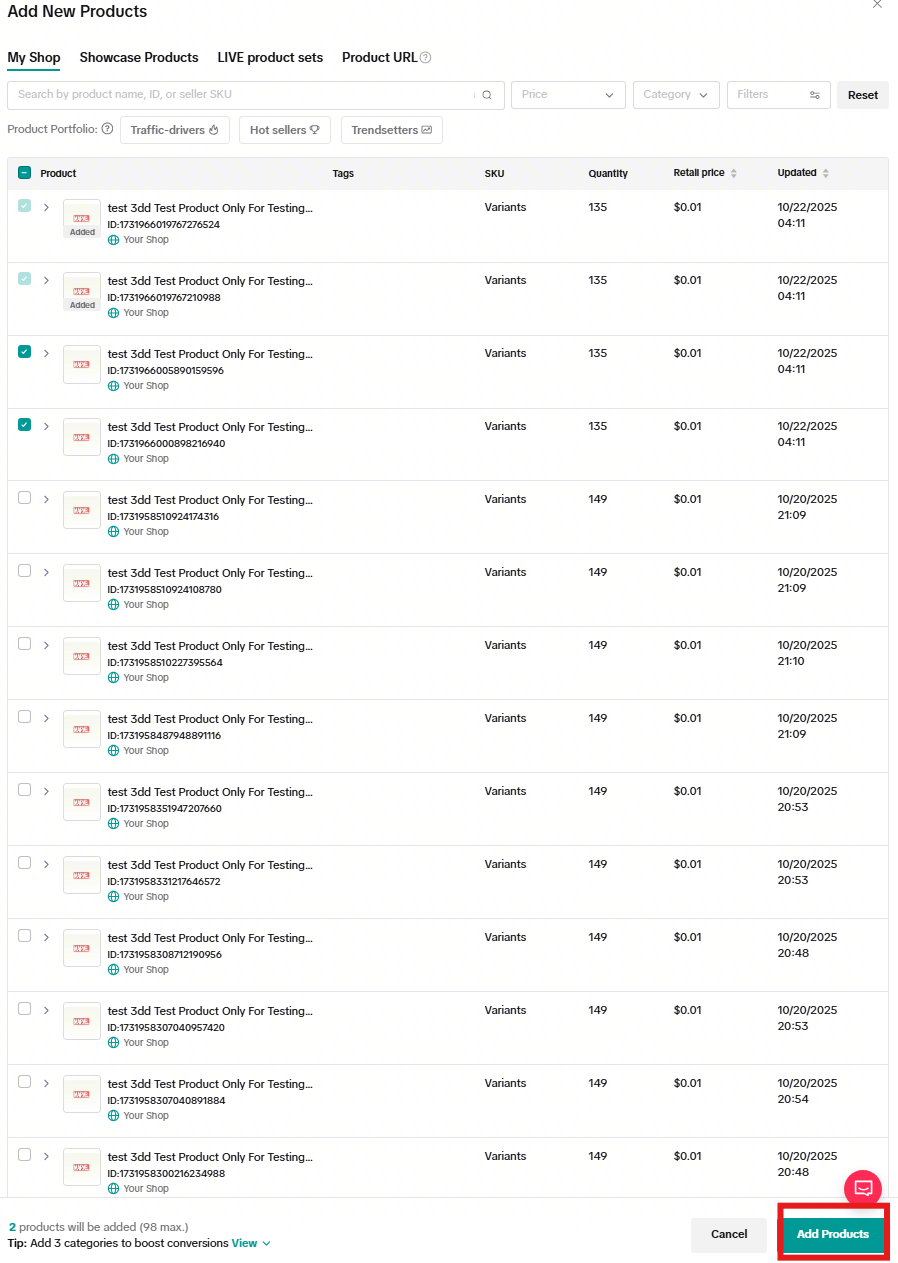
การเพิ่มสินค้าลงในถุงช้อปปิ้งของคุณ
คลิกปุ่มบวกเพื่อเพิ่มสินค้าใน LIVE ของคุณ หลังจากที่คุณเพิ่มสินค้า สินค้าเหล่านั้นจะปรากฏบนแผงควบคุมด้านซ้าย
image
imageimage
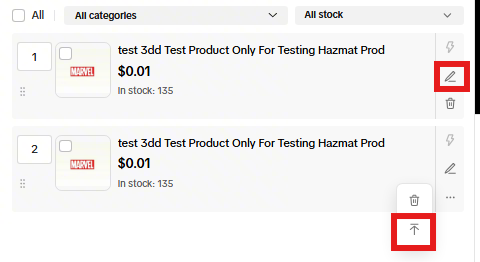
คุณสามารถจัดการสินค้าได้หลายวิธี รวมไปถึง:
  1. เรียงลำดับของสินค้าใหม่โดยการลากหรือเปลี่ยนหมายเลขคำสั่งซื้อ
  2. ค้นหาสินค้าที่เฉพาะเจาะจง
  3. รีเฟรชรายการสินค้า
  4. ย้ายสินค้าไปที่ด้านบนของรายชื่อ
  5. ลบสินค้าออกจากรายชื่อ
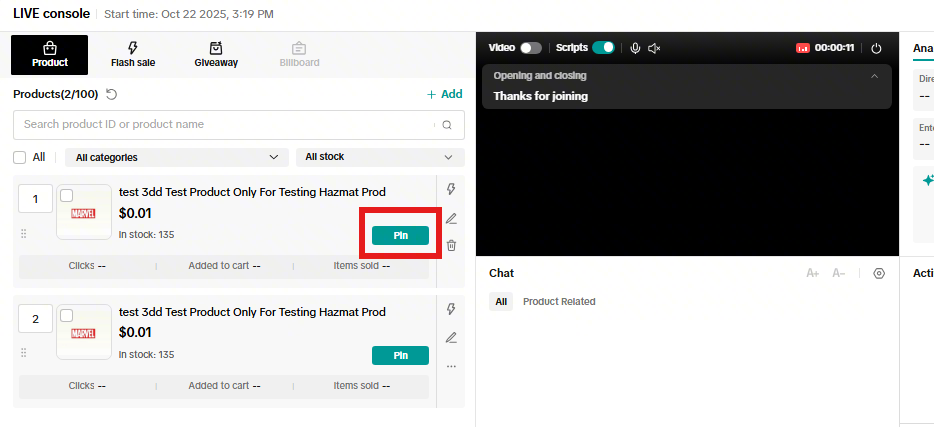
เมื่อคุณเริ่ม LIVE คุณจะเห็นปุ่ม ปักหมุด ซึ่งช่วยให้คุณสามารถปักหมุดสินค้าและทำให้ผู้ชมของคุณมองเห็นได้
image
LIVE บิลบอร์ด
LIVE บิลบอร์ดสามารถช่วยให้คุณสื่อสารจุดขายสินค้าที่สำคัญและโปรโมชั่นที่น่าตื่นเต้นได้ตลอดระยะเวลาของเซสชั่นเมื่อผู้ซื้อเข้าและออก นอกจากนี้ คุณยังสามารถใช้รูปภาพเพื่อมอบประสบการณ์ที่สะดุดตาและน่าดึงดูดยิ่งขึ้นได้อีกด้วย
  1. หากต้องการเตรียมบิลบอร์ดล่วงหน้าภายใน LIVE Manager ให้ไปที่แท็บบิลบอร์ด คลิกไอคอน 'แก้ไข' ของเทมเพลตเฉพาะเพื่อปรับแก้ข้อความ และเพื่อเตรียมบิลบอร์ดเฉพาะเมื่อคุณเริ่ม LIVE ให้คลิก แสดง บนมือถือ คุณสามารถลากตำแหน่งของบิลบอร์ดและปรับขนาดได้
    image
  2. ที่นี่ คุณสามารถเข้าถึงและแก้ไขเทมเพลตบิลบอร์ดได้ รวมถึงสร้างบิลบอร์ดใหม่จากรูปภาพ
    image
หากต้องการสร้างบิลบอร์ดโดยใช้รูปภาพ ให้เริ่มต้นด้วยรูปภาพที่มีขนาดอย่างน้อย 480x360 พิกเซล แล้วอัปโหลดไปที่แท็บรูปภาพ
image
image

การเริ่ม LIVE จากเดสก์ท็อปและกล้องเสมือน OBS (Open Broadcast Software)

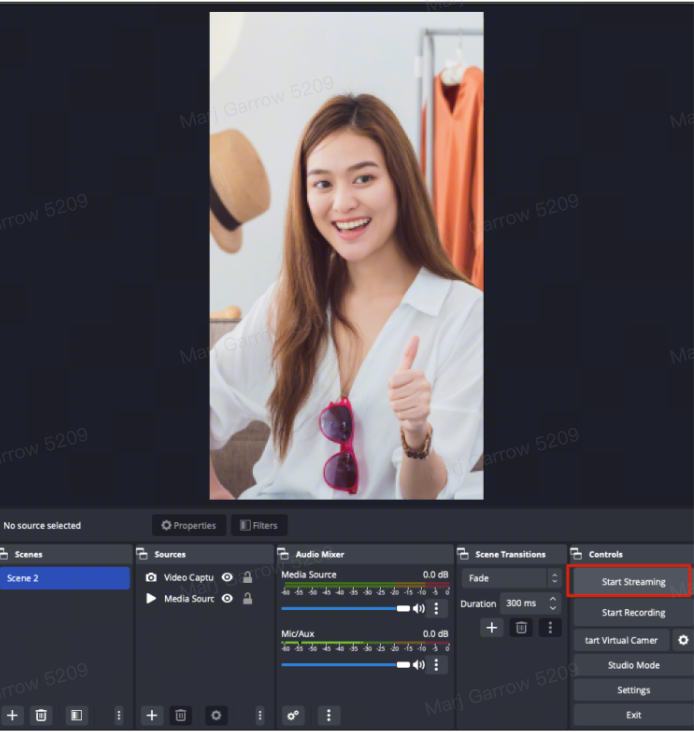
คุณสามารถเริ่มการสตรีมจาก LIVE Manager สำหรับประสบการณ์การเริ่ม LIVE ได้ทันที หรือเริ่มการสตรีมบนเดสก์ท็อปสำหรับกิจกรรมที่กำหนดเวลาไว้ ซึ่งจะช่วยให้คุณสามารถเลือกกล้องและเสียงต่างๆ ได้ รวมถึง OBS Virtual Camera
หมายเหตุ: OBS เป็นซอฟต์แวร์ของบุคคลที่สาม - เราไม่สามารถให้การสนับสนุนสำหรับปัญหาเฉพาะเกี่ยวกับแอปพลิเคชัน OBS ได้

การเริ่ม LIVE จากเดสก์ท็อป

  1. ไปที่ LIVE Dashboard แล้วคลิก เริ่ม LIVE หากคุณกำลังเริ่มกิจกรรมตามกำหนดการ ให้ไปที่กิจกรรมในแท็บกิจกรรมการ LIVE และคลิกดูคอนโซลสำหรับกิจกรรมที่เลือก
หมายเหตุ: คุณจะไม่สามารถเริ่ม LIVE ได้ก่อนเวลาเริ่มต้นของกิจกรรมตามที่กำหนดไว้ได้
image
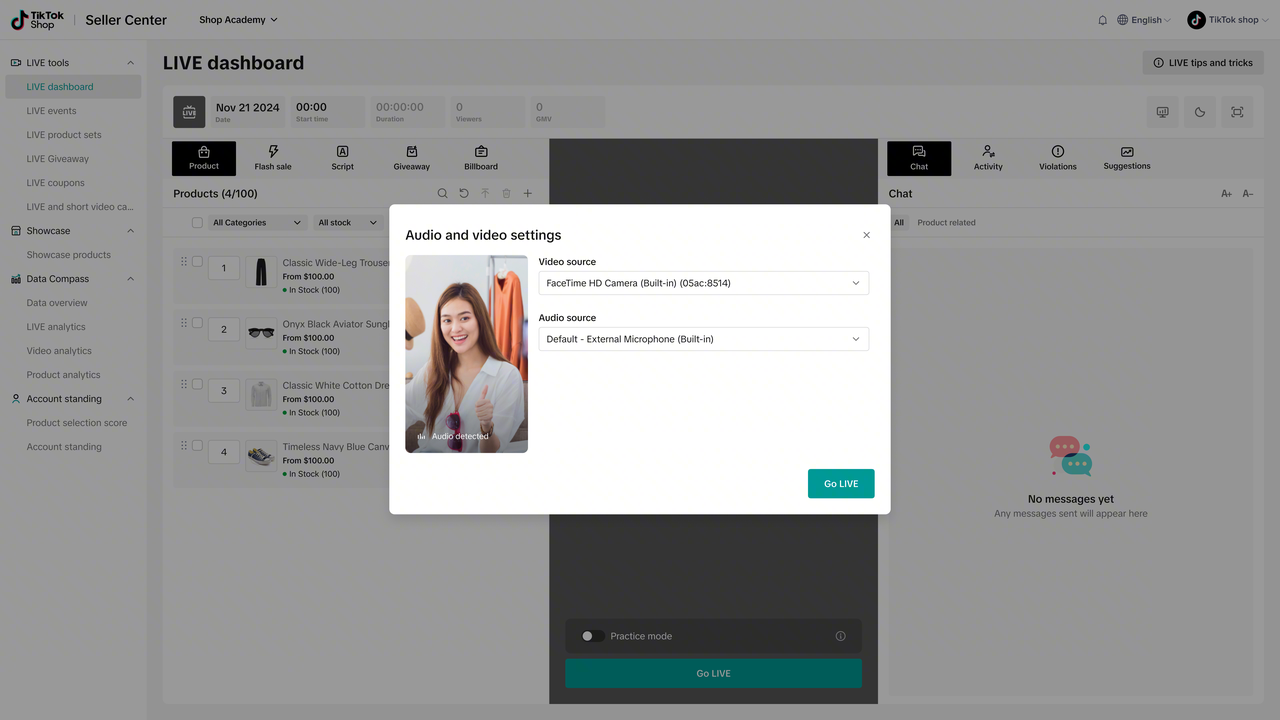
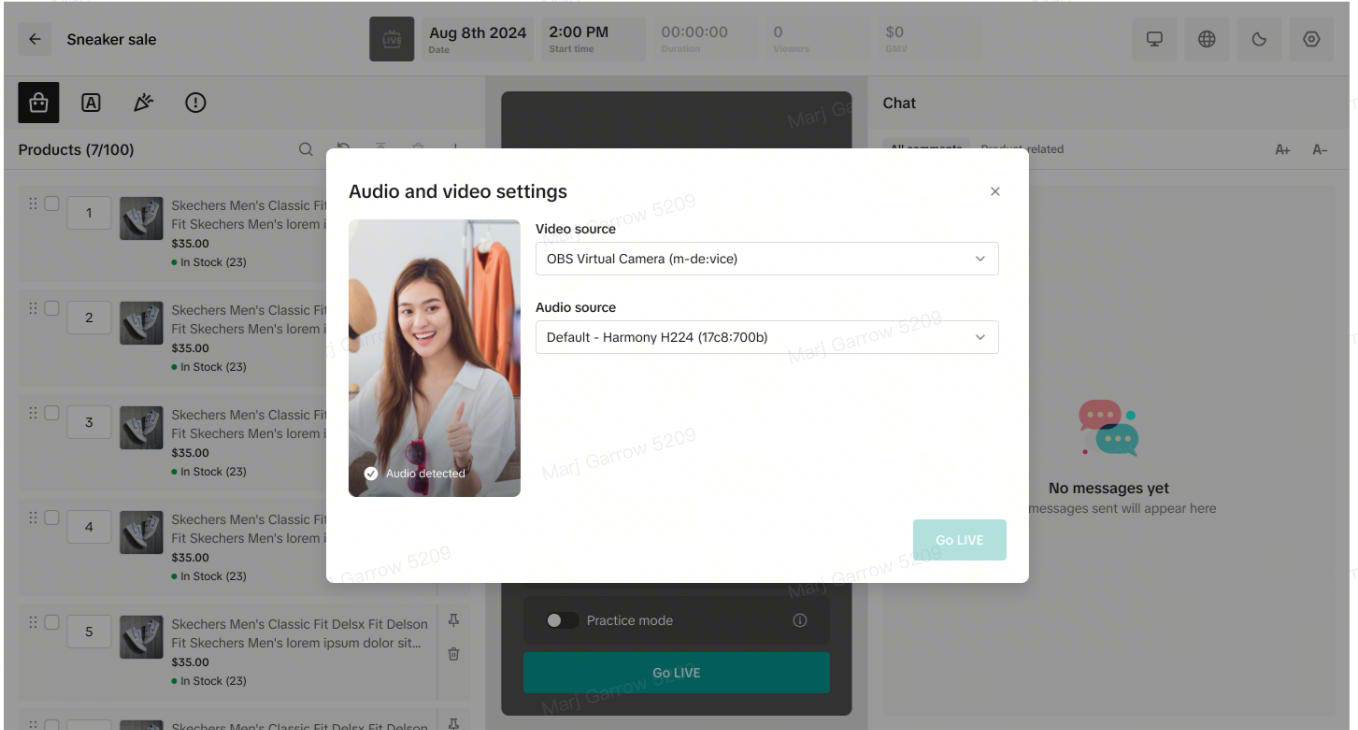
  1. เลือกแหล่งวิดีโอและแหล่งเสียงจากคอมพิวเตอร์ของคุณสำหรับการสตรีม คลิก เริ่ม LIVE
    image
  2. หากตรวจพบว่า OBS ทำงานอยู่เบื้องหลัง OBS Virtual Camera จะเป็นตัวเลือกค่าเริ่มต้นสำหรับแหล่งที่มาของกล้อง นอกจากนี้คุณยังสามารถเลือก OBS Virtual Camera เป็นแหล่งวิดีโอได้ในแบบแมนนวลในการตั้งค่าเสียงและวิดีโอ เมื่อผู้ใช้คลิกเริ่ม การสตรีมจะเริ่มต้นและดึงฟีดวิดีโอมาจาก OBSimageimage
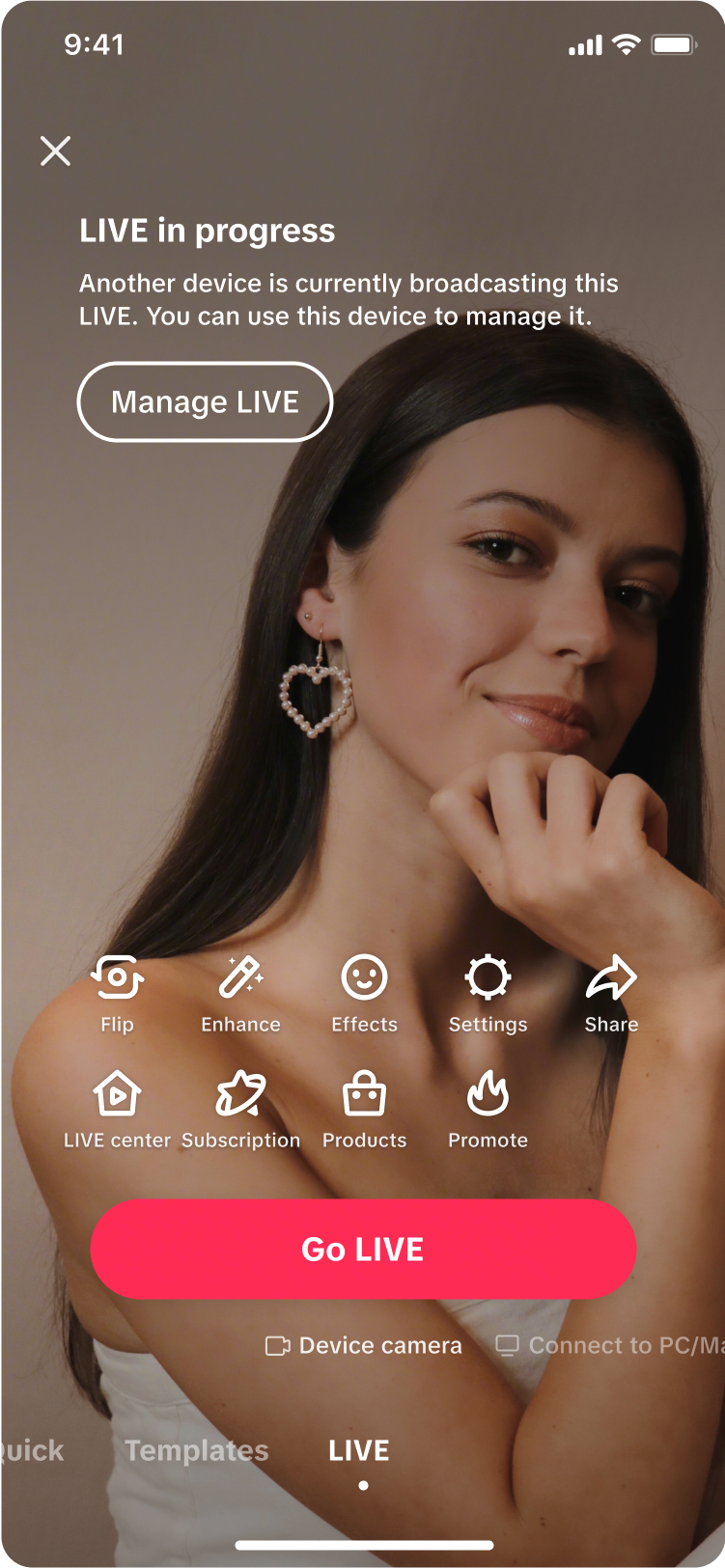
  3. หลังจากเริ่ม LIVE คุณจะสามารถจัดการการสตรีมผ่านแอปมือถือได้โดยเลือก จัดการ LIVEซึ่งจะช่วยให้คุณสามารถจัดการและปักหมุดสินค้าและปรับใช้โปรโมชันบนมือถือของคุณได้
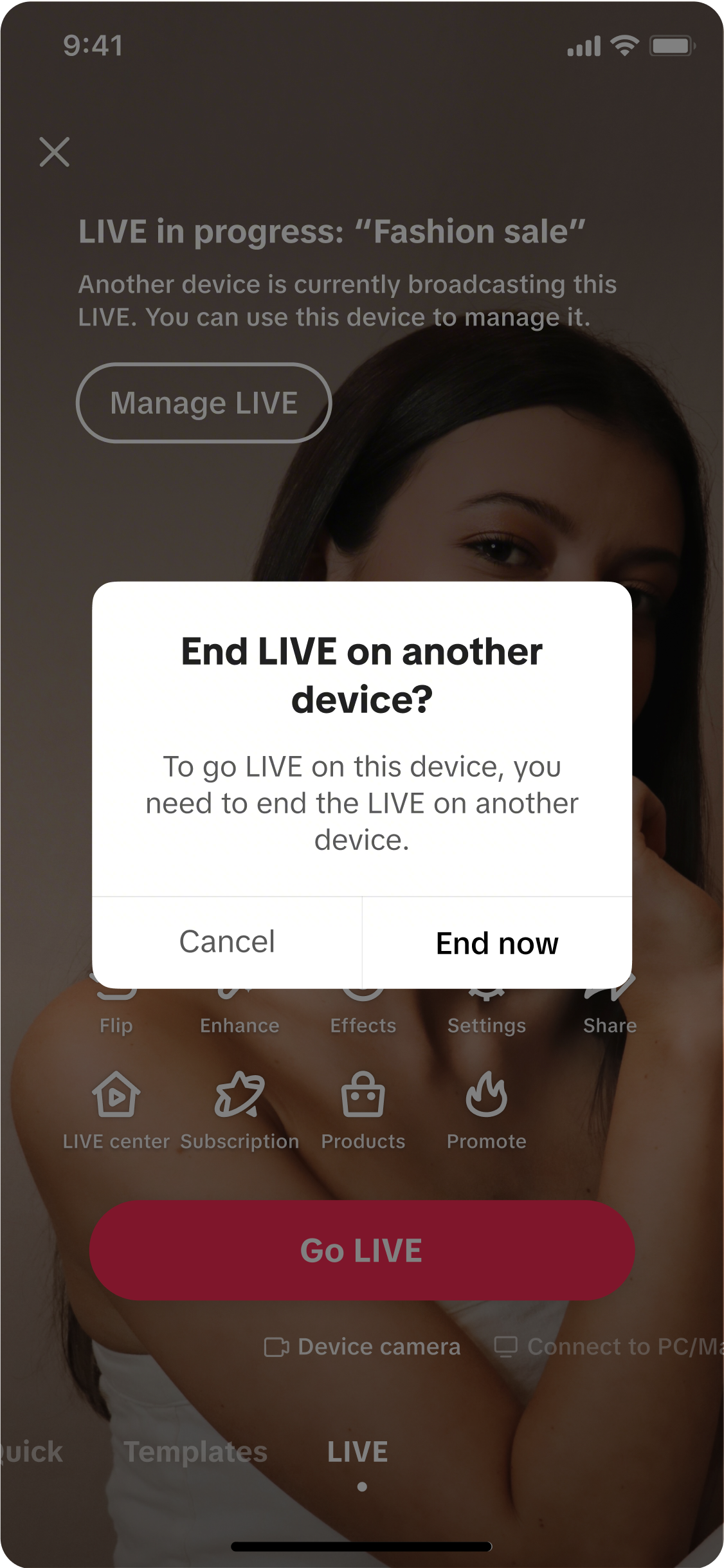
  4. หากคุณเลือก เริ่ม LIVE บนมือถือของคุณ คุณจะได้รับการแจ้งเตือนว่าคุณกำลังสตรีมบนอุปกรณ์อื่น และคุณต้องสิ้นสุดการ LIVE บนเดสก์ท็อปเพื่อเริ่มการสตรีมผ่านแอป TikTok imageimage

โหมดฝึกซ้อมบนเดสก์ท็อป

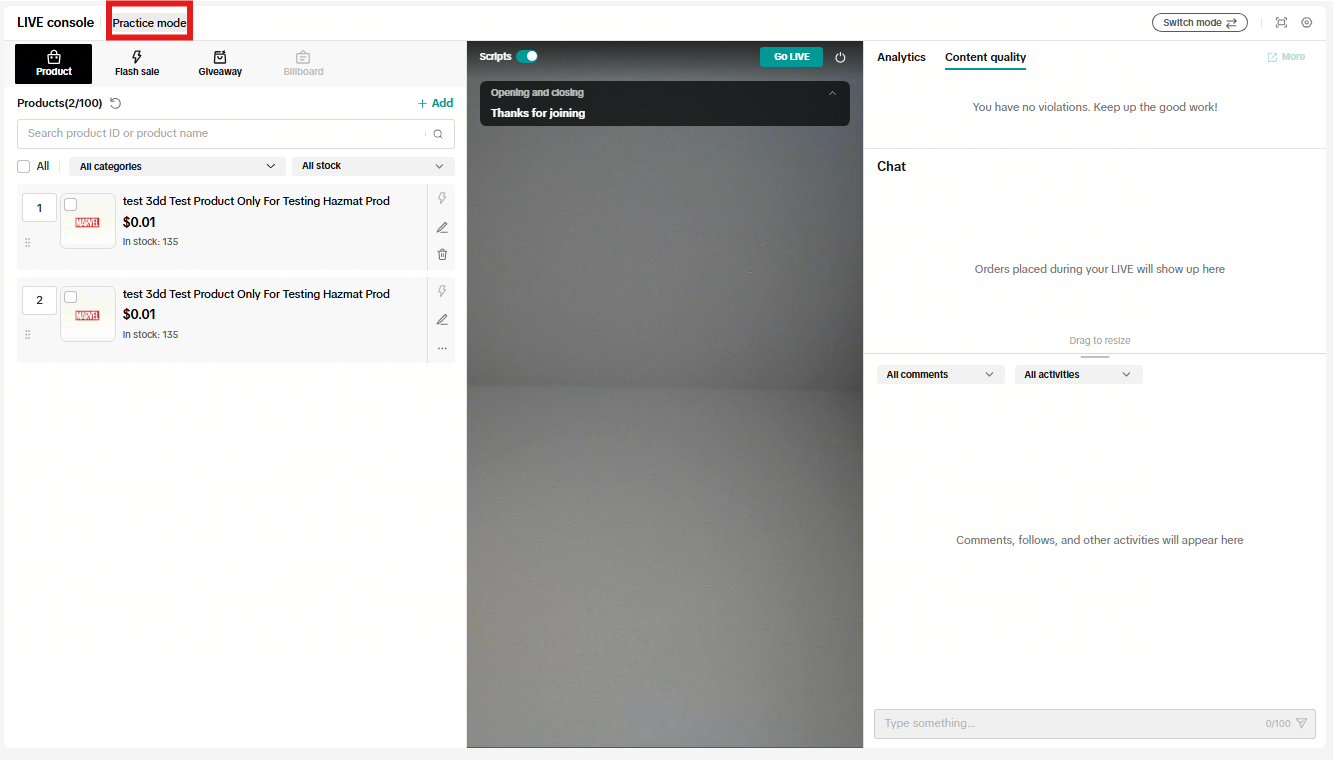
คุณยังสามารถเปิดใช้งานโหมดฝึกซ้อมเพื่อจำลองประสบการณ์การสตรีมของคุณได้โดยที่ผู้ชมไม่สามารถเห็นสตรีมของคุณ โหมดฝึกซ้อมสามารถเปิดใช้งานได้จาก LIVE Dashboard หรือจากเหตุการณ์เฉพาะก่อนเวลาที่กำหนด และคุณสามารถเข้าร่วมโหมดฝึกซ้อมเพื่อลองสตรีมด้วยอินพุตวิดีโอและเสียงที่แตกต่างกัน เช่น OBS
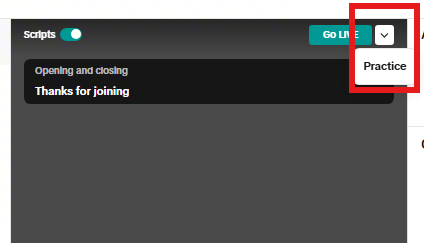
  1. ในหน้าจอกลาง ให้สลับไปที่โหมดฝึกซ้อม
    image
  2. หลังจากที่เปิดใช้งานโหมดฝึกซ้อมและคุณคลิก ฝึกซ้อม สตรีมการฝึกซ้อมจะเริ่มขึ้นโดยที่ผู้ชมจะไม่สามารถดูหรือเข้าร่วมได้ คุณจะเห็นป้ายกำกับในหน้าจอตรงกลางระบุว่ามีการดำเนินการโหมดฝึกซ้อมแล้ว
    image
  3. หากต้องการสิ้นสุดโหมดฝึกซ้อม ให้คลิกปุ่มเปิด/ปิดที่มุมขวาบนของหน้าจอกลาง หรือคลิก เริ่ม LIVE เพื่อเริ่ม LIVE จริง
    image

ทำการสตรีมของคุณ

หลังจากที่คุณกำหนดค่าสินค้าและโปรโมชั่นของคุณ เมื่อคุณเริ่มการ LIVE สตรีมจะซิงค์กับหน้าจอกลาง และแสดงไลฟ์ที่นี่เช่นกัน
image
การจัดการความคิดเห็น
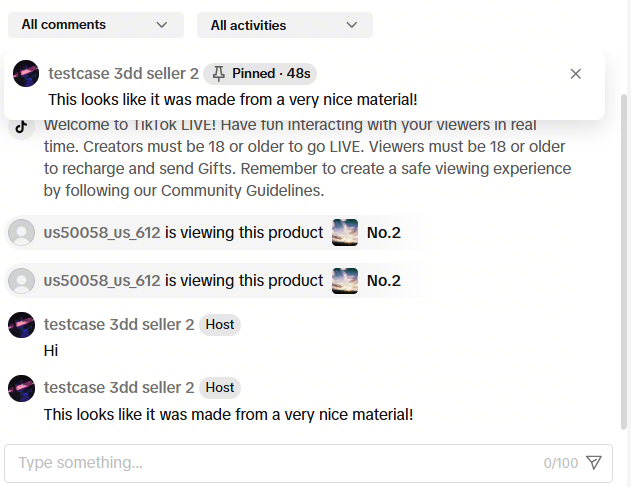
ขณะที่ LIVE คุณสามารถอ่านและตอบกลับความคิดเห็นของผู้ชมได้จากส่วนความคิดเห็นบนหน้าจอด้านขวา
image
หากต้องการตอบกลับความคิดเห็น ให้คลิกความคิดเห็น เลือกปุ่มลูกศร แล้วพิมพ์คำตอบของคุณ ผู้ชมทุกคนจะสามารถเห็นการตอบกลับของคุณ
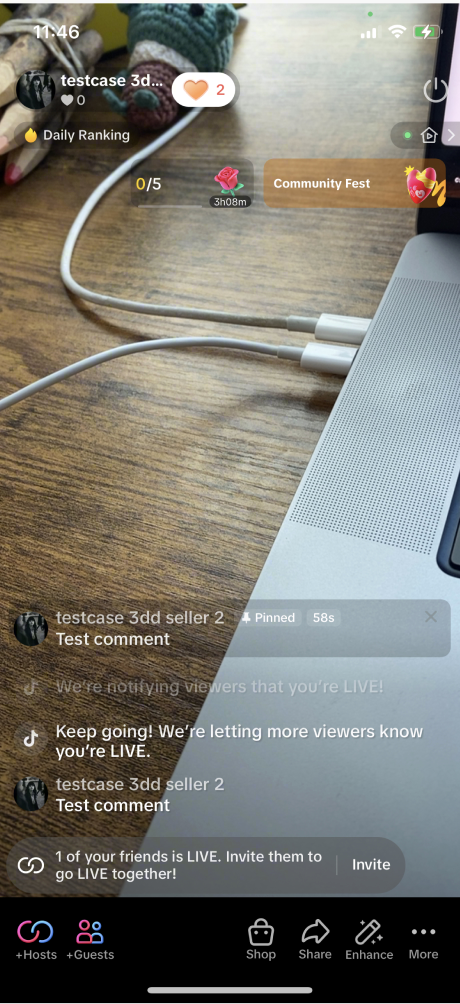
คุณยังสามารถปักหมุดความคิดเห็นเพื่อให้ผู้ชมหรือความคิดเห็นของผู้คัดกรองมองเห็นได้ดีขึ้น เลือกปักหมุดความคิดเห็นเพื่อวางความคิดเห็นไว้ที่ด้านบนของฟีดความคิดเห็น ความคิดเห็นที่ปักหมุดบนเดสก์ท็อปจะปรากฏเป็นถูกปักหมุดบนอุปกรณ์เคลื่อนที่ด้วย
imageimage
image
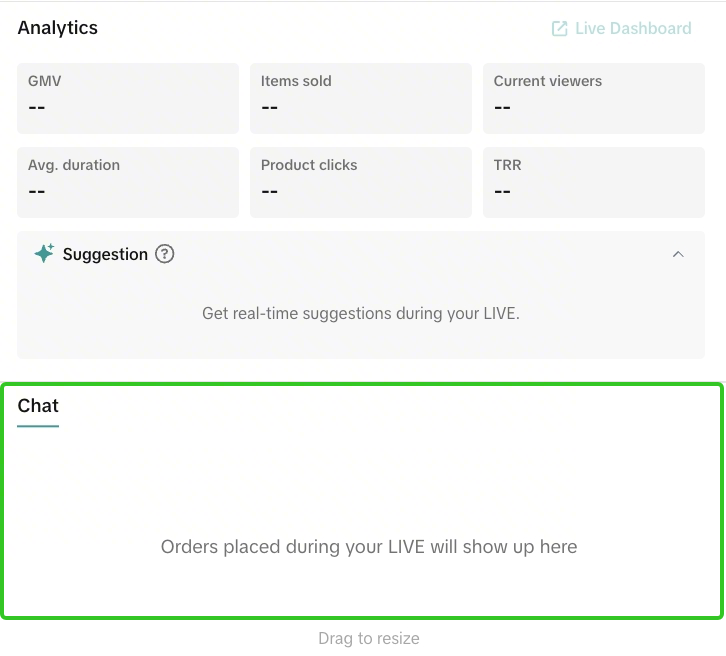
ในฟีดกิจกรรม คุณสามารถติดตามกิจกรรมสำคัญจากผู้ชมของคุณได้ เช่น ความคิดเห็น คำสั่งซื้อใหม่ ผู้ติดตามใหม่ การมีส่วนร่วมกับผู้ชมของคุณแบบเรียลไทม์โดยรับทราบและตอบสนองต่อกิจกรรมเหล่านี้
image
ในระหว่างกิจกรรม ในแท็บการตรวจวิเคราะห์ LIVE คุณจะได้รับคำแนะนำว่าคุณสามารถเพิ่มประสิทธิภาพเซสชั่นแบบเรียลไทม์ได้อย่างไร ตัวอย่างเช่น หากตรวจพบปริมาณการเข้าชมลดลง คุณจะได้รับการแจ้งเตือนและขั้นตอนการดำเนินการเพื่อปรับปรุงผลการดำเนินงานของคุณ
image
การละเมิด
สุดท้าย ในระหว่างการสตรีม ไปที่แท็บการละเมิดเพื่อติดตามการละเมิดในไลฟ์
image
image

กิจกรรมการ LIVE

LIVE Manager ช่วยให้คุณควบคุมวิธีในการวางแผนและจัดการกิจกรรมของคุณได้ดียิ่งขึ้น คุณสามารถจัดการทุกแง่มุมของการวางแผนและดำเนินกิจกรรมการ LIVE ได้โดยไม่ต้องพึ่งมือถือของคุณเพียงอย่าง นอกจากนี้ยังเป็นวิธีที่ยอดเยี่ยมสำหรับผู้ช่วยในการเชื่อมต่อเพื่อให้คุณสามารถมุ่งเน้นไปที่การมีส่วนร่วมกับผู้ชมอย่างสนุกสนานและแบ่งปันสินค้าที่ยอดเยี่ยม
กิจกรรมการ LIVE ที่สร้างบนเดสก์ท็อปมีความสัมพันธ์แบบหนึ่งต่อกลุ่มกับไลฟ์ของคุณ ดังนั้นตลอดระยะเวลากิจกรรมการ LIVE คุณสามารถมี LIVE ได้หลายรายการภายในกิจกรรมเดียว ซึ่งจะช่วยให้คุณสามารถหยุดชั่วคราว พัก และดำเนินการเซสชั่นต่อได้ตลอดระยะเวลาของการ LIVE
หมายเหตุ: เมื่อสร้างกิจกรรม LIVE ผ่านเดสก์ท็อป คุณสามารถกำหนดเวลาล่วงหน้าหรือเริ่ม LIVE ได้ทันที ซึ่งต่างไปจากกิจกรรม LIVE ที่สร้างขึ้นบนมือถือที่ต้องกำหนดเวลาล่วงหน้าอย่างน้อย 2 ชั่วโมง

การกำหนดตารางเวลากิจกรรมของคุณ

  1. บนโฮมเพจ ภายใต้เครื่องมือ LIVE ให้เลือกกิจกรรมการ LIVE คุณสามารถดูกิจกรรมที่กำลังจะเกิดขึ้นและกิจกรรมในอดีต รวมถึงกำหนดเวลากิจกรรมในอนาคตได้
    image
  2. คลิกกิจกรรมการ LIVE ใหม่ และเพิ่มรายละเอียดของกิจกรรมการ LIVE ที่กำลังจะเกิดขึ้น
    image
  3. ระยะเวลา:หลังจากที่คุณเลือกเวลาเริ่มต้น ให้ระบุระยะเวลาซึ่งต้องเป็นขั้นต่ำ 30 นาทีและสูงสุด 13 ชั่วโมง
  4. แนะนำกิจกรรมการ LIVE นี้ในวิดีโอของคุณ: หากคุณเปิดการตั้งค่านี้ กิจกรรมที่เชื่อมโยงไปยัง LIVE ของคุณจะถูกเพิ่มในวิดีโอทั้งหมดจนกว่าจะถึงเวลาสิ้นสุดตามกำหนดการของกิจกรรมของคุณ
หมายเหตุ: หากคุณกำลังสร้างกิจกรรมที่ทับซ้อนกับกิจกรรมการ LIVE ที่กำหนดไว้ก่อนหน้านี้ คุณจะได้รับการเตือนว่าคุณมีกิจกรรมอื่นที่กำหนดเวลาเอาไว้แล้ว ลบกิจกรรมการ LIVE ที่กำหนดเวลาไว้ก่อนหน้านี้หรือเลือกกรอบเวลาอื่น
image
หลังจากที่คุณได้สร้างกิจกรรมการ LIVE คุณจะสามารถตั้งค่าสินค้า และคุณสมบัติอื่นๆ สำหรับเซสชั่นที่กำลังจะเกิดขีึ้น คุณยังสามารถลบกิจกรรมการ LIVE ของคุณได้ที่นี่
image

เตรียมสินค้าสำหรับกิจกรรมของคุณ

เพื่อเตรียมพร้อมสำหรับกิจกรรมของคุณ ให้เพิ่มสินค้าล่วงหน้า
คำแนะนำ: ควรเพิ่มสินค้าหลายรายการล่วงหน้า โดยมุ่งเป้าไปที่สินค้ามากกว่าหนึ่งรายการและมองหาป้ายกำกับคำแนะนำสินค้าเพื่อช่วยคุณระบุสินค้าเพิ่มเติมที่จะโปรโมท
  1. คลิกเข้าสู่กิจกรรมของคุณ คุณจะถูกนำไปที่คอนโซลของกิจกรรม ซึ่งคุณสามารถเลือกสินค้าที่จะใส่ได้
    image
  2. คุณสามารถเพิ่มชุดสินค้า LIVE สินค้าโชว์เคส ลิงก์สินค้าจากผู้ขาย หรือสินค้าจากคำเชิญร่วมงานได้รวมสูงสุด 100 สินค้า
    image

การเพิ่มสินค้าสินค้าคงคลังพิเศษในช่วงแฟลชเซล

เมื่อผู้ขายจัดสรรสินค้าคงคลังพิเศษให้กับคุณ คุณสามารถสร้างความตื่นเต้นและความเร่งด่วนได้มากขึ้นด้วยแฟลชเซล LIVE ซึ่งสามารถกำหนดล่วงหน้าได้ใน LIVE Dashboard
ก่อน LIVE
ขั้นตอนที่ 1:ติดต่อและประสานงานกับผู้ขายที่เสนอสินค้าคงคลังพิเศษเพื่อโปรโมท ขอให้พวกเขาตั้งค่าการติดตามแฟลชเซลของ LIVE ครีเอเตอร์ตามคำแนะนำเหล่านี้
ขั้นตอนที่ 2: หลังจากที่ผู้ขายของคุณจัดสรรสินค้าคงคลังให้กับคุณเรียบร้อย ภายในคอนโซล LIVE ให้ไปที่สไลด์รายการสินค้าและเลือกไอคอนถุงช้อปปิ้ง คลิกเพิ่มสต็อกพิเศษ
image
ขั้นตอนที่ 2:ที่นี่ คุณสามารถดูสินค้าเฉพาะเมื่อความพร้อมของสินค้าคงคลังพิเศษนั้นหมดอายุ ราคาและสินค้าคงคลังทั้งหมดที่ผู้ขายจัดสรรไว้ให้คุณเพื่อสร้างชุดแฟลชเซล เลือกสินค้าสต็อกพิเศษที่คุณต้องการรวมไว้ในแฟลชเซลแล้วคลิกสร้างชุดงาน
image
ขั้นตอนที่ 3:ระบุรูปแบบสินค้า ขีดจำกัดการซื้อของผู้ซื้อ และปริมาณที่คุณต้องการนำเสนอ
image
image
ขั้นตอนที่ 4: คุณสามารถตั้งค่าการนับถอยหลังแฟลชเซล (10 วินาทีถึง 300 วินาที) และระยะเวลาการขาย (ระหว่าง 1 ถึง 20 นาที)
image
เมื่อคุณคลิกบันทึก จากนั้นเลือกเพิ่มสินค้าคงคลังพิเศษ ตอนนี้สินค้าคงคลังพิเศษก็พร้อมที่จะใช้งานในช่วงแฟลชเซล LIVE
image

โปรโมทกิจกรรมของคุณ

ในตอนนี้คุณได้ตั้งค่าทุกอย่างเรียบร้อยแล้ว ถึงเวลาโปรโมทกิจกรรมการ LIVE ของคุณ นี่เป็นขั้นตอนการเตรียมการที่จำเป็นในการดำเนินการ ด้วยการเพิ่มการรับรู้และการเข้าร่วมล่วงหน้า คุณมีแนวโน้มที่จะมีผู้ชมจำนวนมากขึ้นและมีส่วนร่วมมากขึ้นในระหว่างกิจกรรมของคุณ ซึ่งอาจนำไปสู่การเข้าชมและยอดขายที่เพิ่มขึ้น!
  1. บน TikTok ไปที่โปรไฟล์ของคุณแล้วแตะไอคอนเมนู → “เครื่องมือสำหรับครีเอเตอร์”เลื่อนลงไปที่กิจกรรมการ LIVE แล้วแตะ ที่นี่ คุณจะพบกิจกรรมที่คุณกำหนดเวลาไว้บนเดสก์ท็อปimageimage
  2. ในหน้ากิจกรรม ให้แตะไอคอน + ใต้วิดีโอที่เกี่ยวข้อง สร้างวิดีโอสั้นๆ เป็นทีเซอร์สินค้าที่คุณจะนำเสนอใน LIVE แฟลชเซล และจุดขายสำคัญอื่นๆ ของเซสชั่นการช็อปปิ้งที่กำลังจะมาถึงของคุณ หลังจากที่บันทึก วิดีโอนี้จะแสดงบนหน้า สำหรับคุณ ซึ่งจะช่วยกระจายข่าวเกี่ยวกับกิจกรรมของคุณ image
  3. อย่าลืมเปิด "แนะนำกิจกรรมในวิดีโอของคุณ" เพื่อเพิ่มลิงก์กิจกรรมไปยังวิดีโอที่ผ่านมาของคุณ เพื่อเชิญชวนผู้ชมให้สมัครรับข้อมูลกิจกรรมของคุณ
  4. หรือภายในกิจกรรมการ LIVE บนเดสก์ท็อป คลิก โปรโมท ถัดจากกิจกรรมที่คุณกำหนดเวลาไว้ จากที่นี่ คุณสามารถสร้างวิดีโอโปรโมทสั้นๆ ที่มีลิงก์ไปยังกิจกรรม หรือคัดลอก URL กิจกรรมเพื่อแชร์และโพสต์ได้ทั้งในและนอก TikTok
    image
  5. สแกนโค้ด QR จากมือถือของคุณเพื่อเปิดกิจกรรมที่กำหนดเวลาไว้บนมือถือ จากนั้น ให้สร้างวิดีโอสั้นๆ และเปิดเพิ่มลิงก์กิจกรรมเพื่อให้แน่ใจว่าผู้ชมจะเห็นและตอบรับคำเชิญเข้าร่วมกิจกรรมimageimage
  6. คุณยังสามารถดาวน์โหลดโค้ด QR ของกิจกรรมเพื่อรีโพสต์ทั้งในและนอก TikTok หรือคัดลอก URL ของกิจกรรมสำหรับการแชร์ทั้งในและนอกแพลตฟอร์ม
  7. เมื่อผู้ชมสแกนโค้ด QR ของกิจกรรม พวกเขาจะถูกนำไปที่หน้าลงทะเบียนกิจกรรม ซึ่งพวกเขาสามารถลงทะเบียนเพื่อเข้าร่วมล่วงหน้าได้
    image
คำแนะนำ: 2-3 วันก่อนการเริ่มกิจกรรมการ LIVE คุณสามารถโปรโมทวิดีโอสั้นของคุณเพื่อกระตุ้นการรับรู้ก่อนเริ่มกิจกรรมได้

การเริ่มกิจกรรมของคุณ

สิบนาทีก่อนเริ่มกิจกรรมตามกำหนดการ แดชบอร์ดกิจกรรมจะโหลดสินค้าที่เลือกทั้งหมดและมือถือของคุณตามที่ระบุไว้ในหน้าจอตรงกลาง ด้านล่าง คุณจะเห็นสินค้า 4 รายการบนเดสก์ท็อปที่ซิงค์กับสินค้าบนมือถือนอกจากนี้ คุณยังจะได้รับการแจ้งเตือนทางมือถือเพื่อเตือนว่ากิจกรรมที่กำลังจะมาถึงจะได้รับการตั้งค่าเร็วๆ นี้
imageimage
หมายเหตุ: หากคุณเริ่ม LIVE จาก LIVE Manager เรียบร้อยแล้ว และคุณคลิกเข้าสู่กิจกรรมของคุณภายใน 10 นาทีหลังจากเริ่มกิจกรรม หน้าจอตรงกลางจะเตือนให้คุณสิ้นสุดการ LIVE ของคุณในปัจจุบันเพื่อเริ่มกิจกรรม LIVE ของคุณ
image
  1. คลิกเข้าสู่กิจกรรมของคุณก่อนที่จะถึงกำหนดเวลาเริ่มต้น และคุณจะเห็นการนับถอยหลังเมื่อกิจกรรมการ LIVE ของคุณเริ่มต้นขึ้น
เมื่อถึงเวลาเริ่มต้น หน้าจอตรงกลางจะแสดงว่ากิจกรรมเชื่อมต่อกับมือถือของคุณ ข้อมูลทั้งหมดจะถูกโหลด และคุณพร้อมที่จะเริ่มต้นแล้ว
image
  1. บนมือถือ คลิก เริ่ม LIVE เพื่อเริ่มเซสชั่น หรือเลือก เริ่ม LIVE โดยตรงจากเดสก์ท็อปเพื่อเริ่มการสตรีมด้วยแหล่งวิดีโอและเสียงที่เชื่อมต่อกับ LIVE Manager
  2. กิจกรรมการ LIVE ของคุณจะเปิดขึ้นในหน้าต่างใหม่ ซึ่งจะเป็นแบบเต็มหน้าจอสำหรับการรับชมที่ง่ายขึ้น ไลฟ์ของคุณจะซิงค์กับคอนโซล LIVE ซึ่งจะแสดงไลฟ์ของกิจกรรมบนเดสก์ท็อปด้วย
เริ่ม LIVE จากเดสก์ท็อป
image
เริ่ม LIVE จากมือถือ
image
  1. เมื่อคุณเริ่ม LIVE คุณจะเห็นปุ่ม ปักหมุด ซึ่งช่วยให้คุณสามารถปักหมุดสินค้าและทำให้ผู้ชมของคุณมองเห็นได้
    image
  2. ที่แผงควบคุมด้านขวา คุณสามารถติดตามความคิดเห็นทั่วไปและความคิดเห็นเกี่ยวกับสินค้า รวมถึงกิจกรรมการสั่งซื้อและข้อมูลการละเมิดได้ โปรดทราบว่าคุณยังสามารถเปลี่ยนขนาดของแบบอักษรได้อีกด้วย
    image
  3. ที่แผงควบคุมด้านบน คุณจะสามารถติดตามวันที่ของไลฟ์ เวลาเริ่มต้น ระยะเวลา จำนวนผู้ชม และยอดขายสินค้ารวม ที่เกิดขึ้นระหว่างการเริ่ม LIVE
    image
  4. ที่ด้านขวาบนของแผงควบคุม คุณจะสามารถทำในสิ่งต่อไปนี้ได้
    • เข้าสู่ LIVE Board เพื่อดูการวิเคราะห์แบบเรียลไทม์ที่ละเอียดยิ่งขึ้น
    • สลับระหว่างโหมดสว่างและมืด
    • เข้าสู่โหมดเต็มหน้าจอ ดังที่แสดงด้านล่างimageimage

การสิ้นสุดกิจกรรมของคุณ

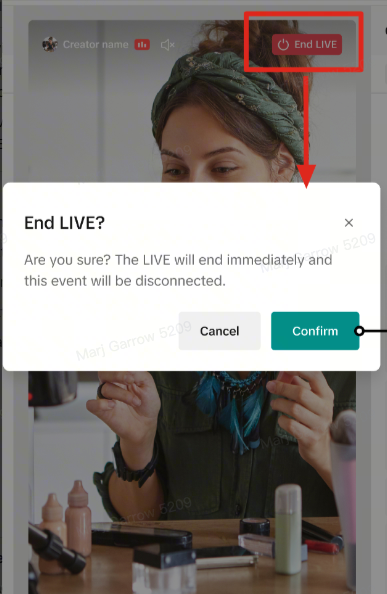
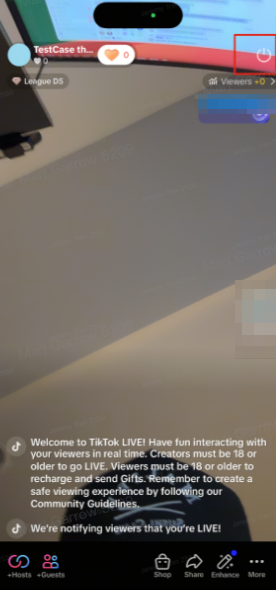
เมื่อถึงเวลาสิ้นสุดกิจกรรม คุณสามารถยุติการสตรีมบนมือถือหรือจากเดสก์ท็อปก็ได้ คลิก สิ้นสุดการ Live บนหน้าจอกลางหรือแตะปุ่มเปิดปิดบนมือถือ
imageimage

หลังจากกิจกรรมของคุณ

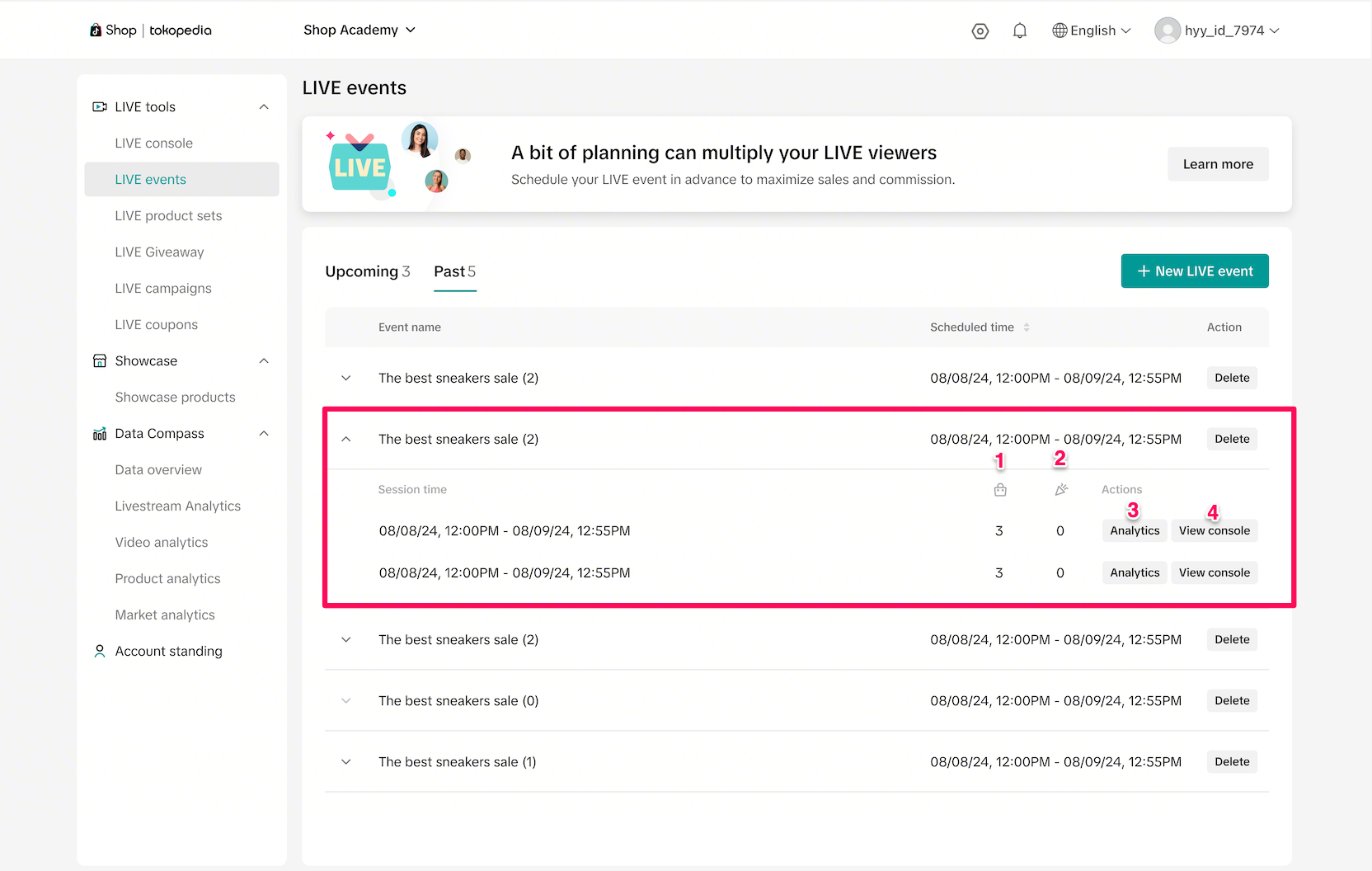
คุณสามารถเข้าถึงกิจกรรมที่ผ่านมาได้ภายในแท็บกิจกรรมการ LIVE เพื่อดูรายชื่อกิจกรรมทั้งหมด หากกิจกรรมของคุณมีหลายเซสชั่นตลอดกิจกรรม แต่ละเซสชั่นจะถูกแยกย่อยใต้กิจกรรมหลัก คุณสามารถดูรายละเอียดของแต่ละเซสชั่นได้โดยละเอียด ซึ่งรวมไปถึง:
  1. จำนวนสินค้าที่นำเสนอในเซสชั่น
  2. การวิเคราะห์: การคลิกการวิเคราะห์จะนำคุณไปที่การวิเคราะห์ไลฟ์สำหรับเซสชั่นนั้นเพื่อดูผลการดำเนินงานโดยละเอียด
  3. คอนโซลการดู: การคลิกคอนโซลการดูจะเป็นการเปิดคอนโซลเฉพาะของเซสชั่นนั้น และเล่นซ้ำหรือดาวน์โหลดเซสชั่นและความคิดเห็นของเซสชั่นได้ โปรดทราบว่าคุณไม่สามารถแก้ไขเซสชั่นที่ผ่านมาหรือการตั้งค่าของเซสชั่นได้
    image

การวิเคราะห์ผลการดำเนินงาน

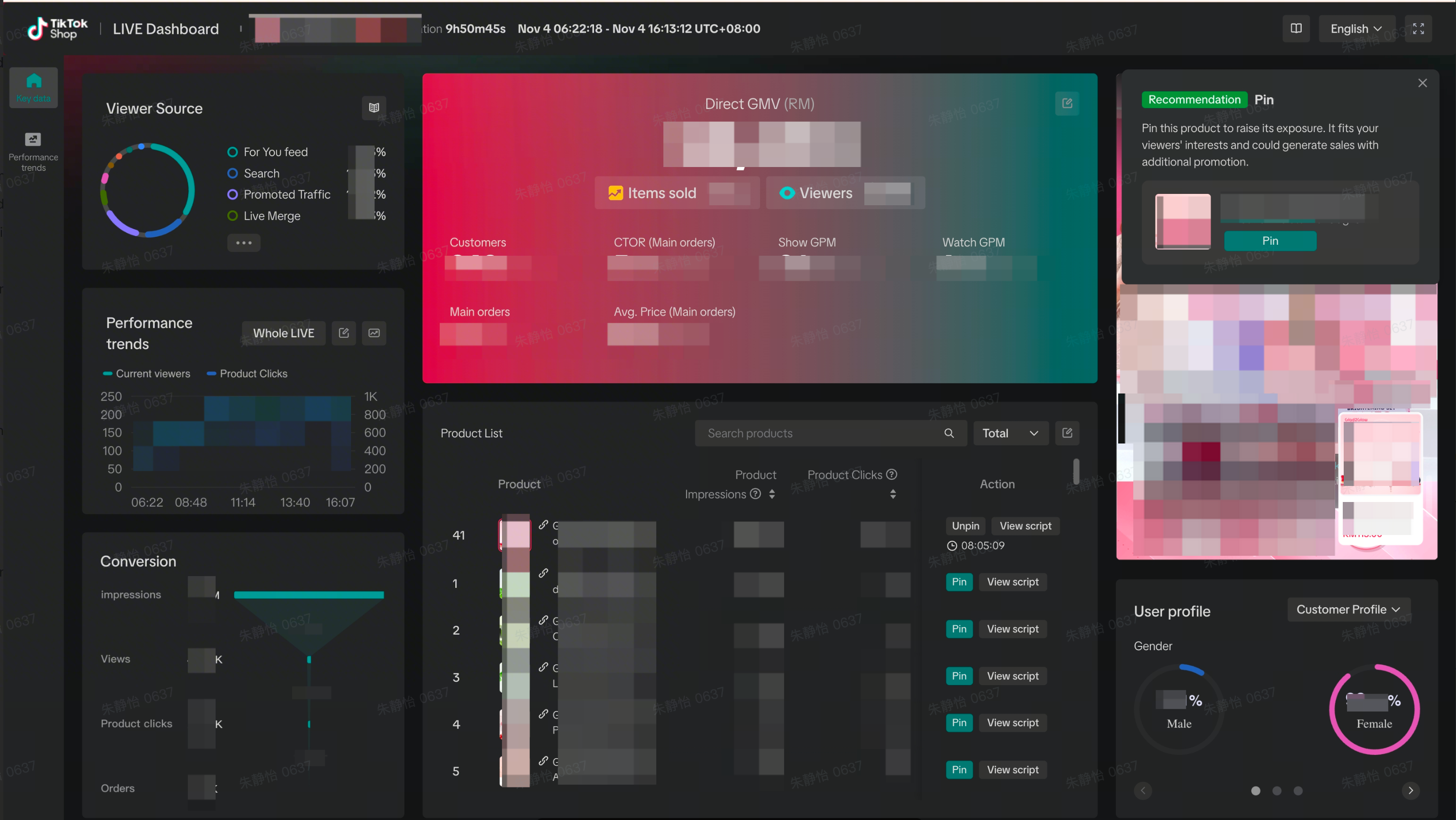
หลังจากการ LIVE ของคุณเสร็จสิ้น ไปที่ รายงานข้อมูล > การวิเคราะห์ไลฟ์ คลิกรายละเอียดของไลฟ์ที่คุณต้องการดูข้อมูลสรุป ในหน้ารายละเอียด คลิก แดชบอร์ดการชม เพื่อไปที่แดชบอร์ดข้อมูลสรุปการ LIVE สำหรับข้อมูลเพิ่มเติมโดยละเอียด โปรดดูคู่มือฟีเจอร์
image
image
image

คําถามที่พบบ่อย

คำถาม
คำตอบ
  1. ฉันต้องใช้ฟังก์ชันสคริปต์ภายใน LIVE Manager หรือไม่
ไม่ สคริปต์มีจุดประสงค์เพื่อช่วยคุณเท่านั้น แต่คุณไม่จำเป็นต้องยึดติดกับมัน
  1. ฉันสามารถใช้ LIVE Manager จากอุปกรณ์แท็บเล็ตได้หรือไม่
ได้ - คุณสามารถเข้าถึง LIVE Manager จากอุปกรณ์แท็บเล็ตผ่านทางเบราว์เซอร์ของแท็บเล็ตได้ที่ https://business.tiktokshop.com/us/creator
  1. ฉันจำเป็นต้องมีสตรีมคีย์เพื่อใช้ OBS Virtual Camera เป็นแหล่งวิดีโอสำหรับการเริ่ม LIVE จากเดสก์ท็อปหรือไม่
ไม่ - ต่างไปจาก LIVE Studio ตรงที่สตรีมคีย์ไม่จำเป็นสำหรับการใช้ OBS Virtual Camera เป็นแหล่งอินพุตวิดีโอ
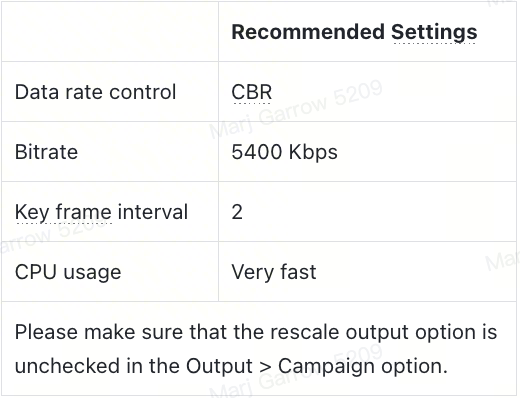
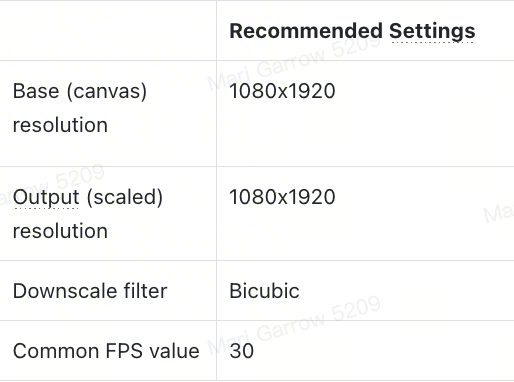
  1. ฉันจะดูข้อมูลจำเพาะโดยละเอียดเพิ่มเติมเกี่ยวกับการตั้งค่า OBS ได้ที่ใด
หากคุณใช้ซอฟต์แวร์กล้องเสมือนเป็นแหล่งวิดีโอ เราแนะนำการตั้งค่าต่อไปนี้: การตั้งค่าเอาท์พุต:
image
การตั้งค่าวิดีโอ:
image
หมายเหตุ:
  • แหล่งที่มาของเสียงไม่ได้มาจากซอฟต์แวร์กล้องเสมือน เราแนะนำให้ทดสอบแหล่งที่มาของเสียงและวิดีโอของคุณด้วยโหมดการฝึกซ้อมบนเดสก์ท็อปก่อนที่จะเริ่ม LIVE เพื่อให้แน่ใจว่ามีการตั้งค่าที่เหมาะสม
  • เราไม่สามารถให้การสนับสนุนสำหรับปัญหาเฉพาะที่เกี่ยวกับซอฟต์แวร์ของบุคคลที่สามหรือสินค้าใดๆ นอกเหนือจากสินค้าของ TikTok Shop ได้