

การใช้ซอฟต์แวร์ OBS สำหรับไลฟ์สตรีม
05/02/2566
บทนำ
คู่มือนี้จะช่วยให้คุณคุ้นเคยกับวิธีใช้ซอฟต์แวร์ OBS Studio เพื่อเผยแพร่กิจกรรมไลฟ์สตรีม OBS Studio เป็นซอฟต์แวร์ฟรีแบบโอเพ่นซอร์สสำหรับการบันทึกวิดีโอและไลฟ์สตรีม
ความต้องการของระบบ
OBS Studio มีให้ดาวน์โหลดใน Windows, Mac และ Linux
- หมายเหตุ
- หากคุณเลือกใช้ OBS Studio ใน Mac คุณจะต้องดาวน์โหลดซอฟต์แวร์การ์ดเสียงเสมือนเพื่อบันทึกเสียงจากแอปพลิเคชันอื่นบนคอมพิวเตอร์ของคุณ
- ตรวจสอบให้แน่ใจว่าซอฟต์แวร์แต่ละตัวที่คุณใช้ได้ทำการอัปเดตเป็นเวอร์ชันล่าสุด
- ห้ามปิดคอมพิวเตอร์หรือเข้าสู่โหมดสลีประหว่างไลฟ์สตรีมไม่ว่าเมื่อใดก็ตาม
ความต้องการของเครือข่าย
- เชื่อมต่อคอมพิวเตอร์กับการเชื่อมต่ออีเธอร์เน็ตแบบใช้สาย การเชื่อมต่อแบบไร้สายควรใช้เป็นวิธีสำรองเท่านั้น ขอแนะนำว่าการเชื่อมต่อของคุณต้องมีแบนด์วิธอย่างน้อย 20Mbps
- คุณสามารถตรวจสอบความเร็วเครือข่ายของคุณได้ที่ https://www.speedtest.net
ดาวน์โหลดและติดตั้ง
คุณสามารถดาวน์โหลด OBS ได้ที่นี่: https://obsproject.com/download
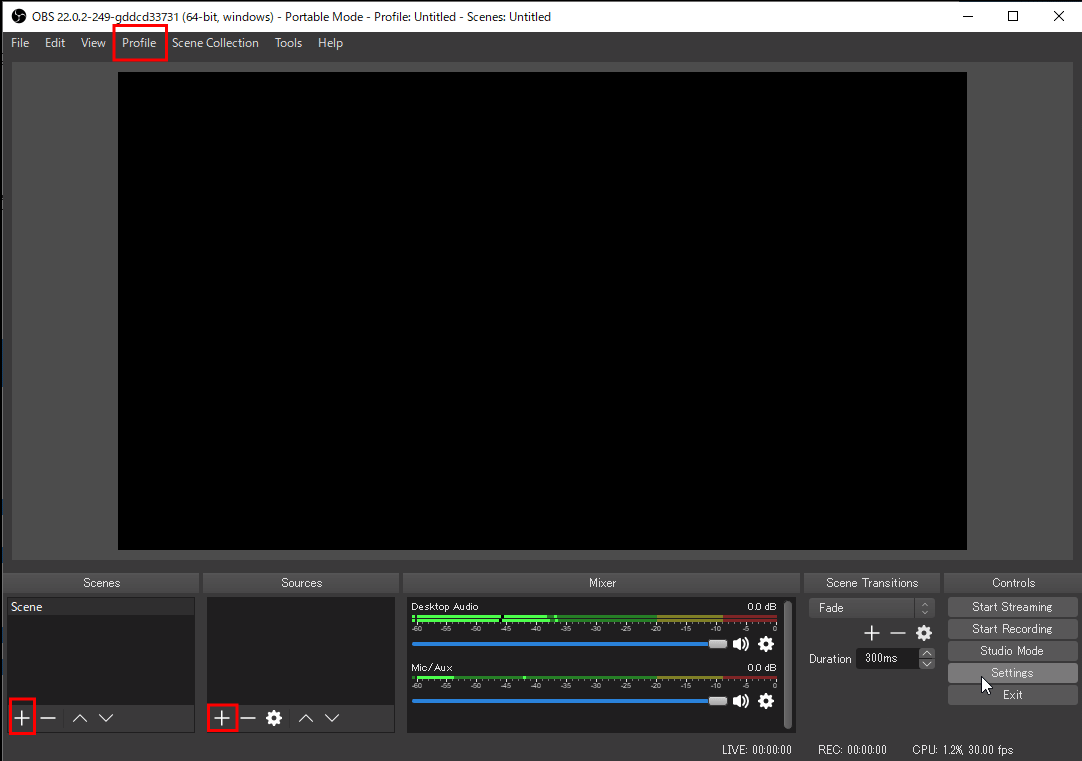
เมื่อติดตั้ง OBS แล้ว คุณจะเห็นแดชบอร์ดแบบนี้
สร้างฉากและเลือกอินพุตของคุณ
ทำตามขั้นตอนเหล่านี้เพื่อเริ่มสตรีมของคุณ:
1) สร้างโปรไฟล์: เลือกแท็บ “โปรไฟล์” ที่ด้านบน แล้วตั้งชื่อใหม่ให้กับโปรไฟล์ของคุณ
2) สร้างฉาก: กดปุ่ม “+” ในส่วนเลือกฉากด้านซ้ายล่าง
3) เพิ่มแหล่งที่มาเสียงและวิดีโอ: กดปุ่ม “+” ด้านล่างแหล่งที่มา เลือกกล้องและไมโครโฟน
ตั้งค่า OBS ของคุณสำหรับ TikTok
ความละเอียดและอัตราส่วนภาพ
พื้นฐาน (ผ้าใบ)
- นี่คือปริมาณพื้นที่สำหรับวางแหล่งที่มาของคุณ ในการเพิ่มพื้นที่ คุณควรป้อนความละเอียดของจอแสดงผลที่คุณต้องการใช้
- การปรับความละเอียดพื้นฐานจะทำให้คุณสามารถตั้งความละเอียดและอัตราส่วนภาพของการเผยแพร่ของคุณ ตัวอย่างเช่น การตั้งค่า 1080x1920 จะให้อัตราส่วนภาพ 9:16
เอาต์พุต
- เอาต์พุตหรือความละเอียดสเกลควรตรงกับความละเอียดเอาต์พุตของสตรีม (720p, 480p ฯลฯ)
- นี่จะเป็นความละเอียดเอาต์พุตของสตรีมของคุณ ตรงนี้คุณจะสามารถจำกัดความละเอียดเอาต์พุตที่คุณต้องการได้ ตัวอย่างเช่น คุณสามารถจำกัดวิดีโอแหล่งที่มา 1080p เป็น 720p ได้
- ความละเอียดเอาต์พุตของคุณจะปรับโดยอัตโนมัติหลังจากที่คุณตั้งความละเอียดพื้นฐานแล้ว แต่ขอแนะนำให้คุณตรวจสอบการตั้งค่านี้เพื่อให้แน่ใจว่าเป็นค่าที่คุณต้องการ
FPS ทั่วไป
- คุณควรตั้งค่านี้เป็น FPS ที่คุณต้องการ ขอแนะนำเป็น 25PAL
การปรับขนาดและการหมุนเอาต์พุตของคุณ
- คุณสามารถเปลี่ยนขนาดเอาต์พุตของคุณหรือทำการหมุนด้วยการเปลี่ยนความละเอียดพื้นฐานจากนั้นหมุนแหล่งที่มาของคุณ
- เคล็ดลับ: เมื่อเพิ่มแหล่งที่มาภายในเครื่อง ให้เลือก “ใช้การถอดรหัสเมื่อสามารถใช้ได้”
อัตราบิตสำหรับการสตรีม
- ตั้งค่าอัตราบิตของวิดีโอของคุณ ควรตั้งค่าประมาณ 2500Kbps
- ตัวเข้ารหัส: ตัวเข้ารหัสซอฟต์แวร์ x264 สามารถใช้งานร่วมกับคอมพิวเตอร์ได้ทุกเครื่อง หากคอมพิวเตอร์ของคุณมีตัวเข้ารหัสฮาร์ดแวร์ คุณสามารถเลือกตัวเลือกที่เหมาะสมที่สุดได้
- ตั้งค่าอัตราบิตของเสียงของคุณ: 160kbps คืออัตราบิตพื้นฐานสำหรับ OBS คุณสามารถเก็บค่านี้ไว้หรือเลือกอัตราบิตอื่นได้ 256kbps เป็นค่าทั่วไปเช่นกัน
การใช้ OBS Audio Mixer
- ฟังก์ชัน
- ปิดเสียง/เปิดเสียง
- การปรับเสียง
- การตั้งค่าขั้นสูง
- เคล็ดลับ:
- เมื่อใช้แหล่งที่มาเสียงหลายตัว ให้ตั้งชื่อที่แตกต่างกันกับแหล่งที่มาแต่ละตัว
- รูปแบบที่แนะนำได้แก่ [ประเภทแหล่งที่มา], [ชื่อไฟล์], [วัตถุประสงค์ของไฟล์ (ฉากเริ่ม, เพลง ฯลฯ)] หรือการผสมกันของชื่อเหล่านี้
สตรีมไปยังบัญชี TikTok ของคุณ
1) เปิด TikTok
2) ไปยังแถบนำทางด้านล่างแล้วแตะปุ่มเครื่องหมายบวก “+”
3) เลือกตัวเลือก “ถ่ายโอนไปยัง PC/Mac” หลังจากคลิก “เริ่มไลฟ์” คุณจะเห็นเซิร์ฟเวอร์ RTMP และคีย์ของสตรีม
4) เปิดการตั้งค่าใน OBS
5) ในแท็บ “สตรีม” ให้กรอกข้อมูลเซิร์ฟเวอร์ RTMP และคีย์ของสตรีมที่คุณเพิ่งได้มา คลิก “ตกลง” เมื่อทำการตั้งค่าเสร็จสิ้น
5) เมื่อคุณพร้อม ให้คลิก “เริ่มการสตรีม” เพื่อเริ่มการเผยแพร่ของคุณ
การบันทึกสตรีมของคุณ
การบันทึกอัตโนมัติ
- ในแท็บ “ทั่วไป” ของการตั้งค่า ให้ตรวจสอบ “บันทึกอัตโนมัติเมื่อสตรีม” ในส่วน “เอาต์พุต” คลิก “ตกลง” เมื่อทำการตั้งค่าเสร็จสิ้น
การบันทึกด้วยตนเอง
- เริ่มการบันทึกด้วยตนเองโดยการกดปุ่ม “เริ่มการบันทึก” ที่อยู่ด้านล่างปุ่ม “เริ่มการสตรีม” ที่มุมขวาล่างของอินเทอร์เฟซ OBS ของคุณ
การเลือกปลายทางไฟล์
ไปที่แท็บ “เอาต์พุต” ของการตั้งค่าของคุณ ในส่วน “การบันทึก” ให้คลิก เรียกดู และเลือกตำแหน่งไฟล์ คลิก “ตกลง” เมื่อทำการตั้งค่าเสร็จสิ้น
การแก้ไขปัญหา
ไลฟ์สตรีมไม่มีเสียง
- ระบุอินพุตเสียงที่คุณต้องการเพิ่มไปยังสตรีมของคุณ
- ไมโครโฟน
- ตรวจสอบให้แน่ใจว่าไมโครโฟนของคุณถูกเพิ่มเป็นอินพุต
- ตรวจสอบให้แน่ใจว่าฉากที่คุณเลือกได้ใช้ไมโครโฟนของคุณเป็นอินพุต
- ตรวจสอบว่าไมโครโฟนเปิดอยู่และไม่ได้ปิดเสียง และเกนเปิดอยู่
- แหล่งที่มาของสื่อ
- ตรวจสอบให้แน่ใจว่าแทร็คเสียงของแหล่งที่มาของสื่อได้ถูกเลือก
- ตรวจสอบให้แน่ใจว่าฉากที่คุณใช้ได้ใช้แหล่งที่มาสื่อของคุณ
- ตรวจสอบให้แน่ใจว่าคุณไม่ได้ปิดเสียงใน Audio Mixer มิเตอร์เสียงควรเคลื่อนที่เมื่อคุณเล่นแหล่งที่มาสื่อของคุณ
ไลฟ์สตรีมไม่มีเสียงจากแอปพลิเคชันอื่น
- ตรวจสอบให้แน่ใจว่าคุณไม่ได้ปิดเสียงแอปพลิเคชันใน “Audio Mixer”
- ตรวจสอบให้แน่ใจว่าฉากที่คุณใช้มีแอปพลิเคชันอื่นๆ
สินทรัพย์การออกแบบ
โปรดดูเอกสารด้านล่างเพื่อดาวน์โหลดชุด Digital Signage ที่คุณสามารถใช้ในไลฟ์สตรีมที่สามารถช้อปปิ้งได้ของคุณ:
Recommended Stickers and Backgrounds for TikTok LIVE Room