ตัวบอกสคริปต์คืออะไร
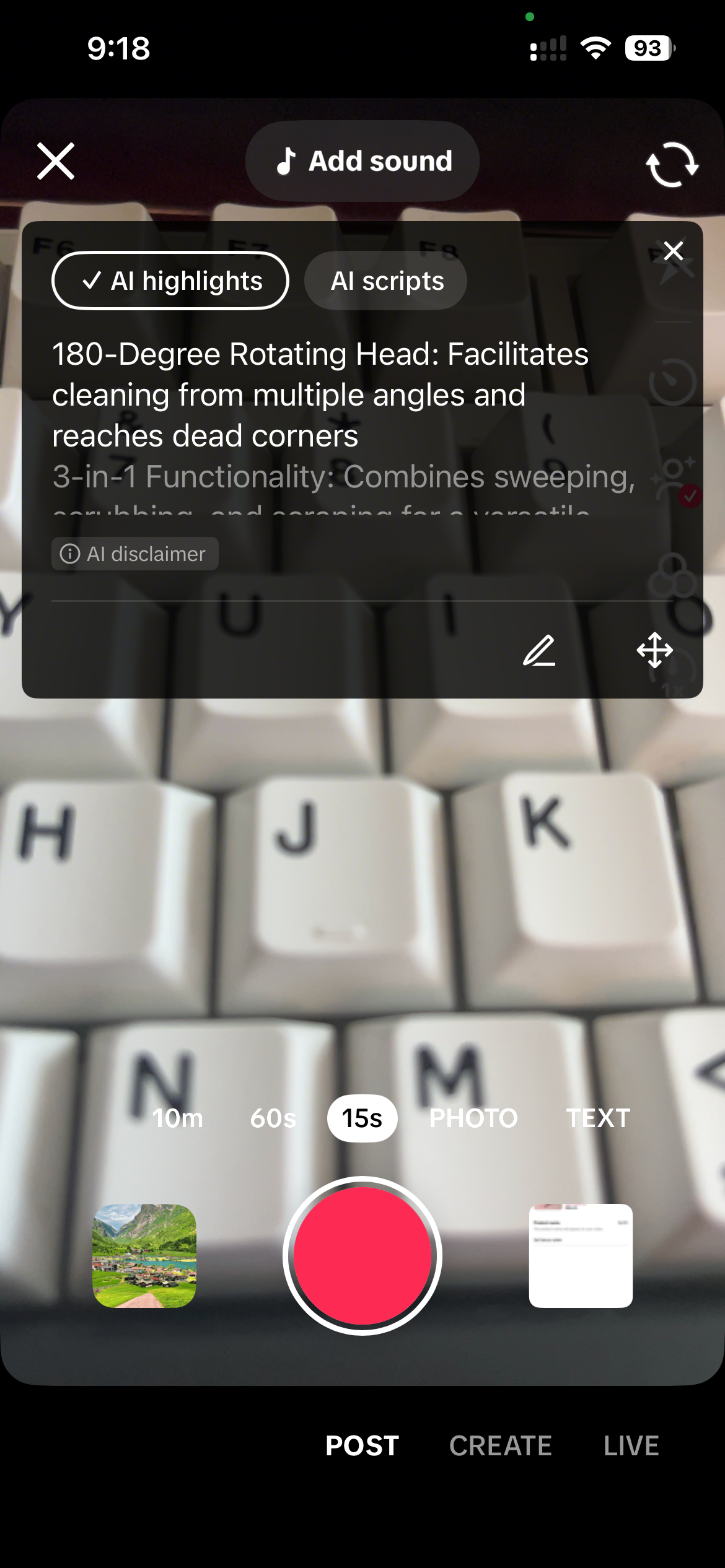
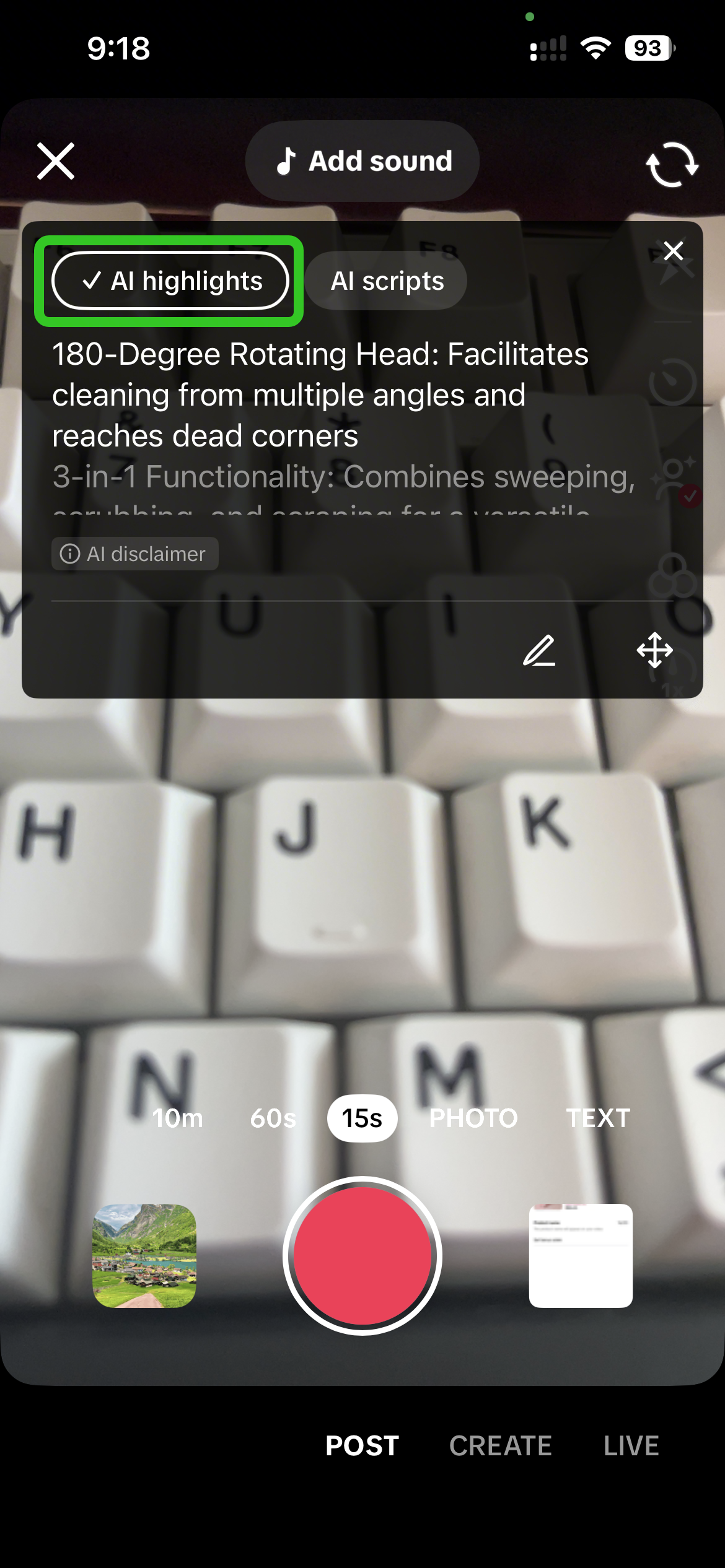
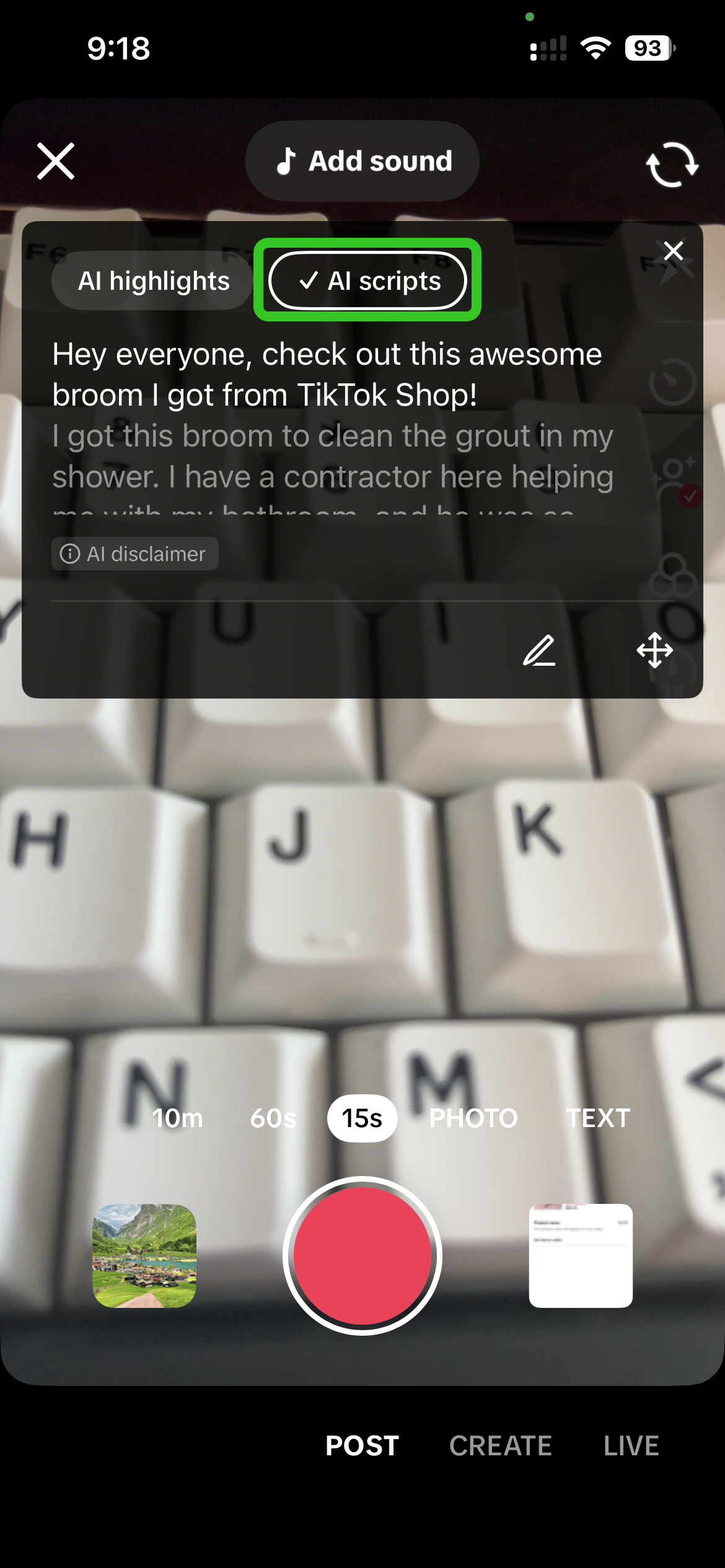
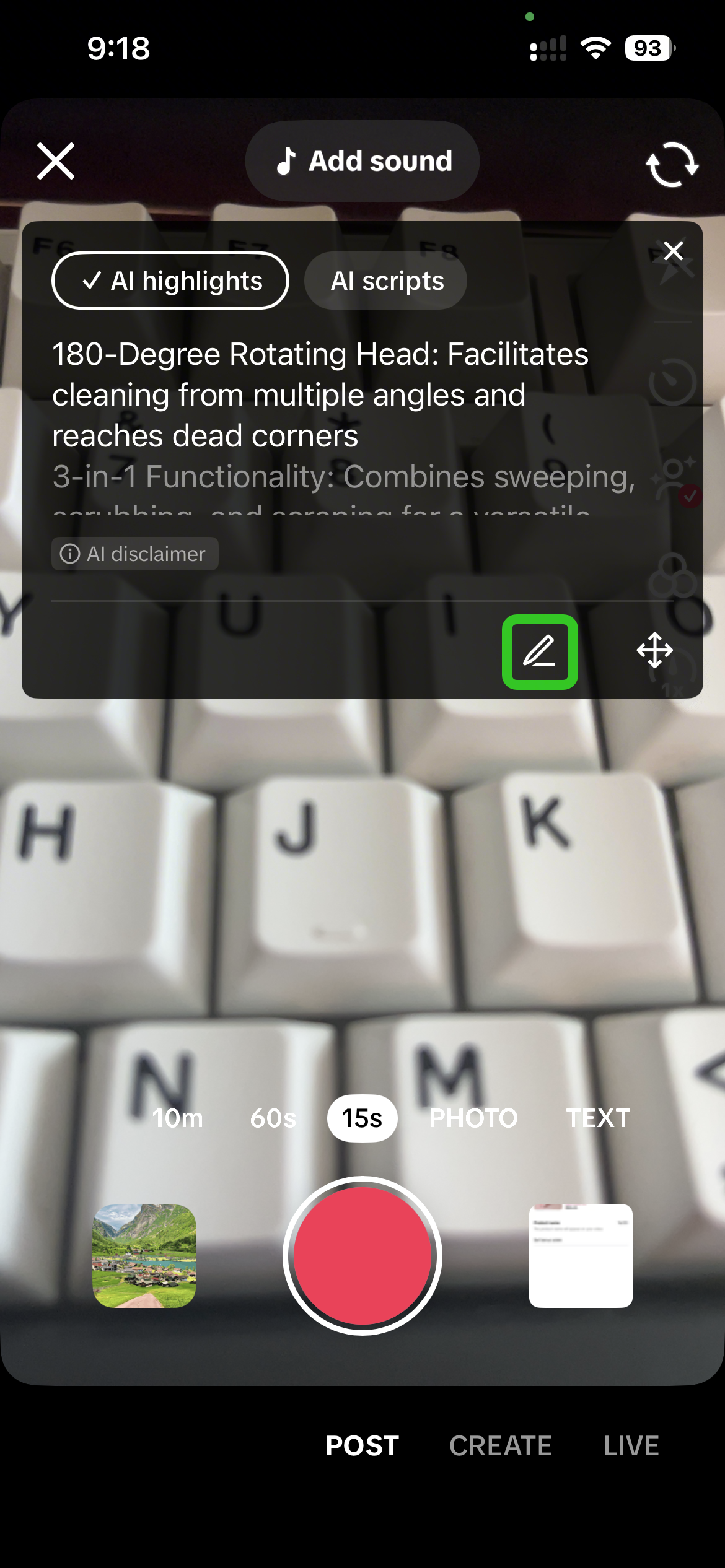
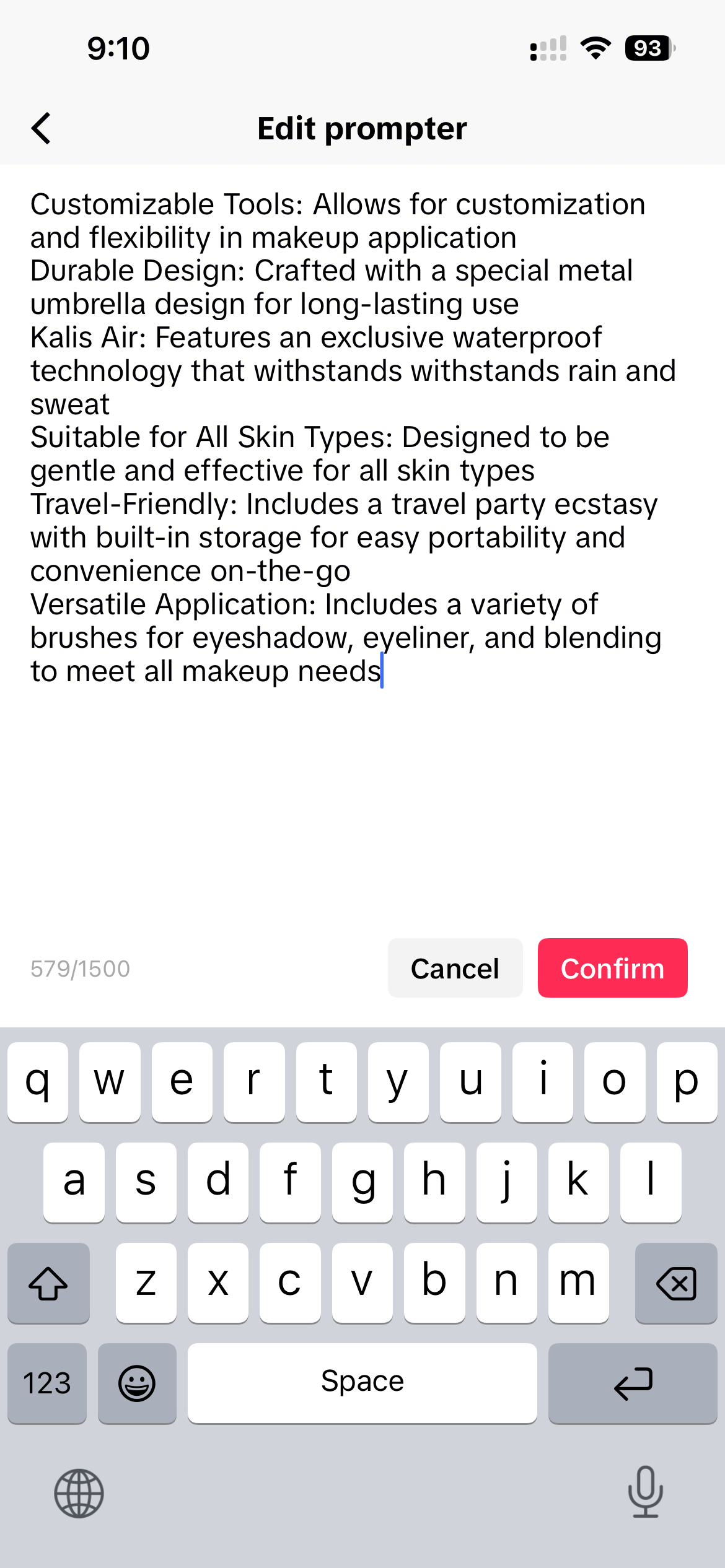
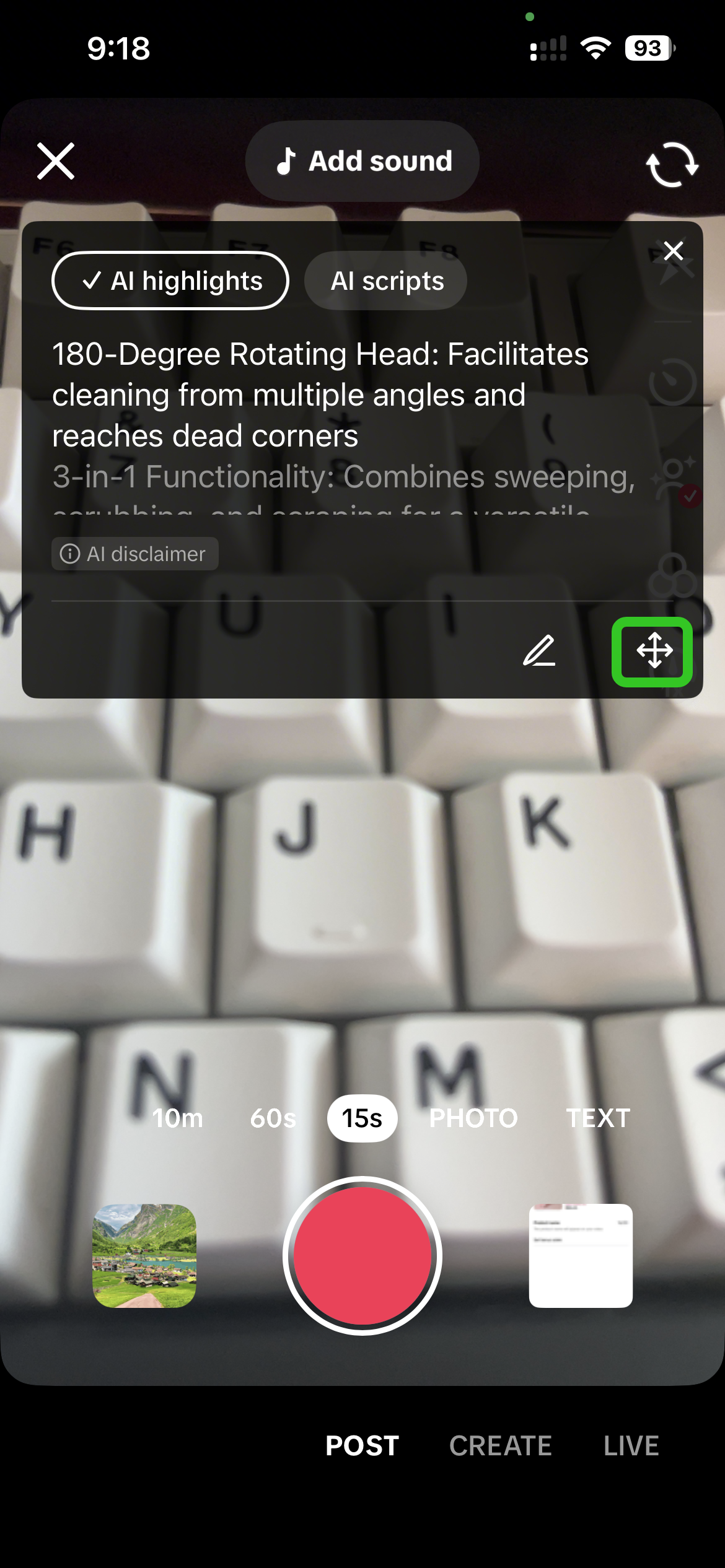
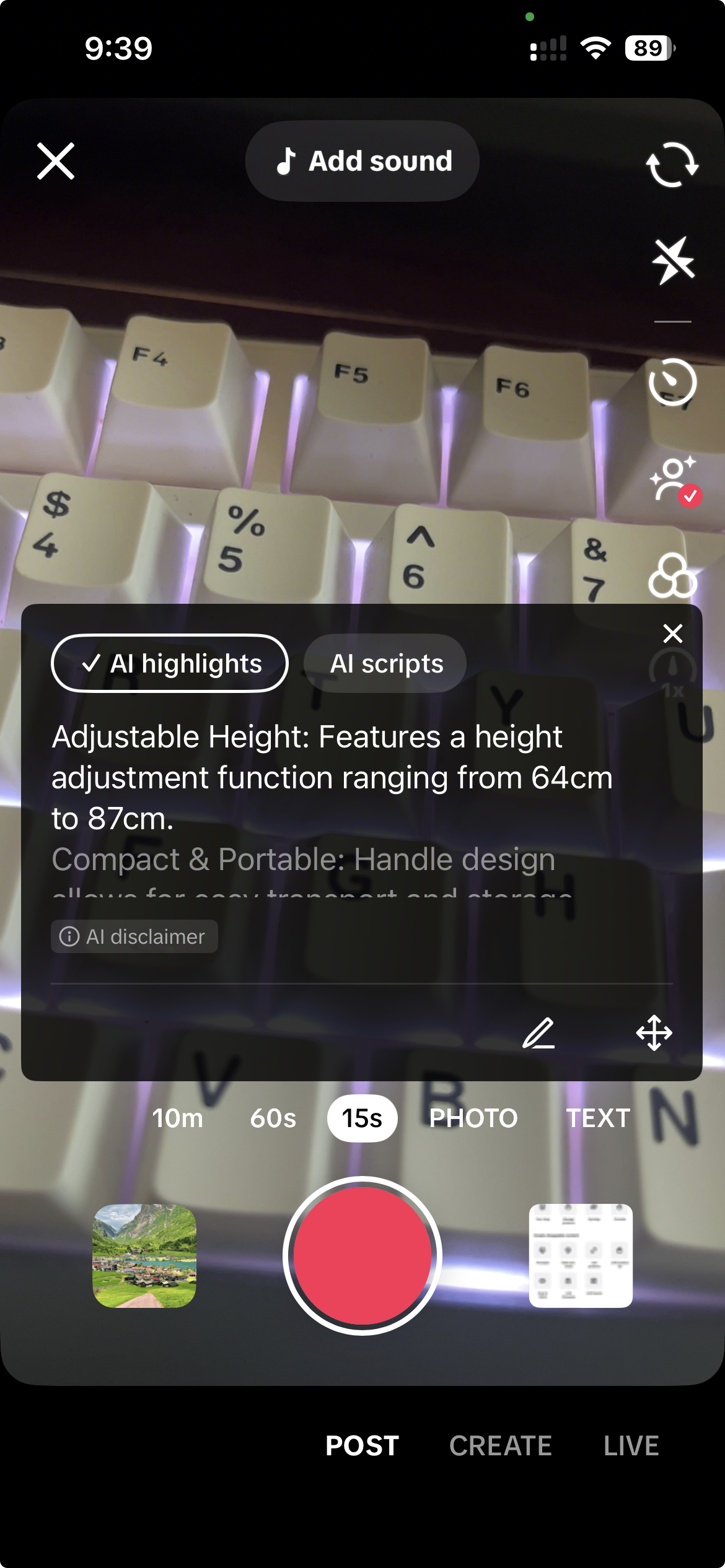
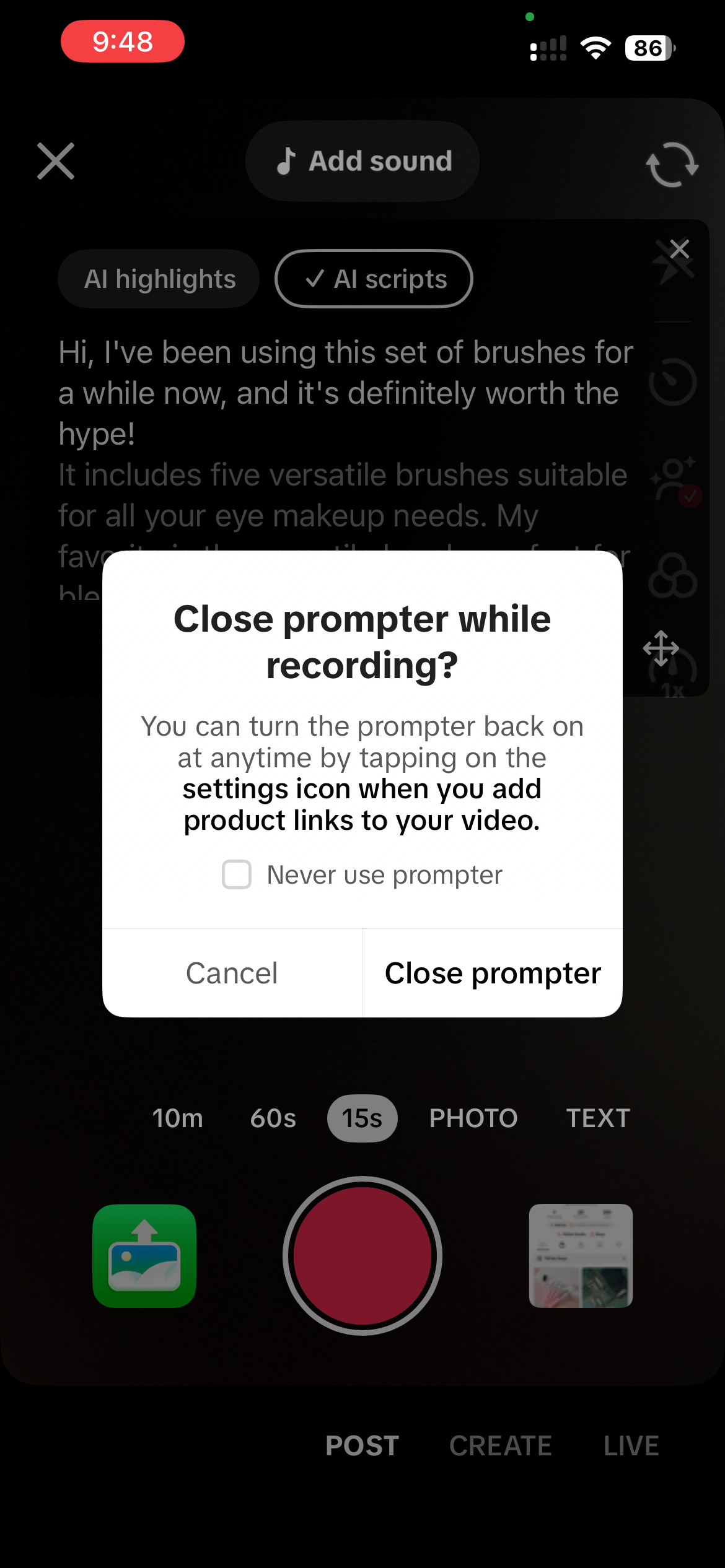
ตัวบอกสคริปต์ คือปลั๊กอินที่มาพร้อมเครื่องมือบันทึกวิดีโอใน TikTok Shop ซึ่งจะแสดงจุดขายของสินค้าที่เชื่อมโยงซึ่งสร้างขึ้นโดย AI บนหน้าจอโดยตรงขณะบันทึกวิดีโอ เครื่องมือนี้สร้างมาเพื่อแก้ปัญหาที่พบบ่อย นั่นคือการลืมประเด็นสำคัญที่จะพูดในระหว่างการบันทึกวิดีโอ โดยไม่จำเป็นต้องท่องจำบท หรือใช้เครื่องมือช่วยอ่านบทจากภายนอกอีกต่อไป ฟีเจอร์นี้จะช่วยให้ขั้นตอนการบันทึกไหลลื่นขึ้น ช่วยให้คอนเทนต์ถูกต้องครบถ้วน และช่วยให้ครีเอเตอร์ผลิตวิดีโอขายสินค้าได้อย่างมีประสิทธิภาพและมั่นใจมากขึ้น
ข้อดีของตัวบอกสคริปต์
- พรอมต์บนหน้าจอโดยไม่ต้องใช้เครื่องมือภายนอก: ตัวบอกสคริปต์จะแสดงจุดขายสำคัญของสินค้าที่เชื่อมโยงไว้บนหน้าจอถ่ายทำโดยตรง เพื่อให้คุณมีสมาธิและเกิดความมั่นใจ โดยไม่จำเป็นต้องท่องจำบทหรือใช้เครื่องมือช่วยอ่านบทจากภายนอก
- เพิ่มประสิทธิภาพในการถ่ายทำ: กระบวนการทำงานที่คล่องตัวขึ้น ช่วยลดการหยุดชะงักและการถ่ายซ่อม ส่งผลให้ขั้นตอนการบันทึกนั้นรวดเร็วและราบรื่นยิ่งขึ้น ซึ่งช่วยให้คุณสามารถจัดการสินค้าได้หลายรายการ ทำงานได้ทันตามกำหนดเวลาที่กระชั้นชิด และยังคงเพิ่มฐานผู้ชมและยอดขายอย่างต่อเนื่องและมีประสิทธิภาพ
- ยกระดับคุณภาพคอนเทนต์ด้วยข้อมูลเชิงลึกของสินค้าที่เน้นคุณค่า: จุดขายที่สร้างโดย AI ซึ่งแสดงในตัวบอกสคริปต์นั้นอ้างอิงมาจากรายละเอียดสินค้าที่ผู้ขายระบุ และคำอธิบายสินค้าขายดีที่ครีเอเตอร์ชั้นนำใช้งาน ซึ่งช่วยให้คุณสามารถเน้นย้ำคุณสมบัติเด่นและประโยชน์ที่เข้าถึงความต้องการของลูกค้าที่คาดหวังได้อย่างมั่นใจ
วิธีใช้ตัวบอกสคริปต์
ขั้นตอนที่ 1: การเข้าถึงตัวบอกสคริปต์
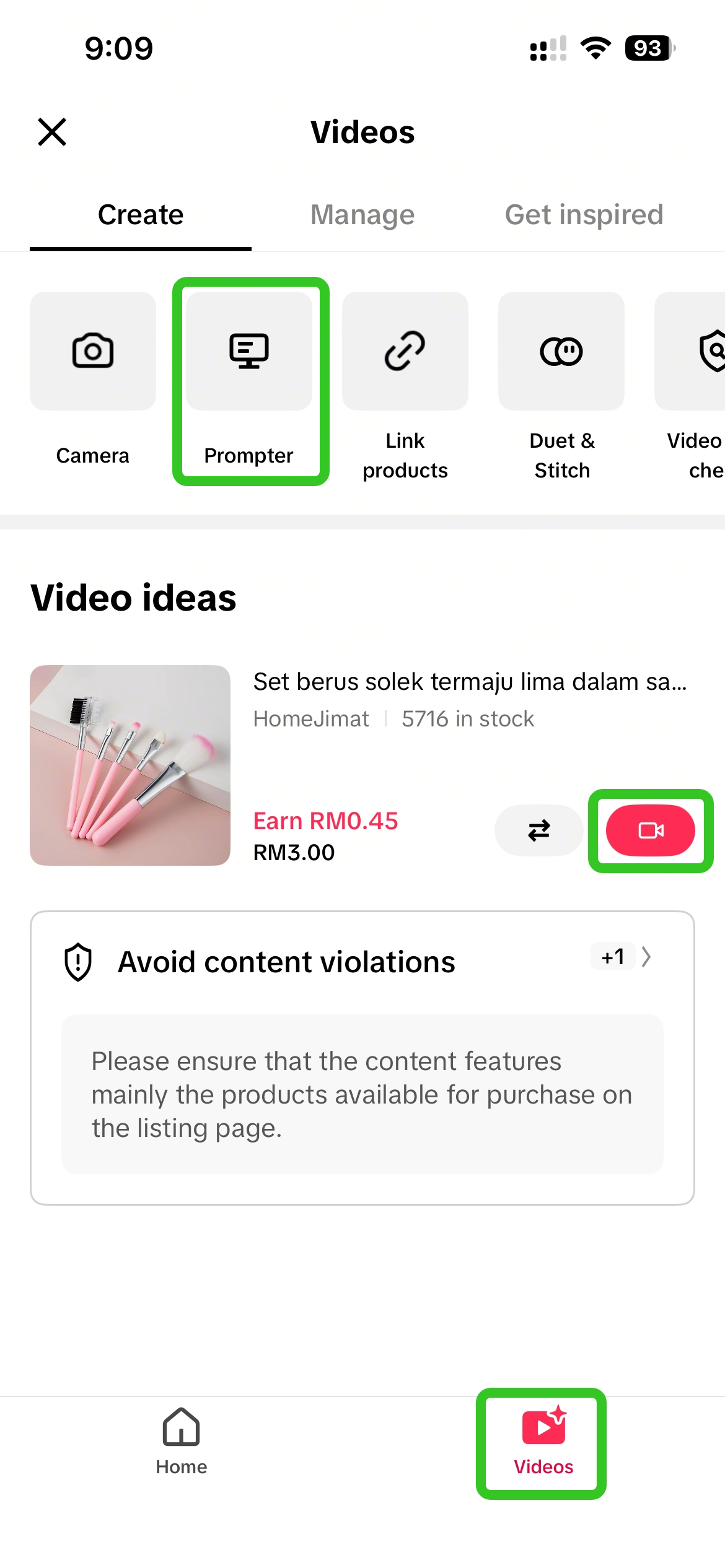
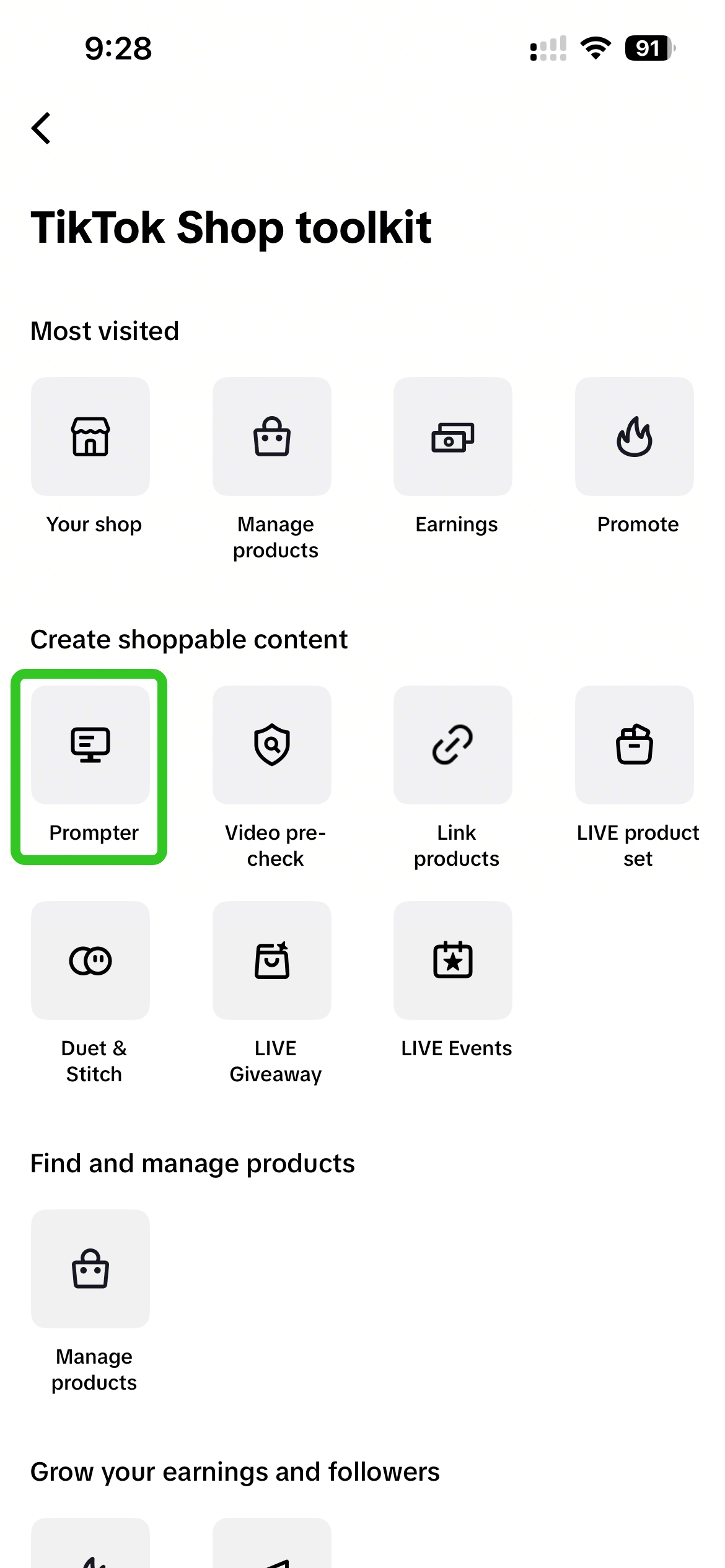
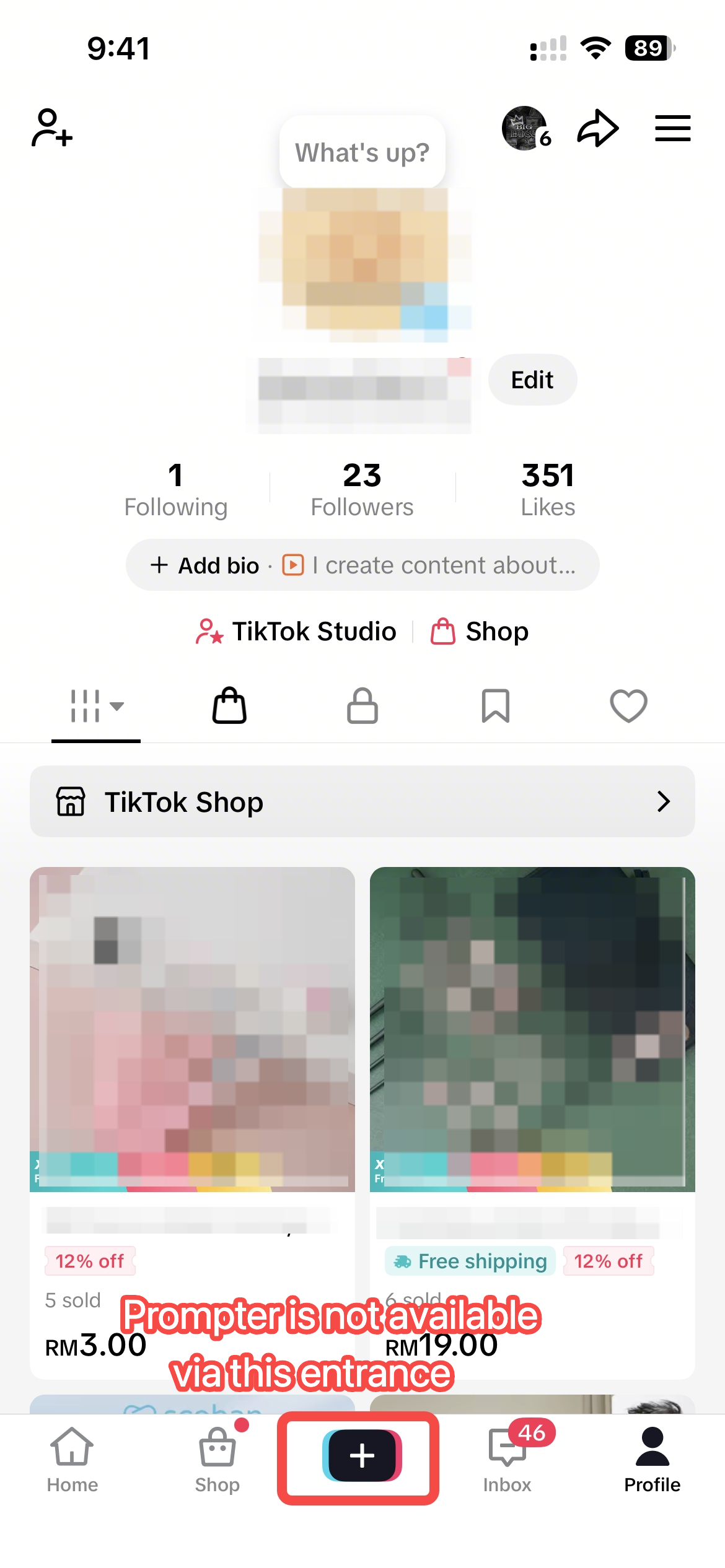
ตัวบอกสคริปต์จะปรากฏขึ้นทันทีที่คุณเริ่มบันทึกวิดีโอ นอกจากนี้ คุณยังพบตัวบอกสคริปต์ได้ในกลุ่มเครื่องมือวิดีโออื่นๆ บนแท็บวิดีโอและในชุดเครื่องมือของ TikTok Shop
ขั้นตอนที่ 2: การบันทึกวิดีโอด้วยตัวบอกสคริปต์
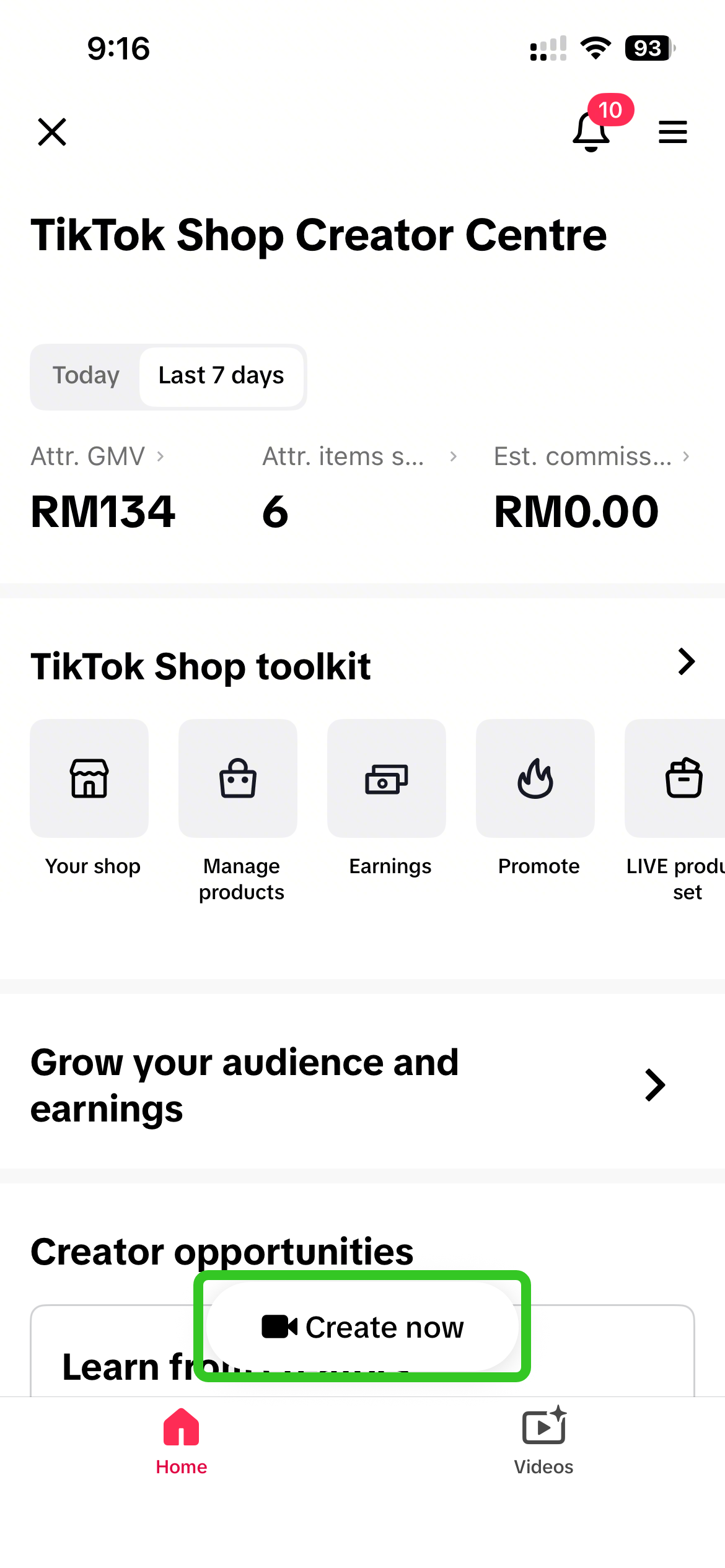
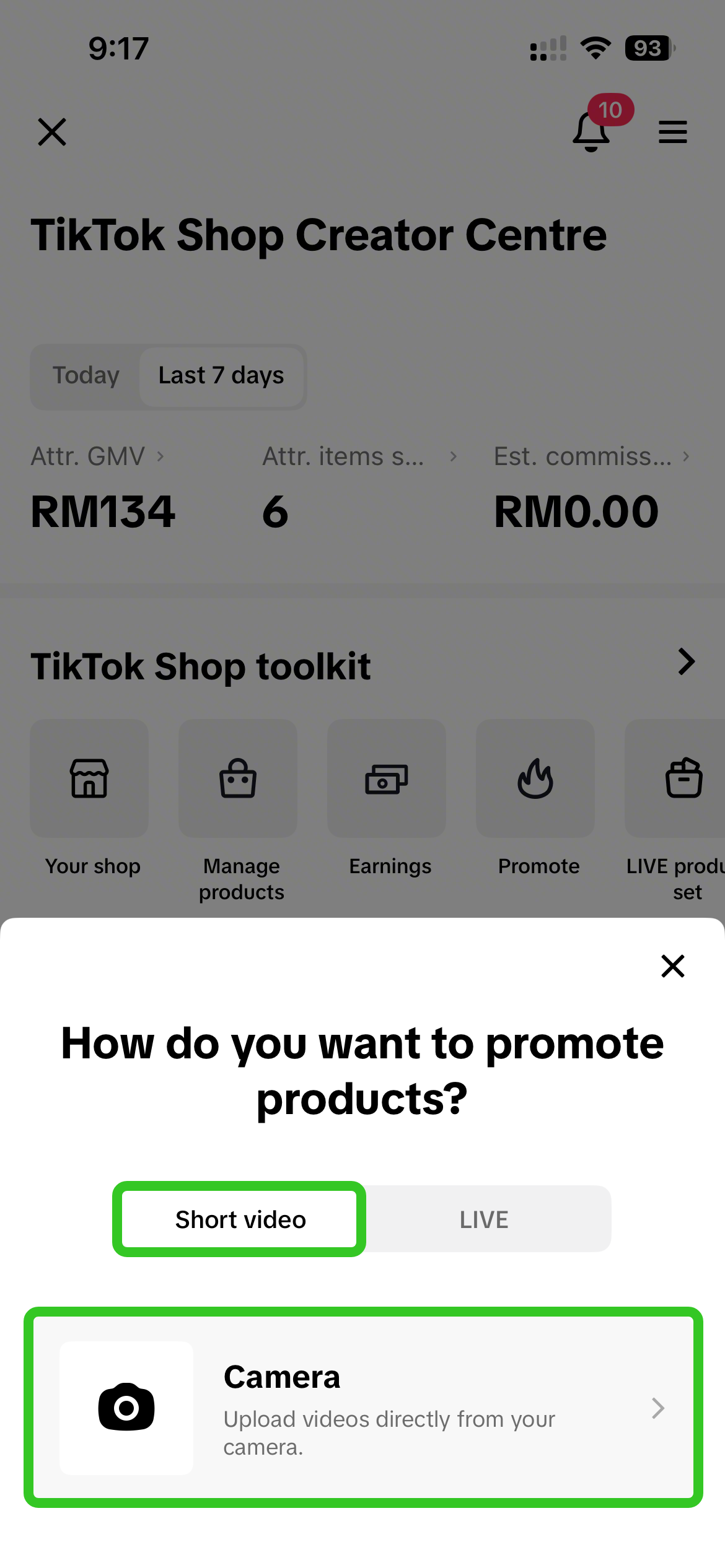
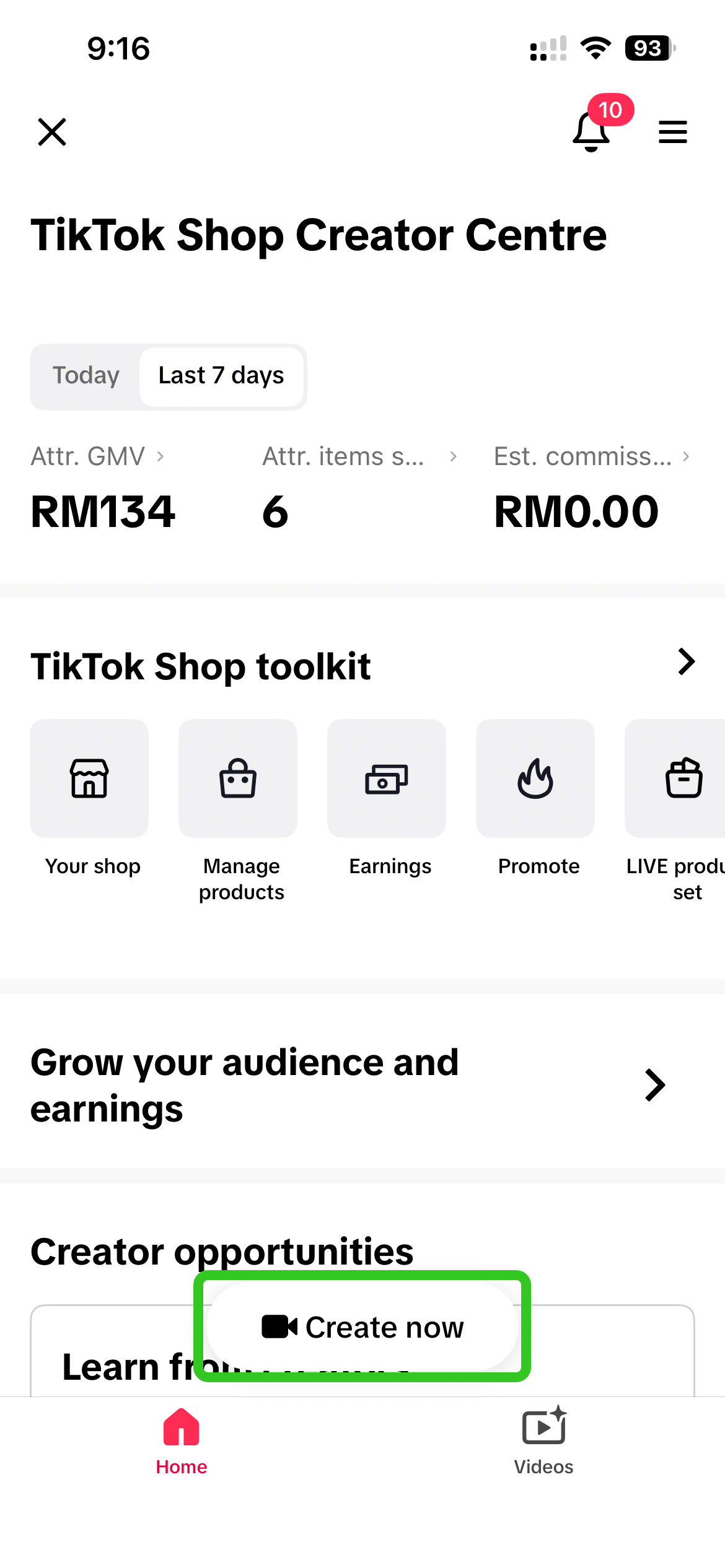
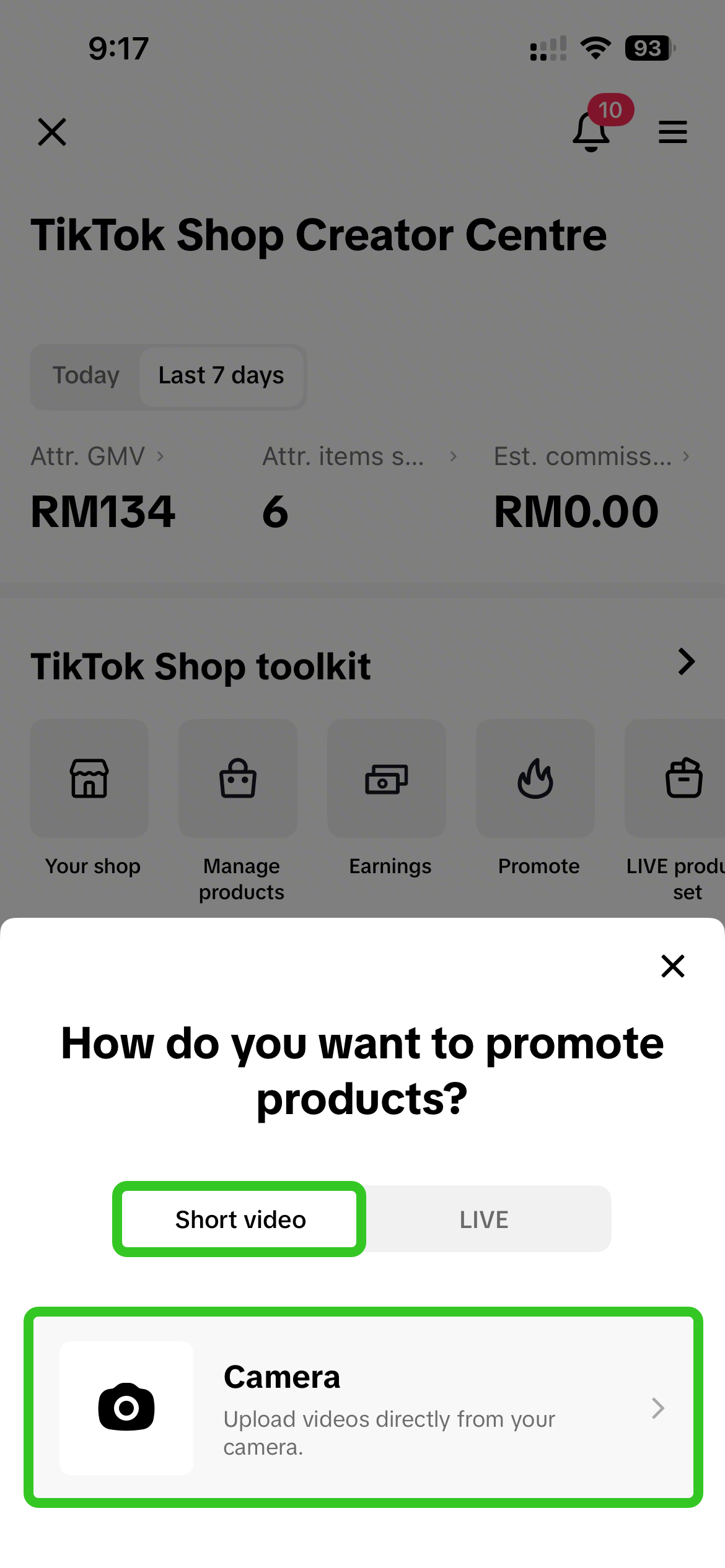
ตัวบอกสคริปต์จะเปิดใช้งานโดยอัตโนมัติเมื่อคุณเริ่มบันทึกด้วยฟังก์ชันกล้องใน TikTok Shop Creator Center หลังจากเชื่อมโยงสินค้ากับวิดีโอแล้ว ดูรายละเอียดด้านล่างสำหรับตัวอย่างขั้นตอนการใช้งานกล้องผ่าน Creator Center
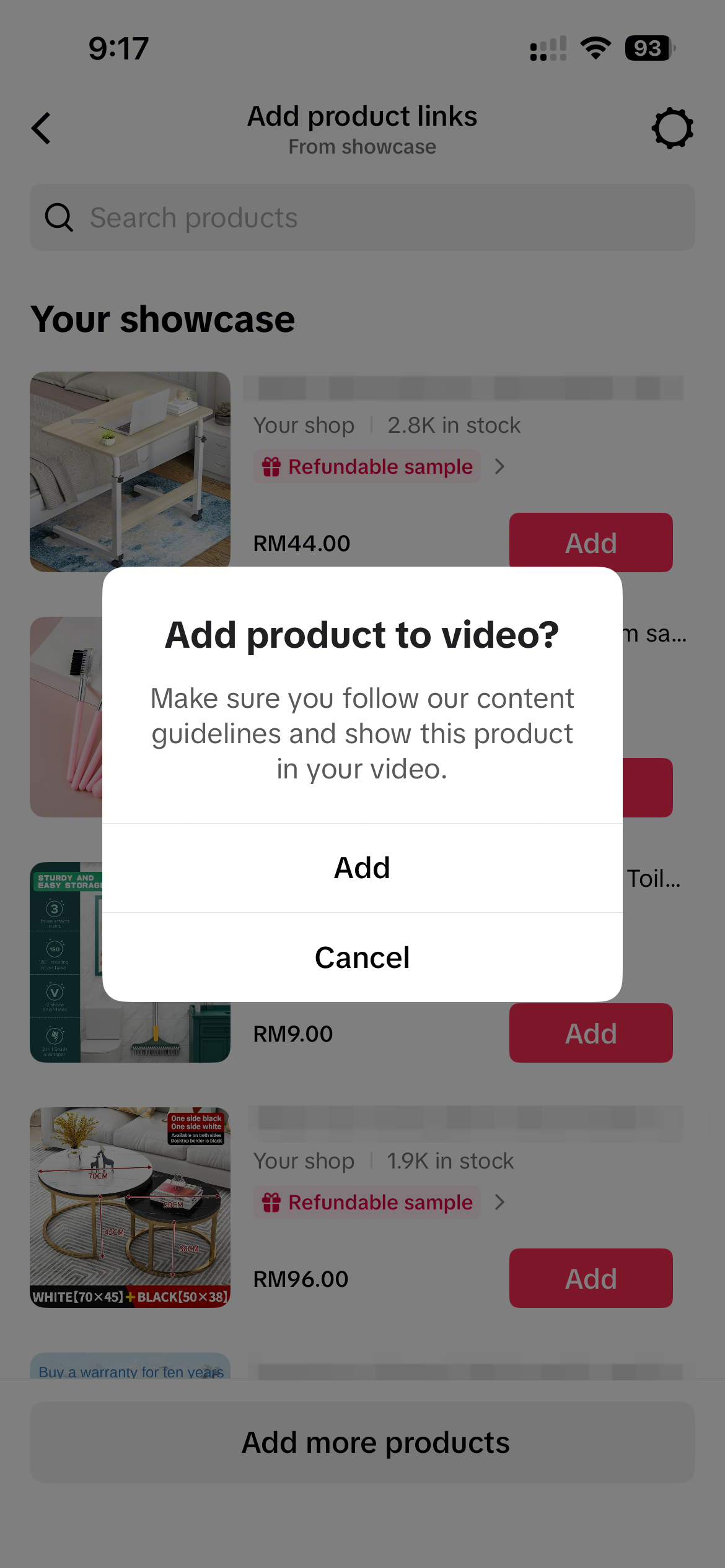
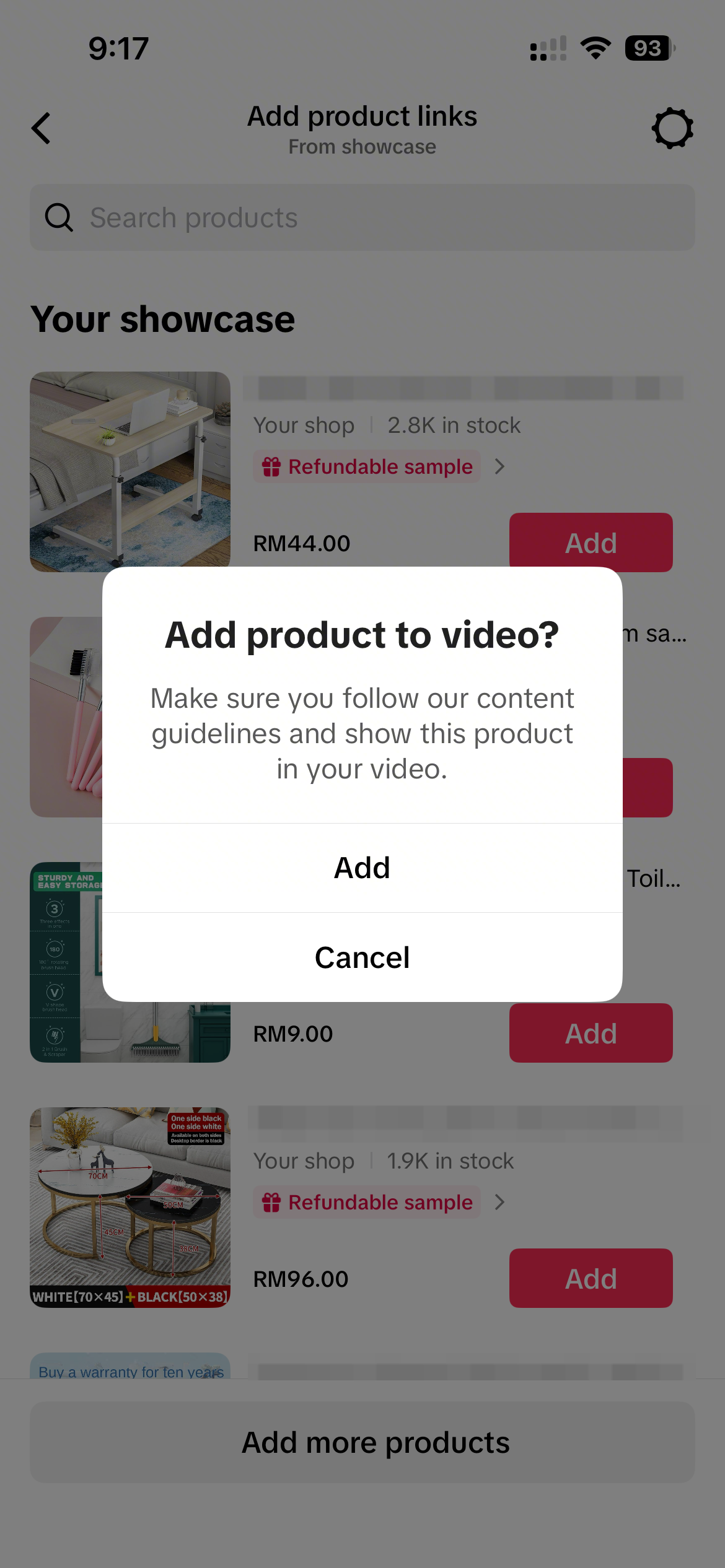
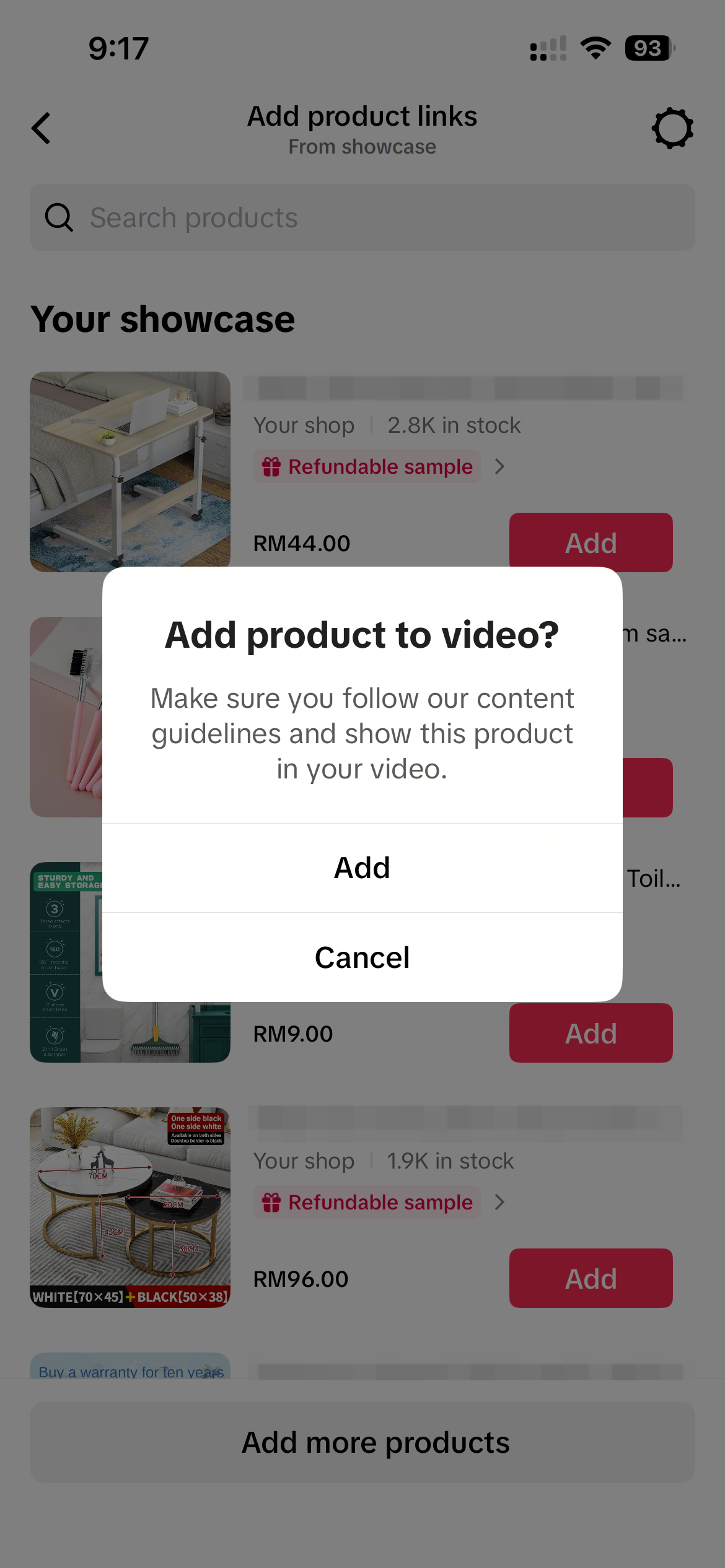
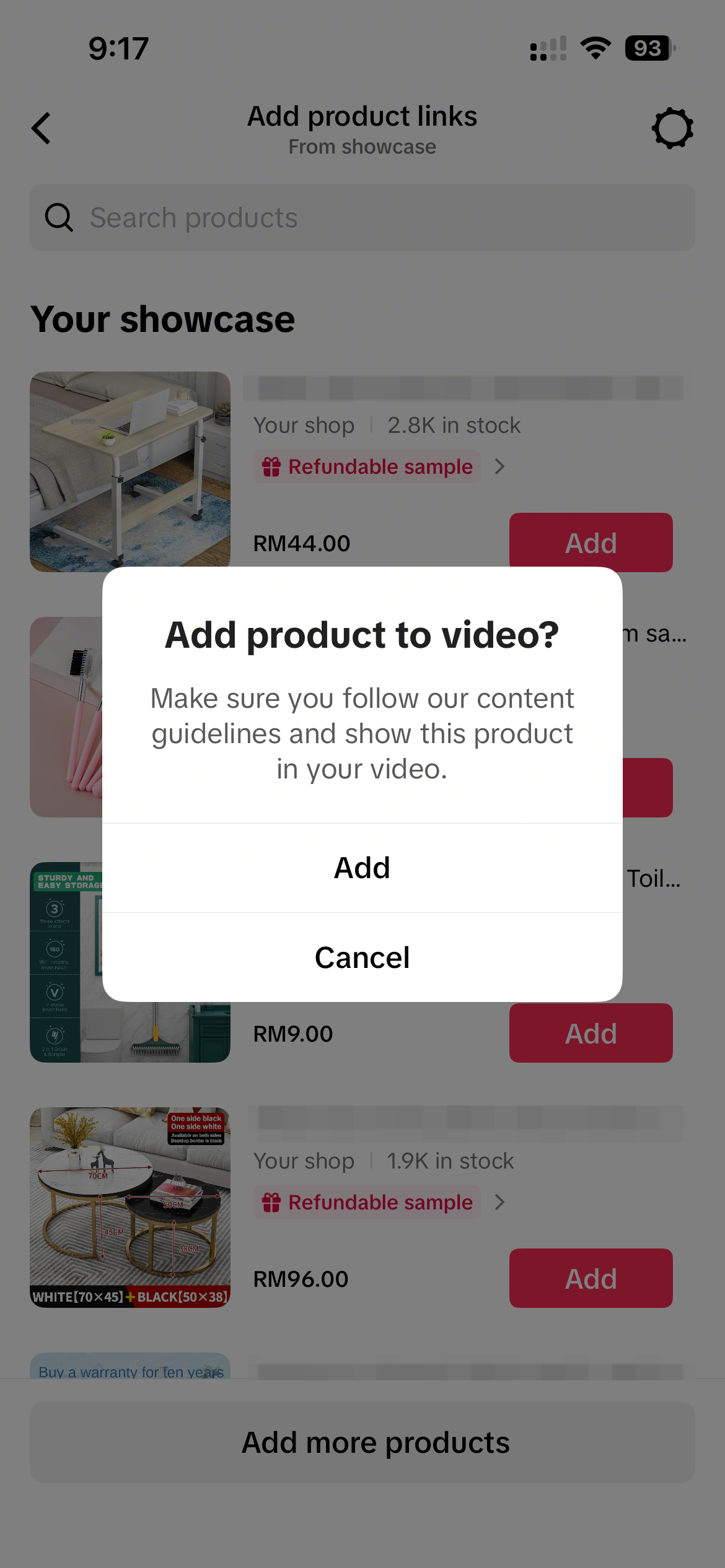
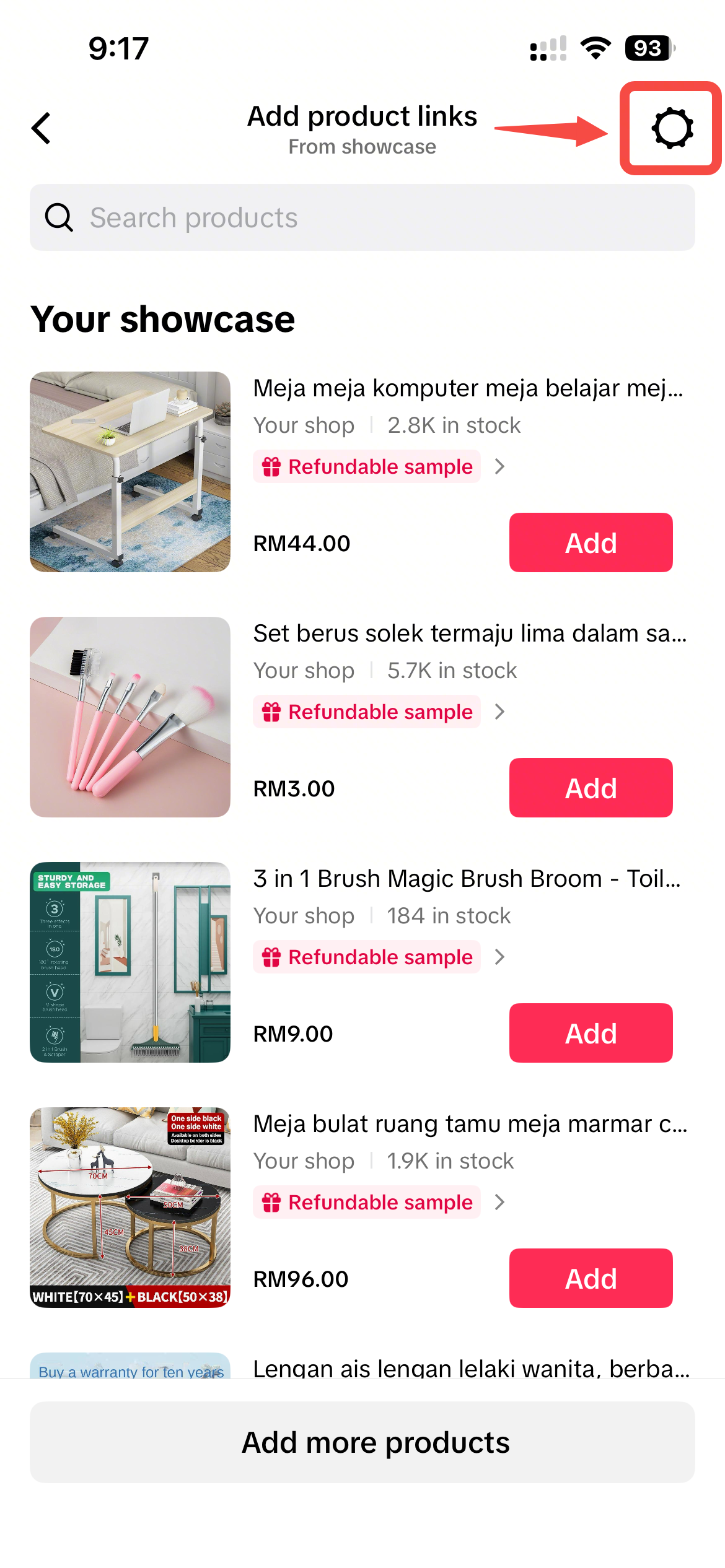
- เข้าไปที่ Creator Center แตะ "สร้างเลย" จากนั้นเลือก "กล้อง" แล้วเชื่อมโยงสินค้ากับวิดีโอ
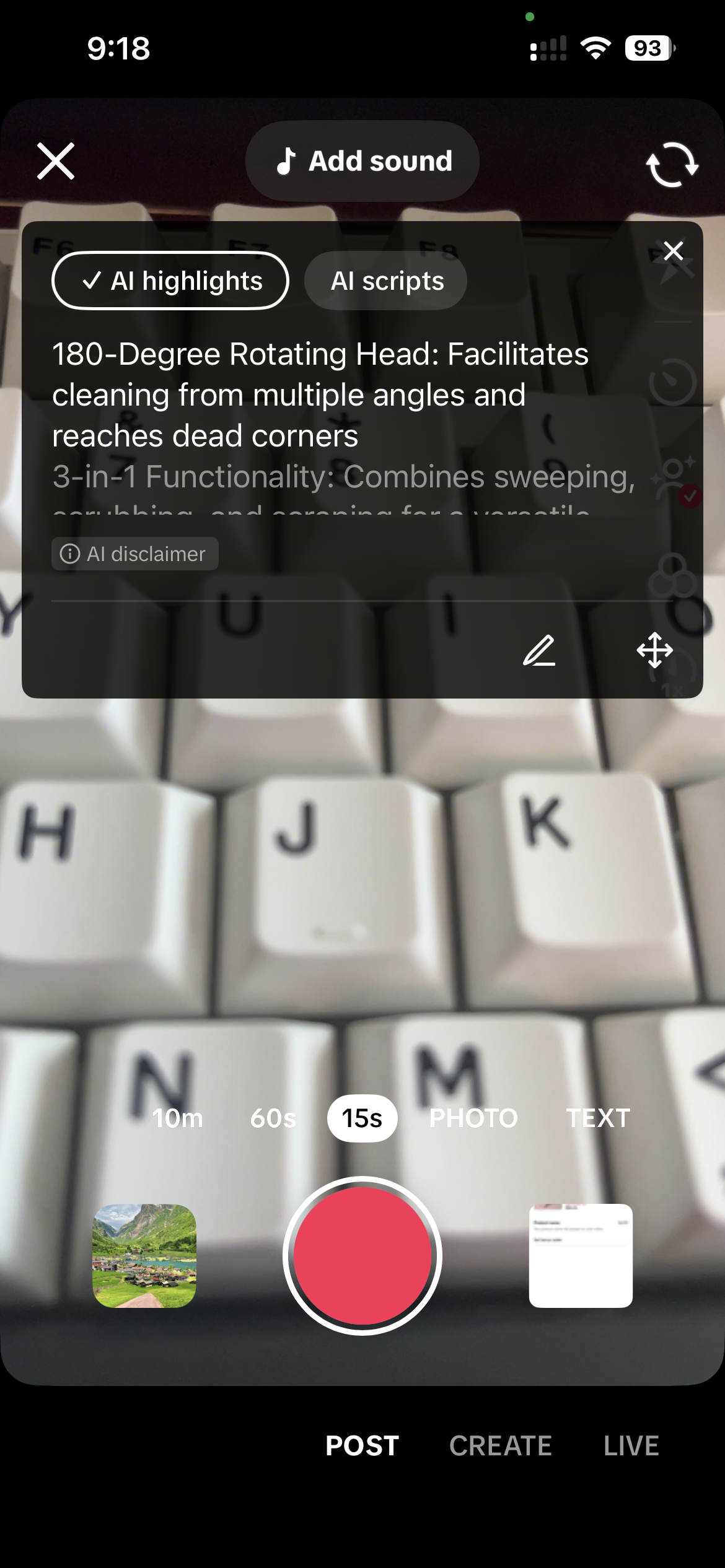
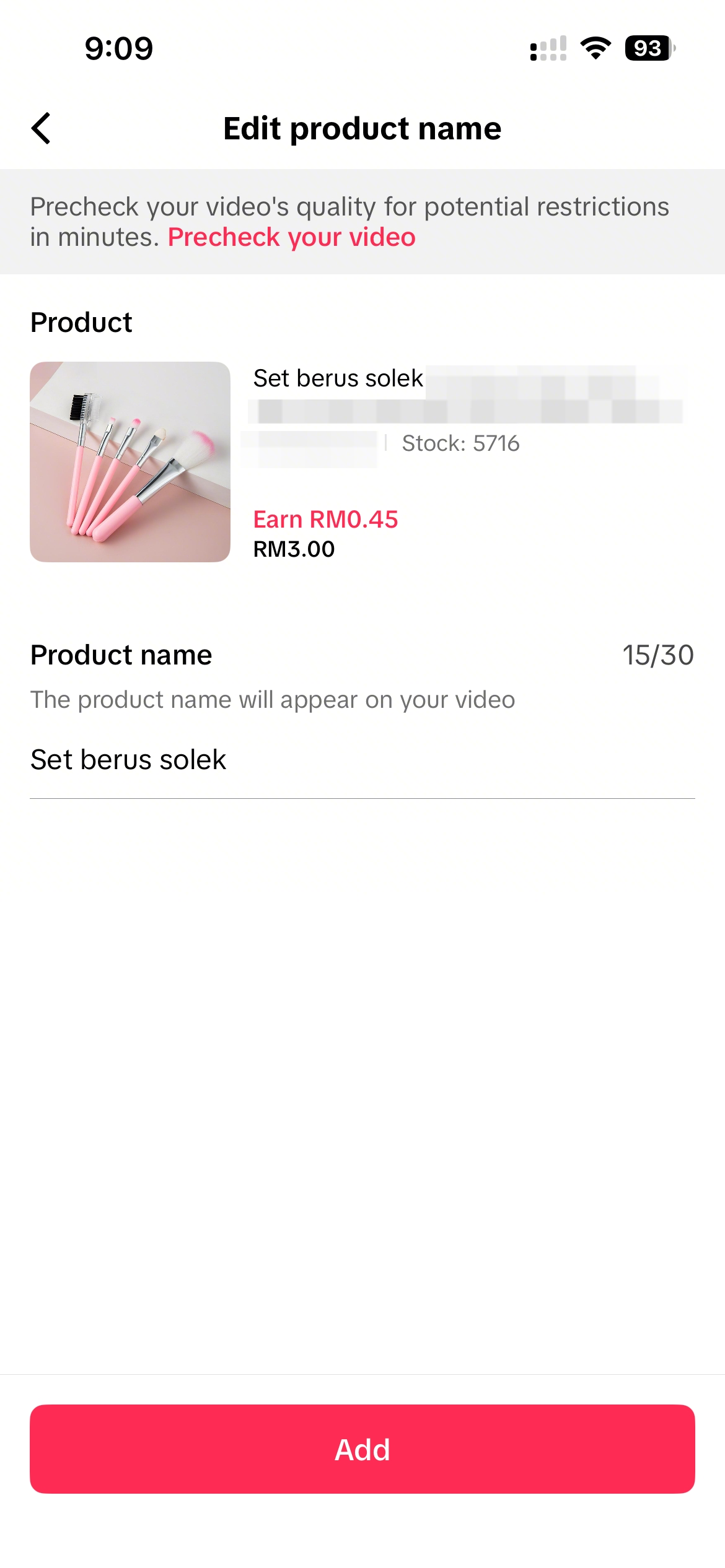
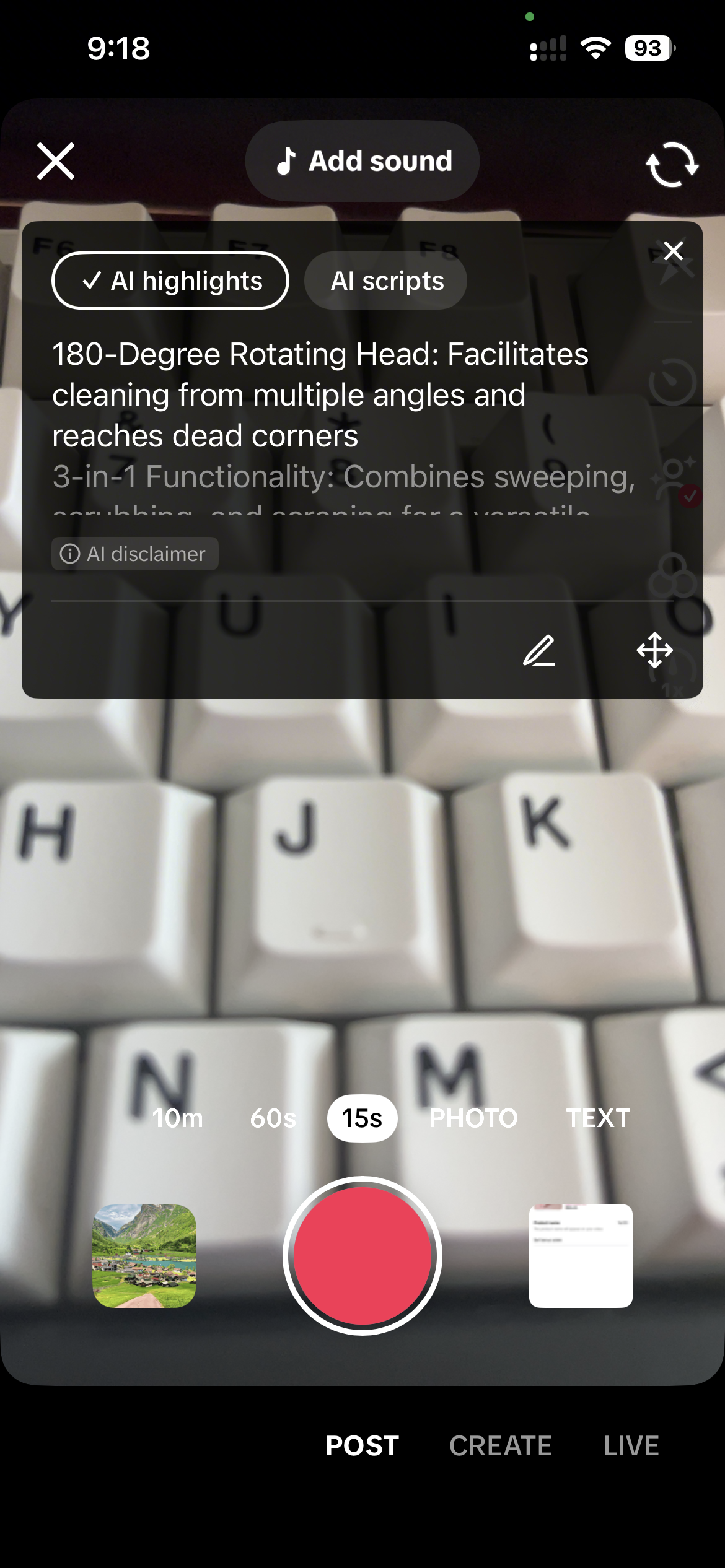
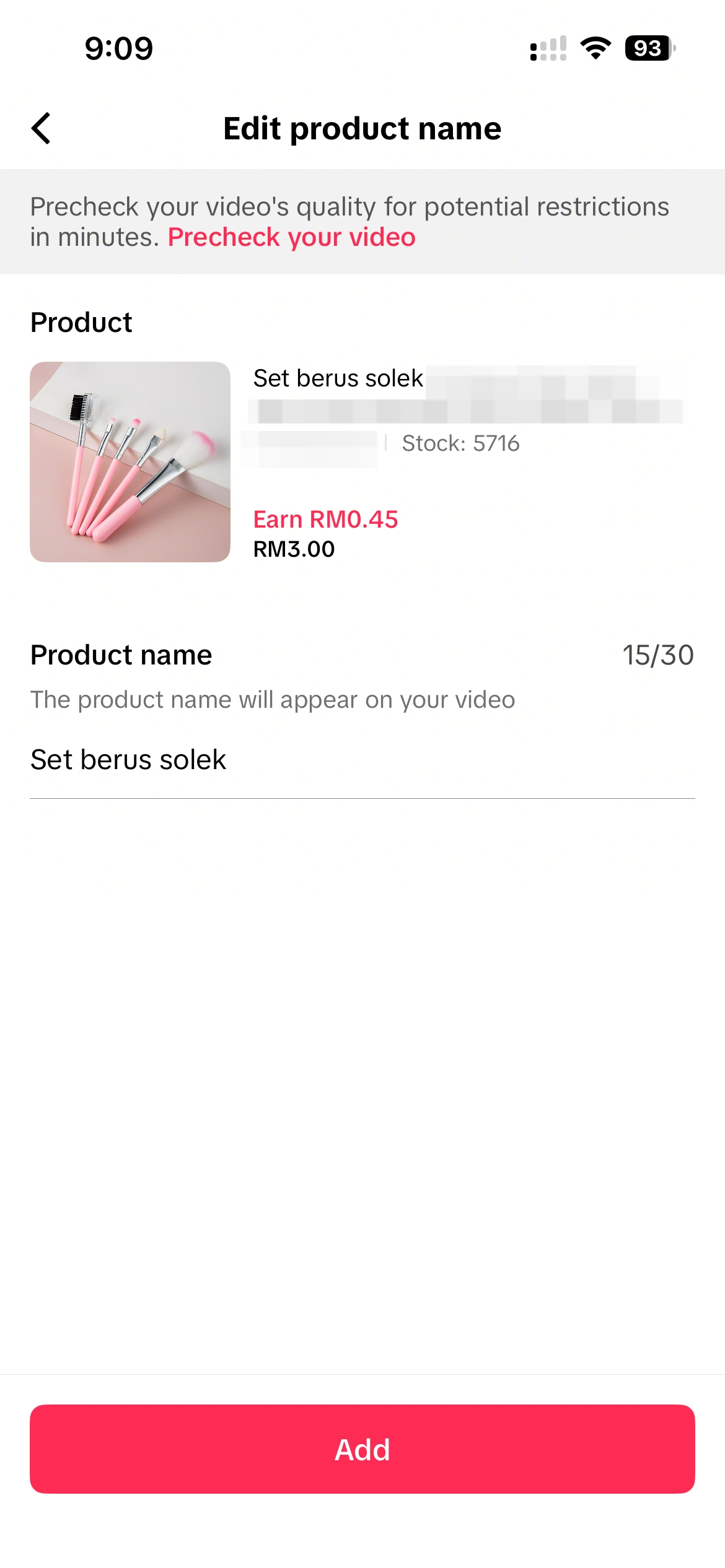
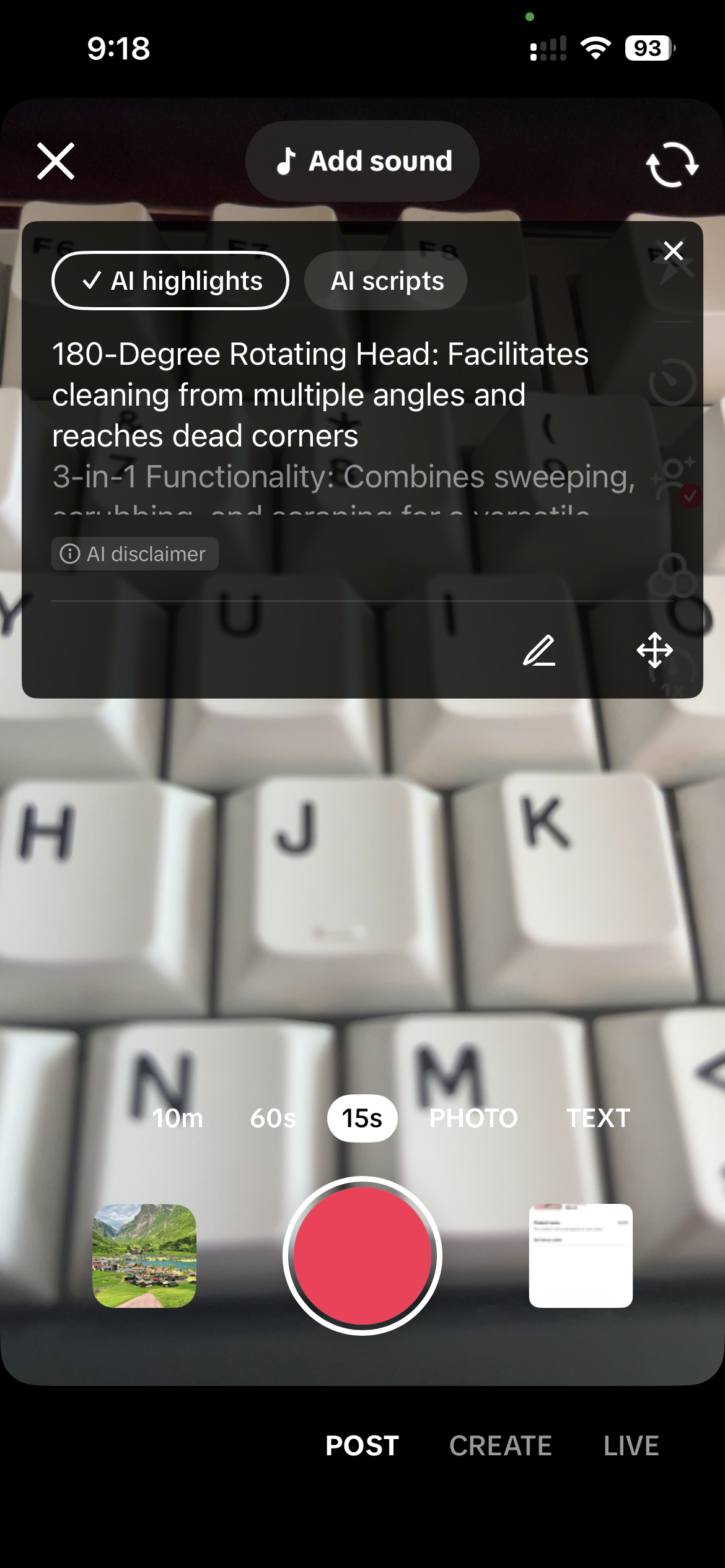
- หลังจากเลือกสินค้าแล้ว ให้แตะ "เพิ่ม" เพื่อเข้าสู่กระบวนการบันทึก แล้วตัวบอกสคริปต์จะปรากฏขึ้นมาโดยอัตโนมัติ โดยแสดงจุดขายสำคัญของสินค้าที่สร้างโดย AI
- กดปุ่ม "บันทึก" ค้างไว้เพื่อเริ่มบันทึก แล้วจุดขายสินค้าจะเลื่อนขึ้นบนหน้าจอให้โดยอัตโนมัติ คุณยังสามารถเลื่อนขึ้นหรือลงด้วยตัวเอง เพื่อปรับคอนเทนต์ให้สอดคล้องกับจังหวะการพูดของคุณได้อีกด้วย
เคล็ดลับในการใช้งานตัวบอกสคริปต์
คำถามที่พบบ่อย
- ทำไมตัวบอกสคริปต์ถึงไม่แสดงบนหน้าจอการบันทึกของฉัน
ตรวจสอบให้แน่ใจว่าคุณไปที่ตัวบอกสคริปต์ผ่าน 3 ช่องทางที่แชร์ไว้ข้างต้นใน "ขั้นตอนที่ 1: การเข้าถึงตัวบอกสคริปต์"
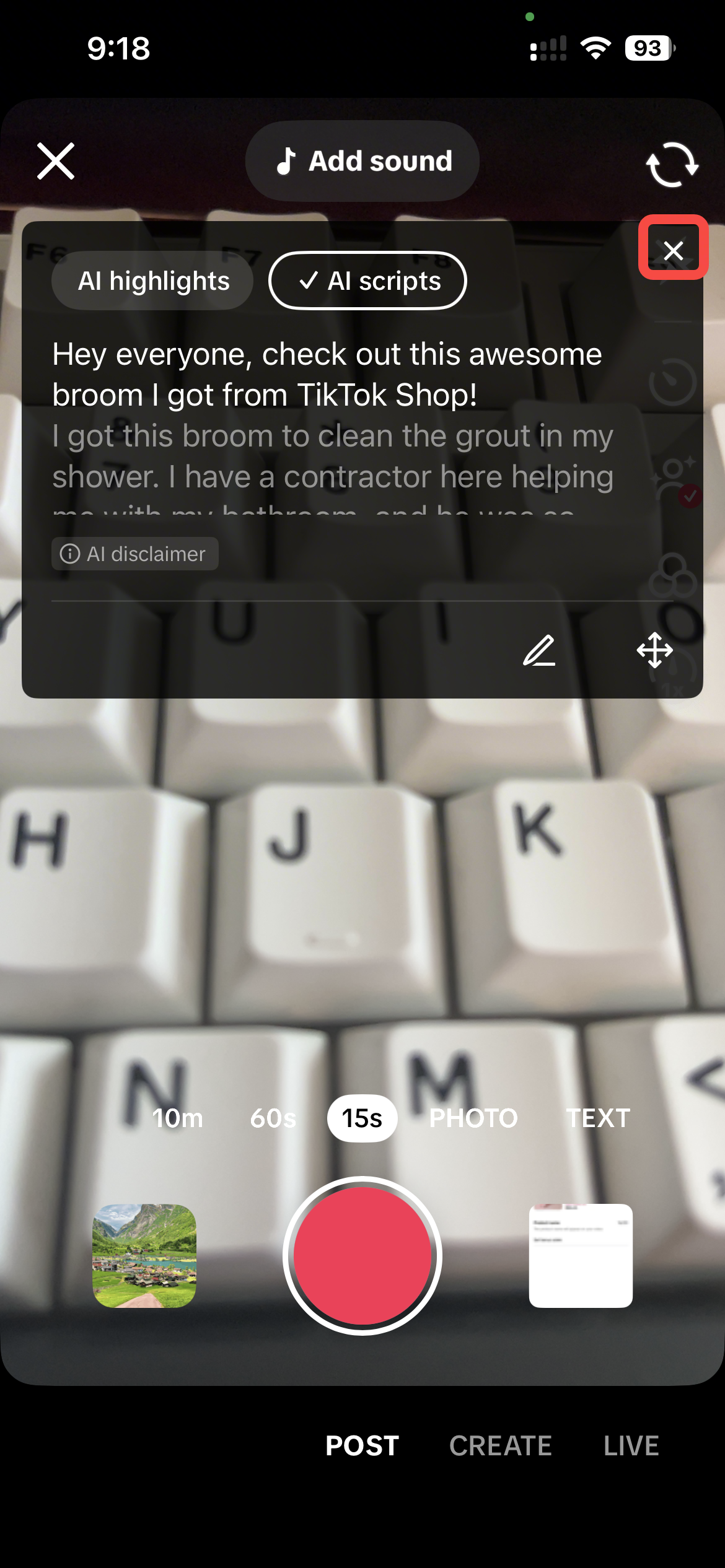
- ฉันสามารถปิดตัวบอกสคริปต์ได้หรือไม่
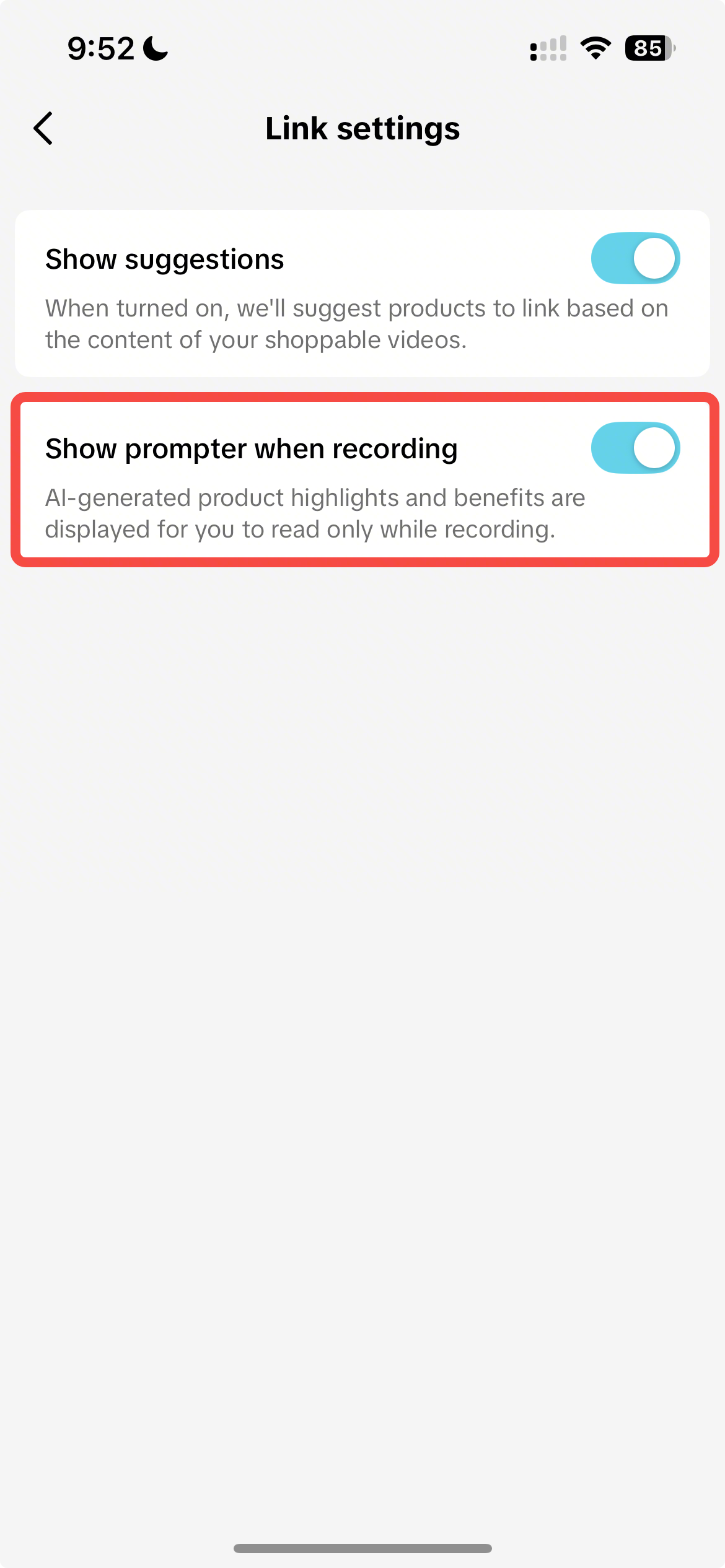
- ฉันเผลอติ๊กช่อง "ไม่ใช้งานตัวบอกสคริปต์อีก" ตอนที่สั่งปิดไป ฉันจะเปิดใช้งานอีกครั้งได้อย่างไร