

การวิเคราะห์เครื่องมือโปรโมชั่น
13/03/2568
การวิเคราะห์เครื่องมือโปรโมชั่น
บทความนี้จะช่วยให้คุณได้รู้จักกับ "เครื่องมือโปรโมชั่น" (Promotion Tools) และวิธีติดตามผลการดำเนินงานของเครื่องมือนี้อย่างคร่าวๆ
เครื่องมือโปรโมชั่นคืออะไร
เครื่องมือโปรโมชั่น (Promotion Tools) คือเครื่องมือที่เข้าใช้งานได้ใน Seller Center ซึ่งช่วยให้ผู้ขายสามารถสร้างกลไกส่งเสริมการขายและส่วนลดในการจัดส่งต่างๆ ได้ ด้านล่างนี้คือเครื่องมือโปรโมชั่นประเภทต่างๆ
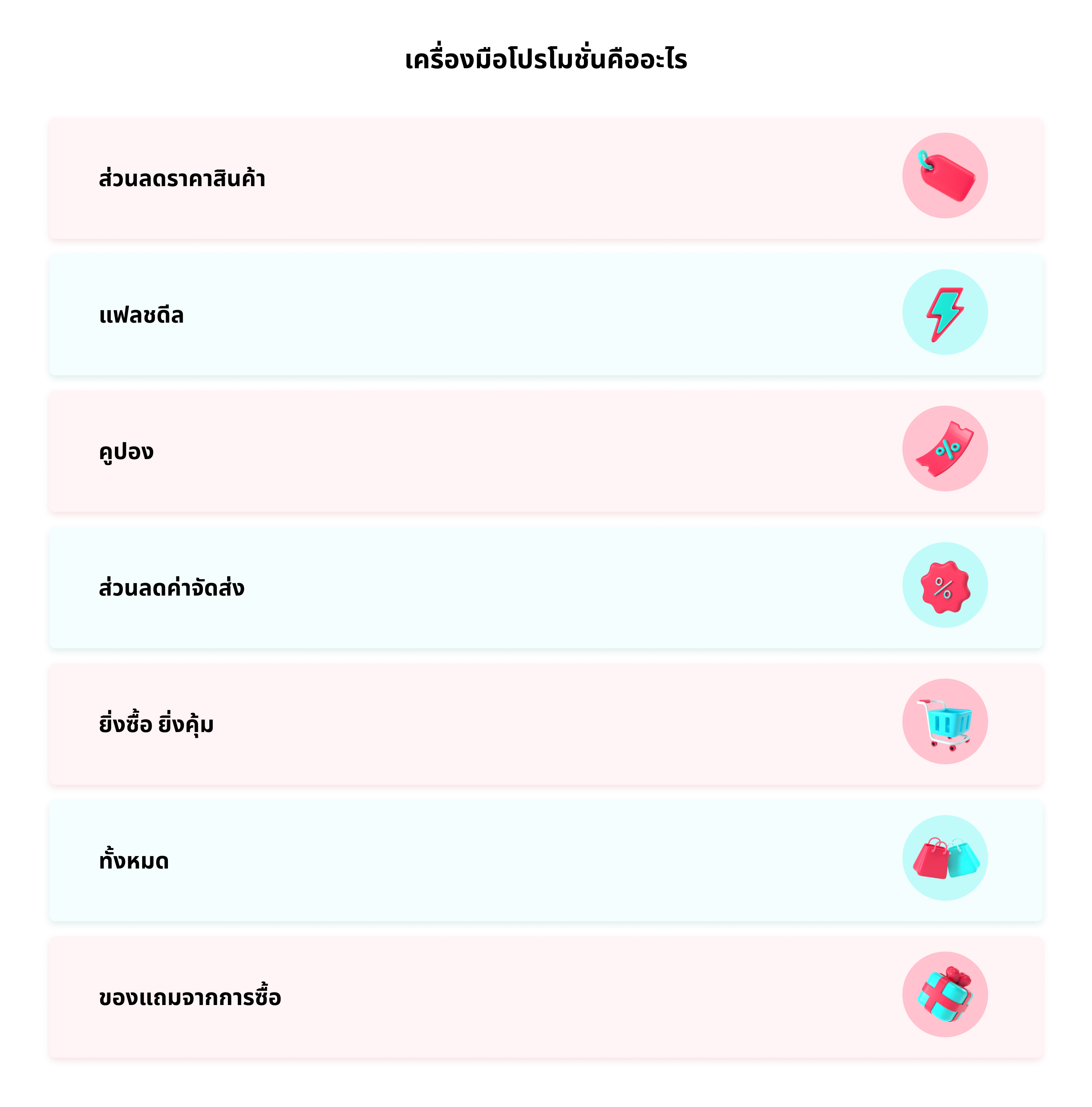
อ่านวิธีการใช้งาน "การวิเคราะห์เครื่องมือโปรโมชั่น" (Promotion Tools Analytics) ได้จากด้านล่างนี้ เพื่อทำความเข้าใจเกี่ยวกับผลการดำเนินงานของเครื่องมือนี้

วิธีเข้าถึงการวิเคราะห์เครื่องมือโปรโมชั่น
วิธีเข้า: รายงานข้อมูล -> การตลาด -> เครื่องมือโปรโมชั่น (Data Compass -> Marketing -> Promotion Tools)
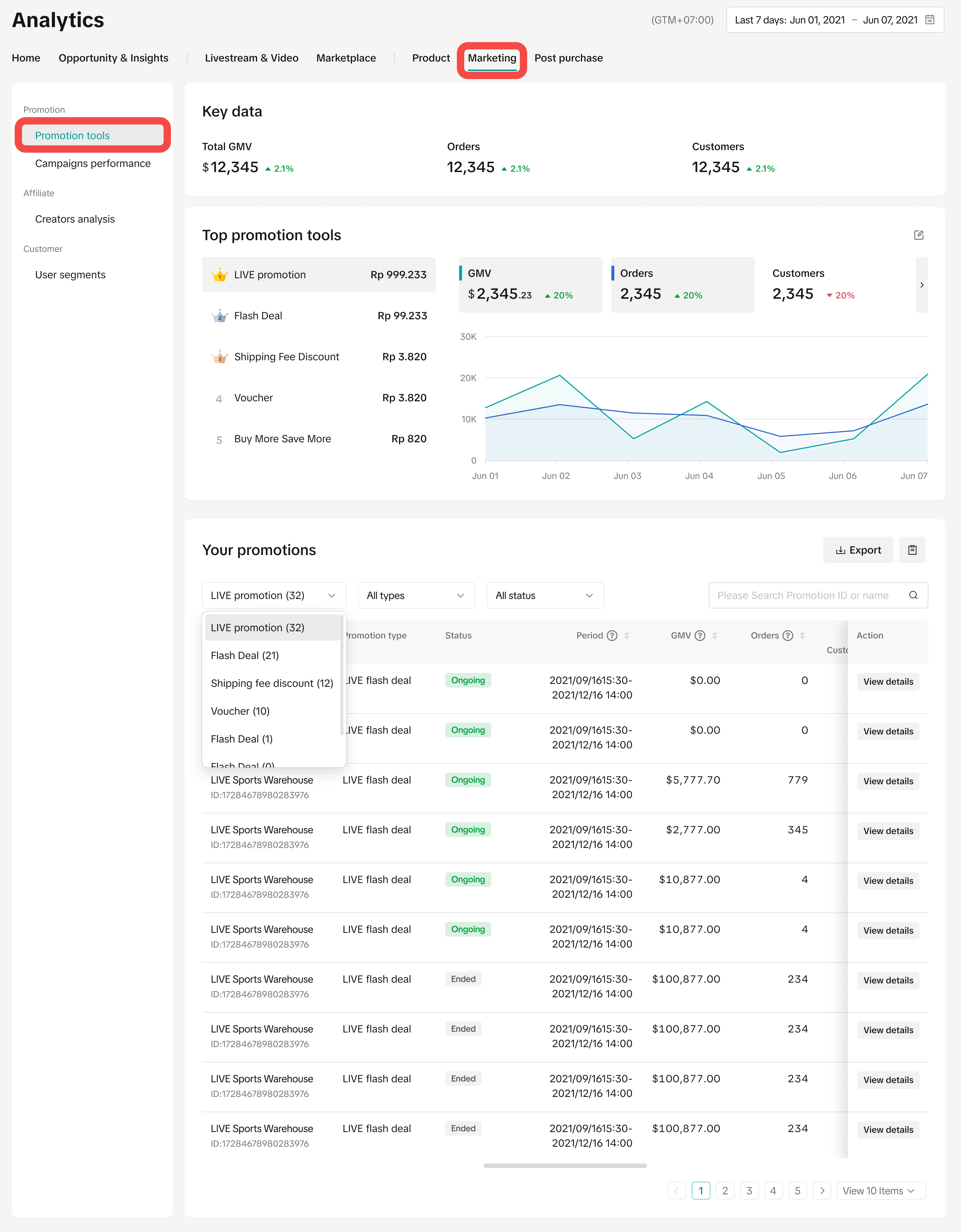
ด้านบนนี้คือหน้าหลักของ "การวิเคราะห์เครื่องมือโปรโมชั่น" (Promotion Tools Analytics)

การทำความเข้าใจผลการดำเนินงานโดยรวมของเครื่องมือโปรโมชั่น

- ก่อนอื่น เมื่อมาถึงหน้าหลักของ "การวิเคราะห์เครื่องมือโปรโมชั่น" (Promotion Tools Analytics) แล้ว คุณจะเห็นส่วน "ข้อมูลสำคัญ" (Key data)
- ดูผลการดำเนินงานโดยรวมจากเครื่องมือโปรโมชั่นทั้งหมดของคุณอย่างคร่าวๆ (รายได้ (Revenue), คำสั่งซื้อ (Orders), ผู้ซื้อ (Buyers)) จากจุดนี้
- ข้อมูลที่ปรากฏในส่วนนี้จะมาจากช่วงเวลาที่คุณเลือกไว้
- ดูไอคอนความเปลี่ยนแปลงของผลการดำเนินงานที่เป็นสีแดง (ลดลง) หรือสีเขียว (เพิ่มขึ้น) เพื่อประเมินประสิทธิภาพโปรโมชั่นของคุณเทียบกับช่วงก่อนหน้า
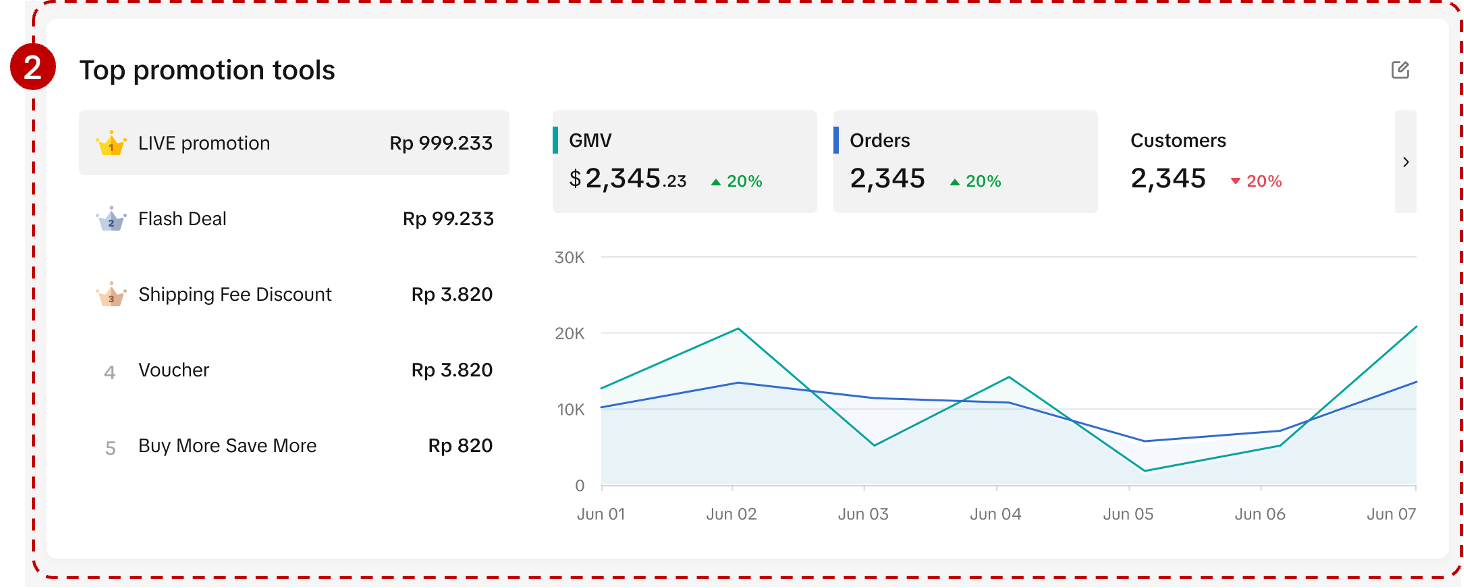
- ต่อมา ให้ดู "โปรโมชั่นที่ดีที่สุด" (Top Promotion Tools) และตัวชี้วัดผลการดำเนินงานที่สำคัญ (GMV, จำนวนสินค้าที่ขาย (Items sold) และคำสั่งซื้อ (Orders))
- คุณจะเห็นโปรโมชั่น อันดับแรกได้ทันที โดยเรียงตาม GMV จากมากไปน้อย หากใช้เครื่องมือโปรโมชั่นมากกว่า 5 อย่าง ให้เลื่อนลงมาเพื่อดูเพิ่มเติม
- คลิกที่โปรโมชั่นที่ต้องการ เพื่อดูตัวชี้วัดผลการดำเนินงานที่สำคัญทางด้านขวา
- เลือกตัวชี้วัดมาสองตัว เพื่อดูกราฟแสดงแนวโน้มผลการดำเนินงาน และดูช่วงที่โปรโมชั่นมีประสิทธิภาพมากหรือน้อยในช่วงเวลาที่เลือกไว้
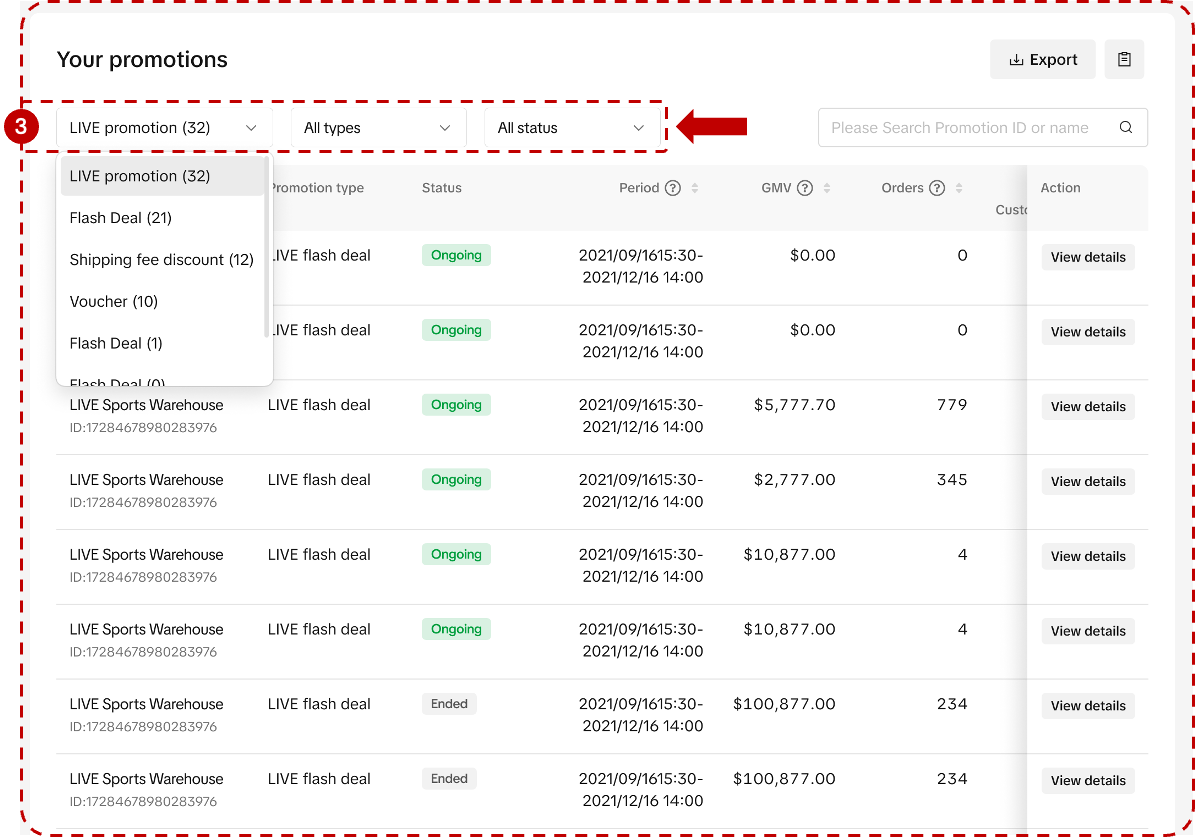
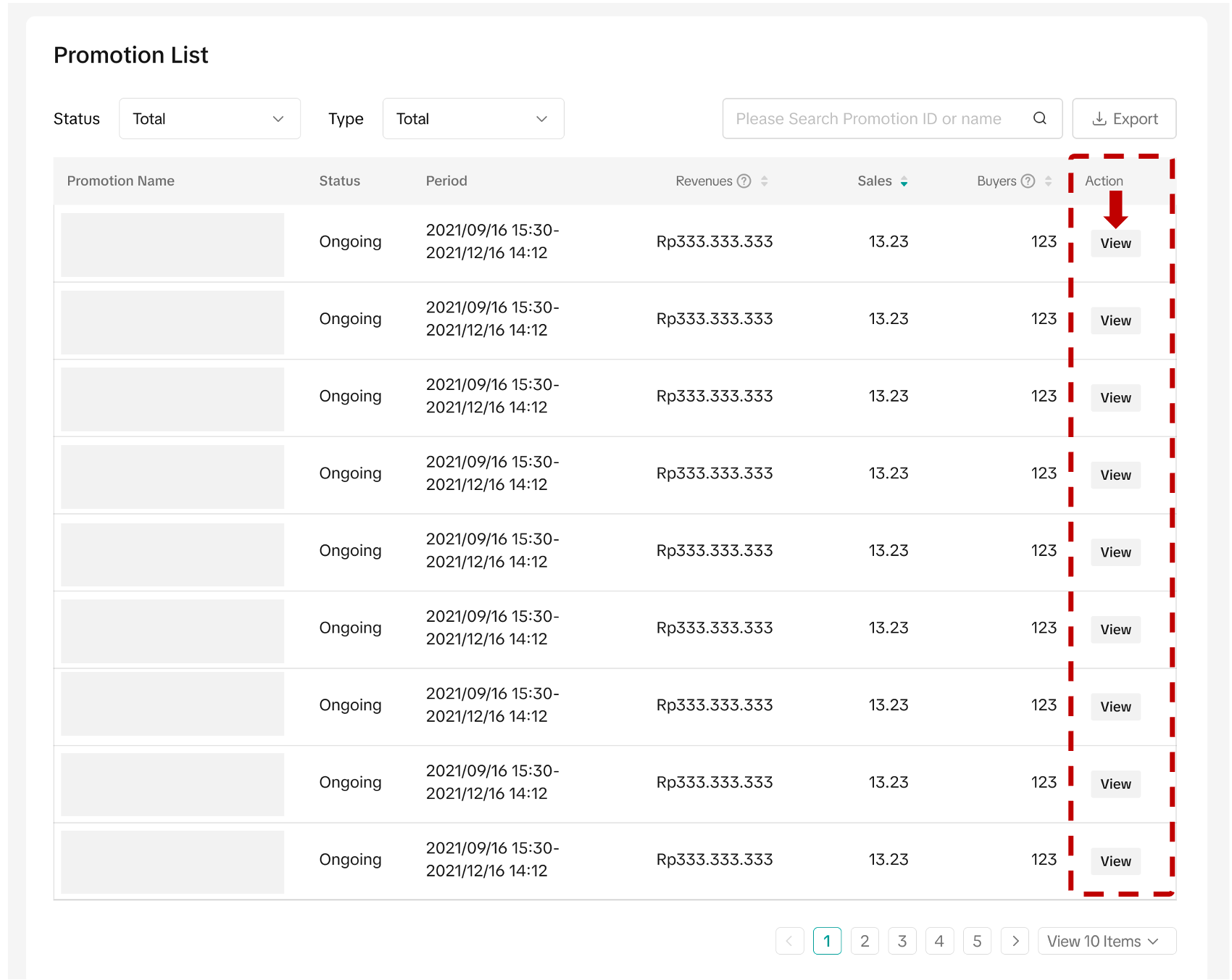
- เลื่อนลงไปด้านล่าง เพื่อเข้าดูประวัติโปรโมชั่นทั้งหมดของคุณผ่านทาง "รายการโปรโมชั่น" (Promotion List) ในส่วนนี้ คุณสามารถกรองตามสถานะของโปรโมชั่นหรือประเภทโปรโมชั่นได้
- สถานะของโปรโมชั่น
- กำลังดำเนินอยู่ (Ongoing)
- กำลังจะมาถึง (Upcoming)
- ปิดใช้งานแล้ว (Deactivated)
- หมดอายุแล้ว (Expired)
- ประเภทโปรโมชั่น
- ส่วนลดราคาสินค้า (Product Discount): ทั้งหมด (All), ส่วนลดเป็นเปอร์เซ็นต์ (Percentage off), ราคาคงที่ (Fixed price)
- แฟลชเซลในร้านค้า (Seller Flash Sale)*: ระดับสินค้า (Product-Level), ระดับรูปแบบสินค้า (Variation-Level)
- ยิ่งซื้อ ยิ่งคุ้ม (Buy More Save More): ซื้อ X ชิ้น รับส่วนลด Y% (Buy X items, get Y% off)
- ส่วนลดค่าจัดส่ง (Shipping Fee Discount): ทั้งหมด (All), จัดส่งฟรี (Free shipping), ส่วนลดบางส่วน (Partial discount)
- คูปอง (Coupon): ทั้งหมด (All), คูปองแบบธรรมดา (Regular Coupon), คูปองสำหรับลูกค้าใหม่จากผู้ขาย (Seller New Customer Coupon), คูปองพิเศษสำหรับครีเอเตอร์ (Creator Exclusive Coupon), คูปองสำหรับ LIVE (LIVE Coupon) และคูปองสำหรับแชท (CHAT Coupon)
- Bundle Deal: ทั้งหมด (All), ส่วนลดเป็นเปอร์เซ็นต์ (Percentage off), ราคาคงที่ (Fixed price)
- ของแถมจากการซื้อ (Gift with Purchase): ซื้อ N ชิ้น รับของแถมไปเลย (Buy N items to get gifts)
- รหัสโปรโมชั่น (Promo Code)
- สถานะของโปรโมชั่น
*แฟลชเซล เปลี่ยนชื่อเป็น "แฟลชเซลในร้านค้า (Seller Flash Sale)"

เจาะลึกเกี่ยวกับผลการดำเนินงานของโปรโมชั่นที่ต้องการ
เมื่อคุณหาปรโมชั่นที่ได้ผลดีที่สุดสำหรับร้านค้าของคุณได้แล้ว คุณจะสามารถเจาะลึกเกี่ยวกับผลการดำเนินงานของโปรโมชั่นนั้นๆ ได้ ซึ่งจะช่วยยกระดับการขาย รวมถึงปรับปรุงกลยุทธ์เพื่อให้ได้รับผลตอบแทนจากการลงทุนสูงสุด
คุณสามารถเข้าดูผลการดำเนินงานของโปรโมชั่นที่ต้องการได้ 2 วิธีดังนี้
- ใน "รายการโปรโมชั่น" (Promotion List) ให้ไปที่คอลัมน์ "การดำเนินการ" (Actions) และคลิกที่ "ดู" (View) ของโปรโมชั่นที่ต้องการ
- หรือไปที่ "จัดการโปรโมชั่นของคุณ" (Manage your promotion) > คอลัมน์ "การดำเนินการ" (Action) > คลิกที่ดรอปดาวน์เพื่อเลือก "การวิเคราะห์" (Analytics)
วิธีเข้า: Seller Center -> โปรโมชั่น -> เครื่องมือโปรโมชั่น (Seller Center -> Promotions -> Promotional Tools)
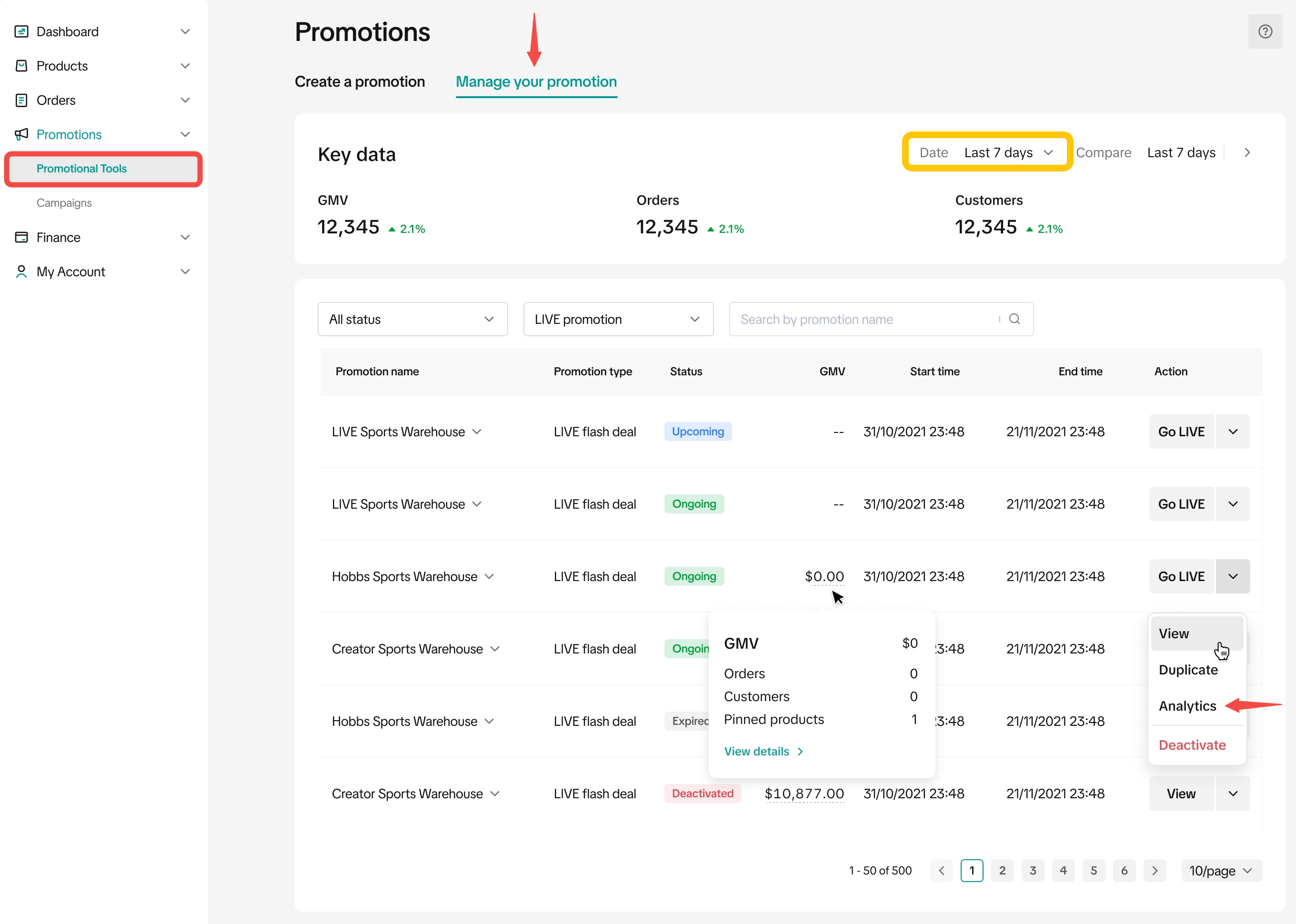
หมายเหตุ: ในส่วน "ข้อมูลสำคัญ" (Key data) คุณสามารถเปลี่ยนตัวกรองเวลาเป็น "7 วันที่ผ่านมา" (Last 7 Days) หรือ "28 วันที่ผ่านมา" (Last 28 Days) ได้ เพื่อดูประสิทธิภาพของเครื่องมือโปรโมชั่นโดยรวมในกรอบเวลาที่เลือกไว้
เมื่อดำเนินการอย่างใดอย่างหนึ่งข้างต้นไปแล้ว คุณจะไปที่หน้าด้านล่างได้ ซึ่งจะช่วยให้เห็นข้อมูลของโปรโมชั่นที่เลือกอย่างละเอียดครบถ้วน
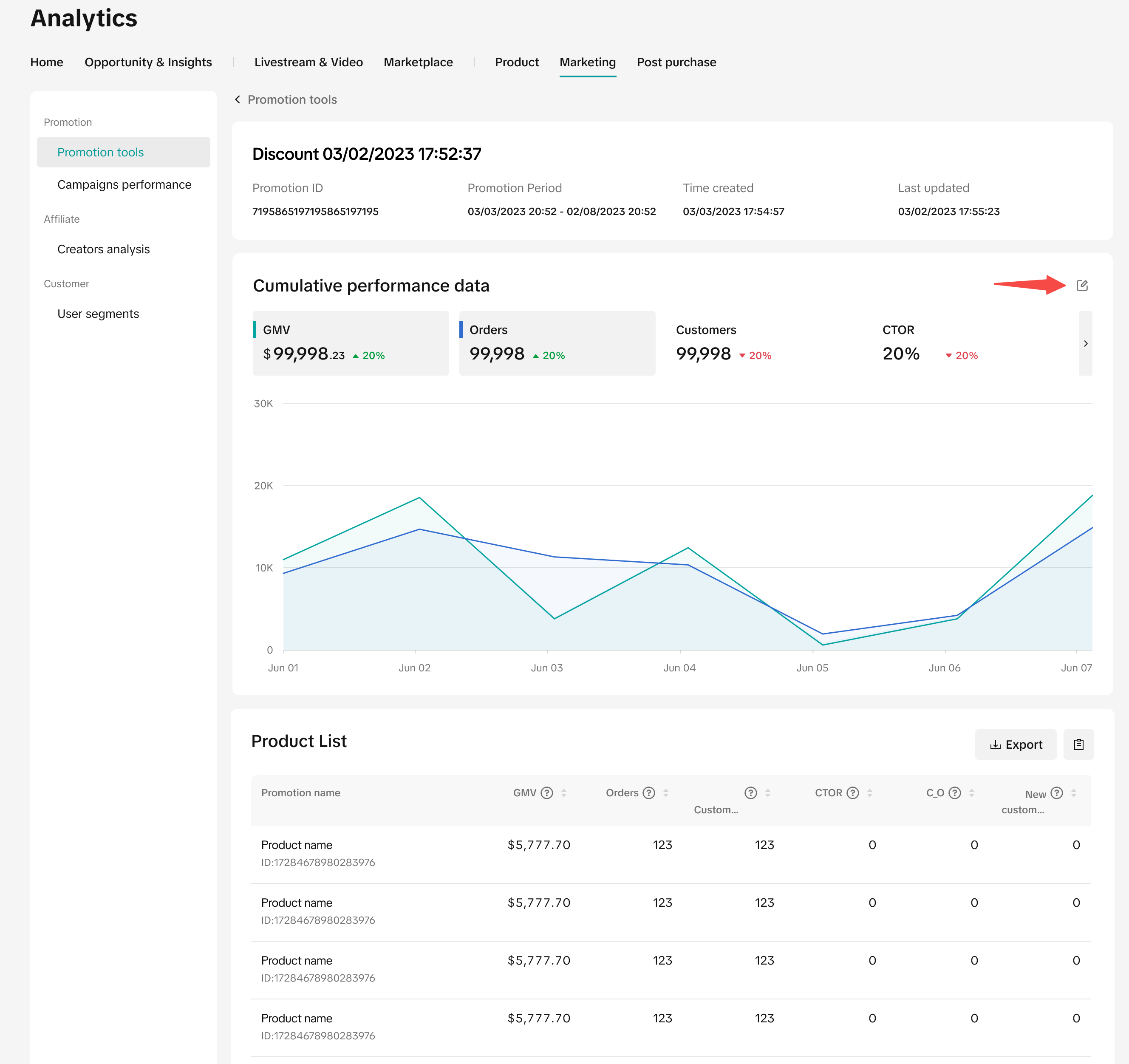
คุณจะได้ข้อมูลต่างๆ ในหน้านี้ เช่น
- ภาพรวมของโปรโมชั่น: รหัสโปรโมชั่น (Promotion ID), ระยะเวลาโปรโมชั่น (Promotion Period), เวลาที่สร้าง (Time Created), เวลาที่อัปเดตล่าสุด (Last Updated)
- ข้อมูลผลการดำเนินงาน: คลิกที่ปุ่ม "ตัวชี้วัด" (Metrics) เพื่อปรับแต่งตัวชี้วัดต่างๆ ที่ต้องการดู
- รายการสินค้า (Product List): รายการสินค้าในโปรโมชั่นนี้ รวมถึงรายได้ คำสั่งซื้อ ผู้ซื้อ อัตราคอนเวอร์ชั่น

คำถามที่พบบ่อย
- GMV ที่ปรากฏใน "โปรโมชั่นที่ดีที่สุด" (Top Promotion) ไม่ตรงกับ GMV ที่ปรากฏในส่วน "ภาพรวม" (Overview) ทำไมจึงเป็นเช่นนี้
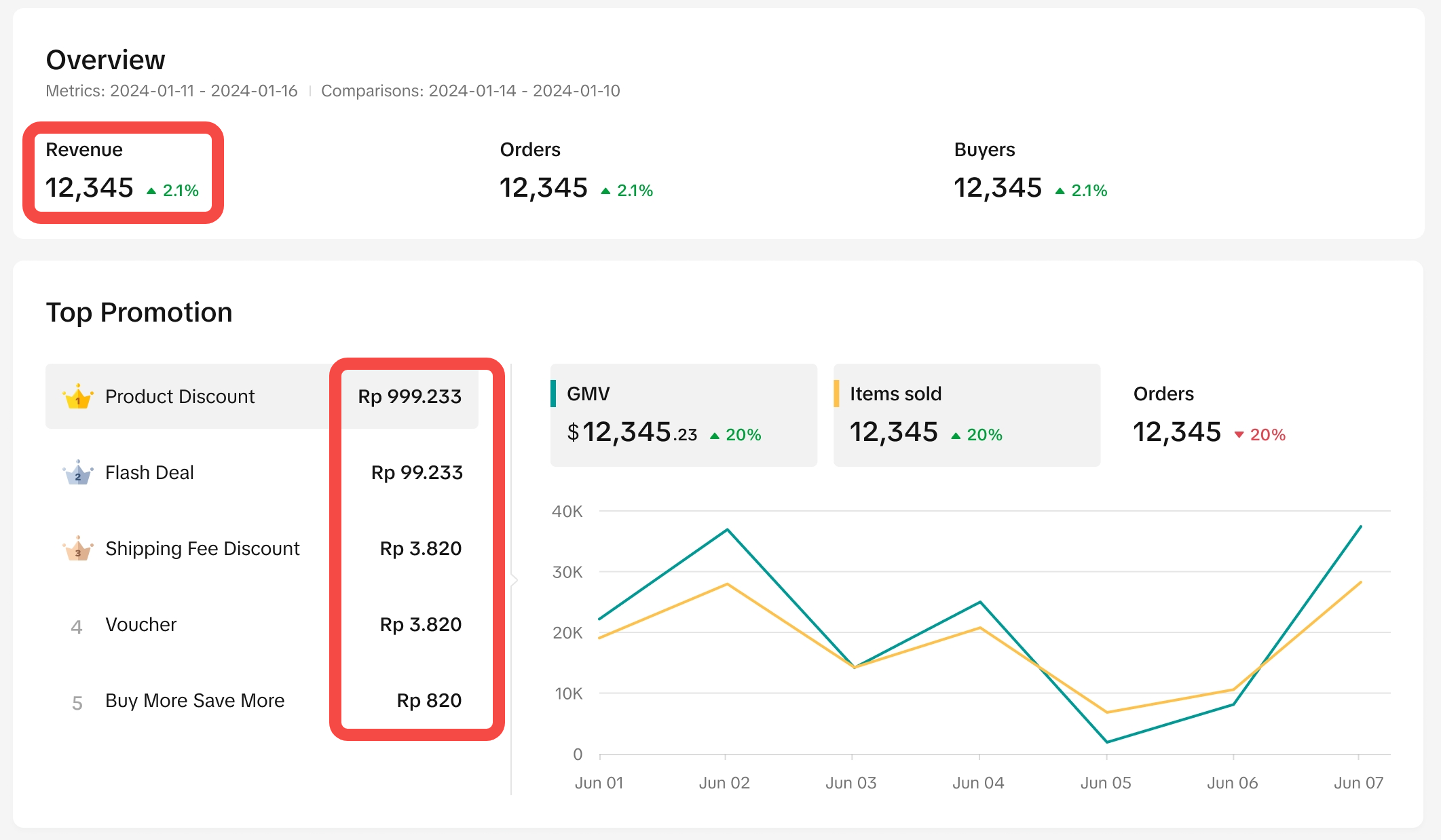 |
โปรดทราบว่า คุณไม่อาจสรุปได้ว่า GMV สำหรับโปรโมชั่นที่ดีที่สุด (Top Promotion) แต่ละอย่างจะเท่ากับ GMV ในส่วน "ภาพรวม" (Overview) |
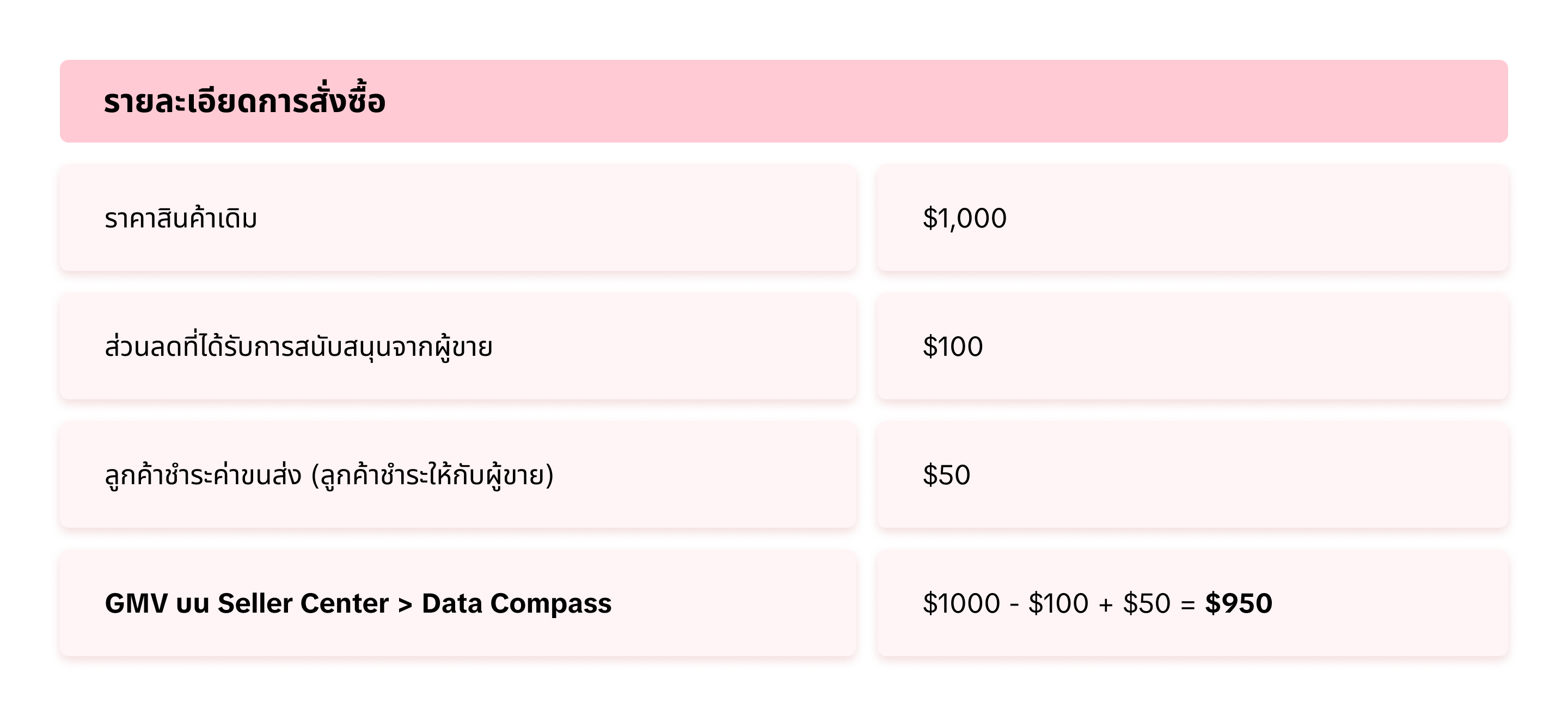
- มูลค่าสินค้ารวม (GMV) มีการคำนวณอย่างไร
มูลค่าสินค้ารวม (GMV) = ราคาราคาตั้งต้น - ส่วนลดทั้งหมด + ค่าธรรมเนียมที่ลูกค้าจ่าย
- ข้อมูลที่ปรากฏบน "เครื่องมือโปรโมชั่น" (Promotion Tools) เป็นข้อมูลเรียลไทม์หรือไม่
ไม่ ข้อมูลที่ปรากฏจะมาจาก 1 วันก่อนหน้านั้น ตัวอย่างเช่น
- วันนี้ = 10 ตุลาคม
- ข้อมูลที่แสดง = 9 ตุลาคม
You may also be interested in

ผลการดำเนินงานแคมเปญ
บทความนี้จะช่วยให้คุณเข้าใจวิธีการใช้ฟีเจอร์ใหม่เพื่อติดตามผลการดำเนินงานร้านค้าของคุณในช่วงแคมเปญหล…

การวิเคราะห์โปรแกรมแฟลชเซล (Flash Sale)
บทความนี้จะอธิบายเกี่ยวกับภาพรวมโปรแกรมแฟลชเซล และวิธีติดตามประสิทธิผลของโปรแกรมนี้ผ่านฟีเจอร์การวิเ…

แดชบอร์ดแคมเปญ
บทความนี้จะช่วยให้คุณเข้าใจว่าแดชบอร์ดแคมเปญคืออะไร และจะใช้วิเคราะห์ประสิทธิภาพแคมเปญของคุณแบบเรียล…

การวิเคราะห์โปรแกรม Brands Crazy Deals
บทความนี้จะอธิบายเกี่ยวกับภาพรวมโปรแกรม Brands Crazy Deals และวิธีติดตามประสิทธิผลของโปรแกรมนี้ผ่านฟ…