

การจัดการการเข้าถึง Seller Center
18/03/2569
คุณยังสามารถสร้างและปรับแต่งบทบาทของคุณเอง รวมทั้งตั้งค่าสิทธิ์ของบทบาทดังกล่าวตามความต้องการได้

สิทธิ์อนุญาตและบทบาทเริ่มต้น
รายละเอียดสิทธิ์
สิทธิ์อนุญาตจะมีการตั้งค่าตามเมนู (ซึ่งอาจมีการเปลี่ยนแปลง) ของ Seller Center และแยกออกเป็น "ดูเท่านั้น" และ "ดูและแก้ไข"โปรดทราบว่าสิทธิ์บางอย่างไม่สามารถแยกได้
บทบาทเริ่มต้น
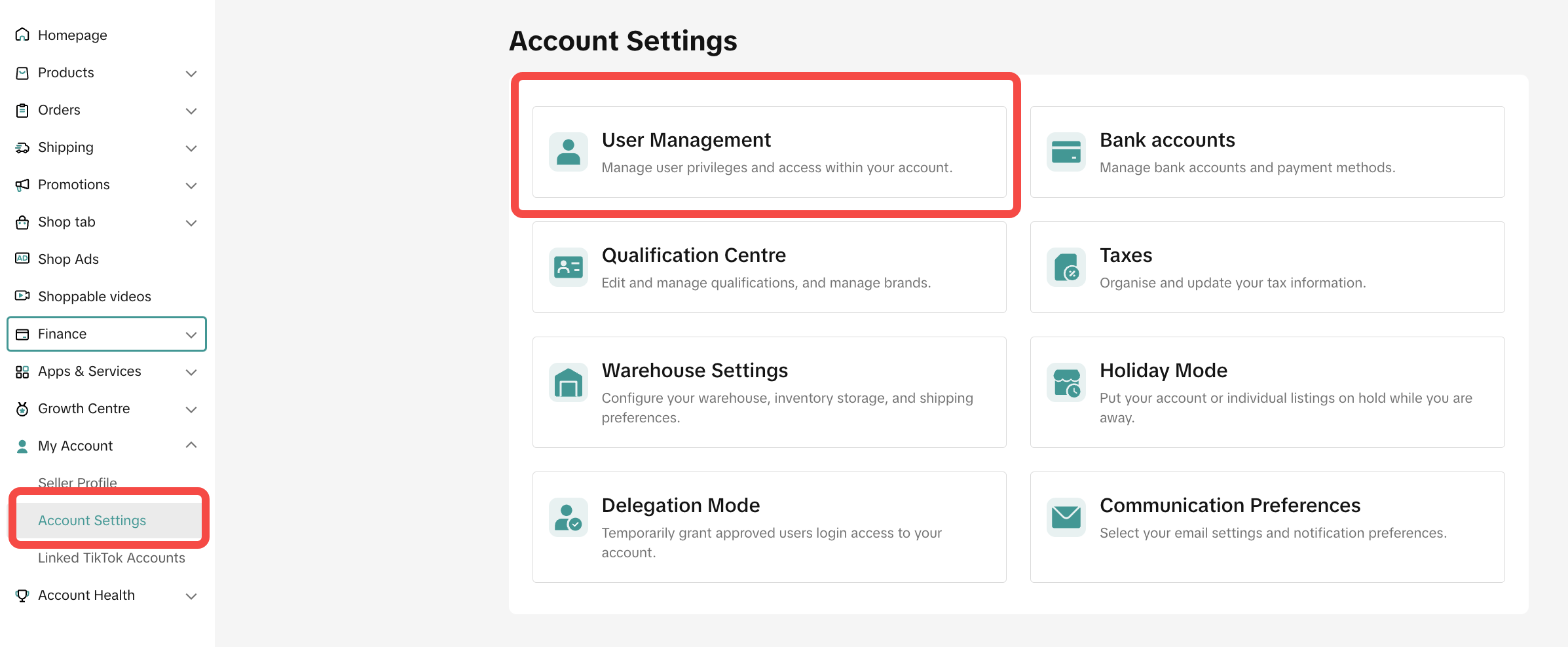
คุณสามารถใช้งาน 9 บทบาทเริ่มต้นนี้ได้แล้วผู้ขายสามารถค้นหาบทบาทและสิทธิ์อนุญาตล่าสุดได้ผ่านทาง: Seller Center > บัญชีของฉัน > การตั้งค่าบัญชี > การจัดการผู้ใช้ > เพิ่มผู้ใช้ > เลือกบทบาท

เพิ่มผู้ใช้เป็นบัญชีย่อย
- ไปที่บัญชีของฉัน > การตั้งค่าบัญชี > การจัดการผู้ใช้ ใน Seller Center
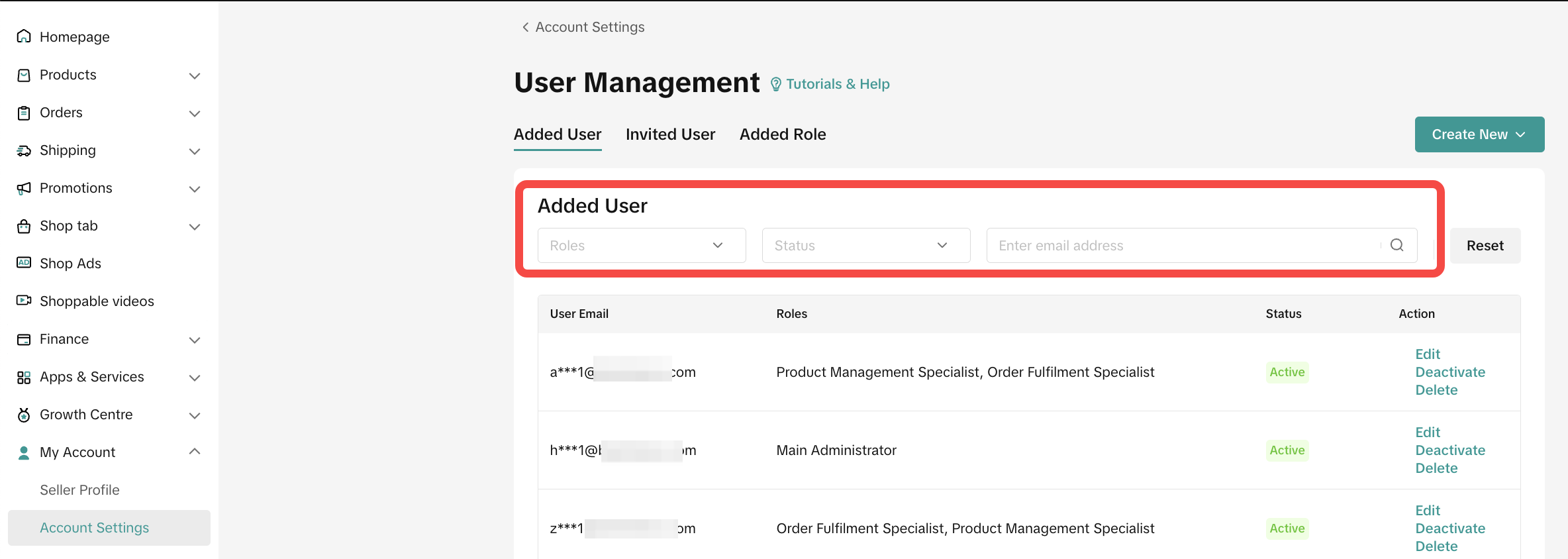
- คุณสามารถค้นหาผู้ใช้ที่คุณเพิ่มไว้ผ่านแถบตัวกรองที่ด้านบน ซึ่งอาจขึ้นอยู่กับบทบาท สถานะ และที่อยู่อีเมล
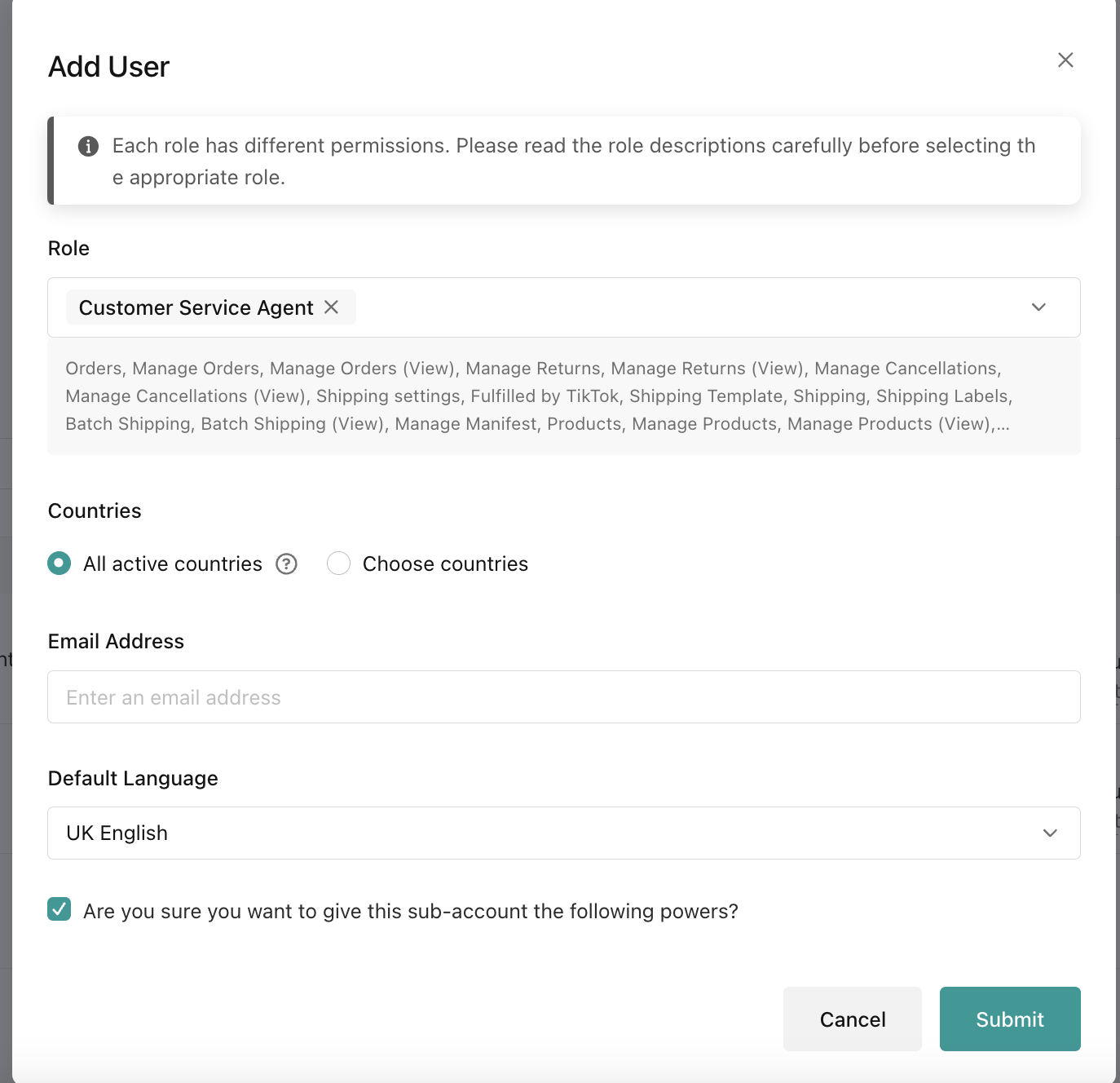
- คลิกสร้างใหม่
- เลือกบทบาทสําหรับผู้ใช้ที่คุณต้องการเพิ่ม

- พิมพ์ที่อยู่อีเมลของผู้ใช้ใหม่ที่คุณต้องการเพิ่ม
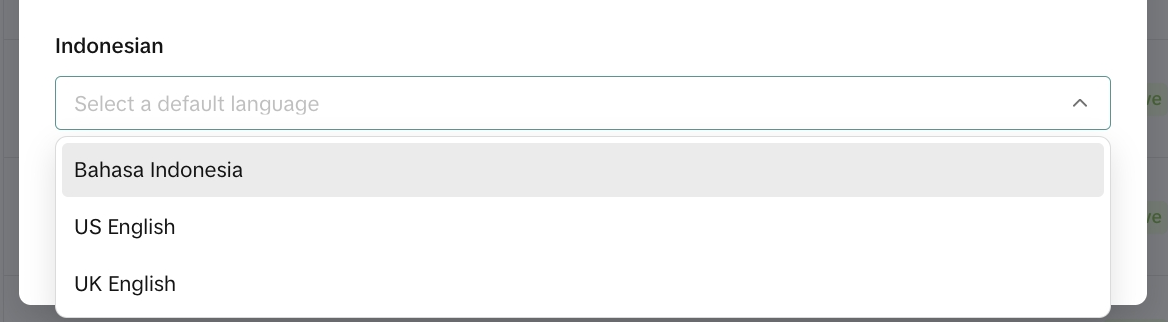
- เลือกภาษาเริ่มต้น จากนั้นคลิกส่ง
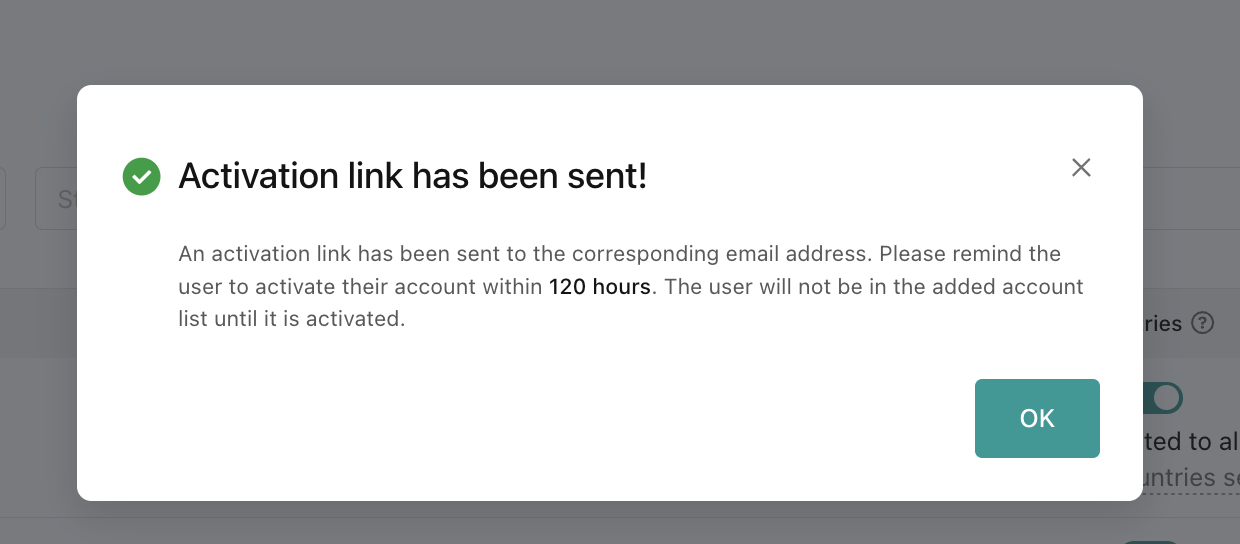
- จะมีการแจ้งเตือนปรากฏขึ้นเพื่อแจ้งว่าระบบได้ส่งอีเมลการเปิดใช้งานไปยังที่อยู่อีเมลที่เกี่ยวข้องแล้ว ผู้ใช้ต้องเปิดใช้งานบัญชีภายใน 120 ชั่วโมง และสามารถเข้าถึงบัญชี Seller Center ได้หลังจากเปิดใช้งานบัญชีแล้วเท่านั้น
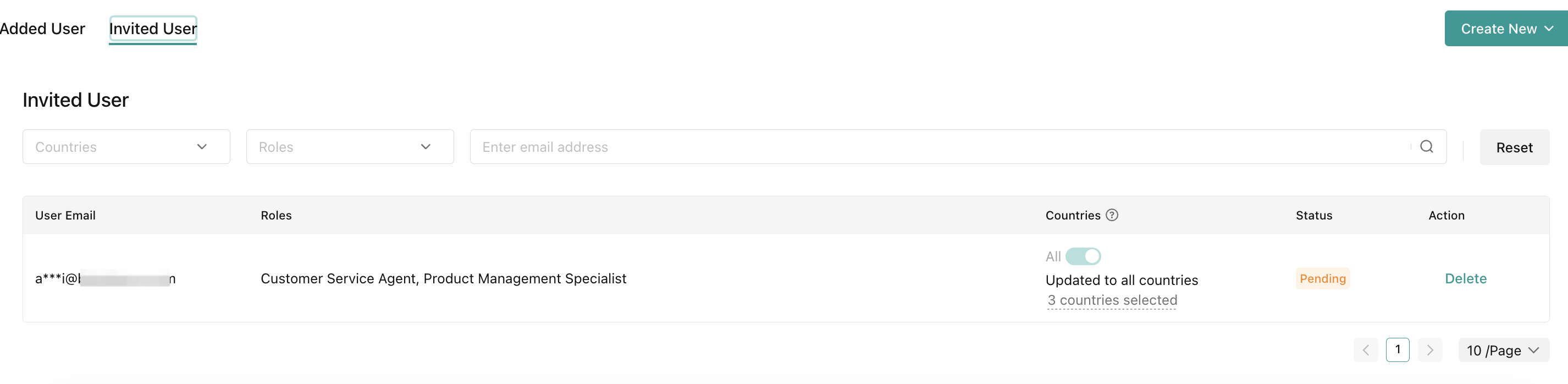
- หากคุณกลับไปที่หน้าการจัดการผู้ใช้ คุณจะเห็นผู้ใช้ที่เพิ่งเพิ่มและสถานะการเปิดใช้งานของผู้ใช้
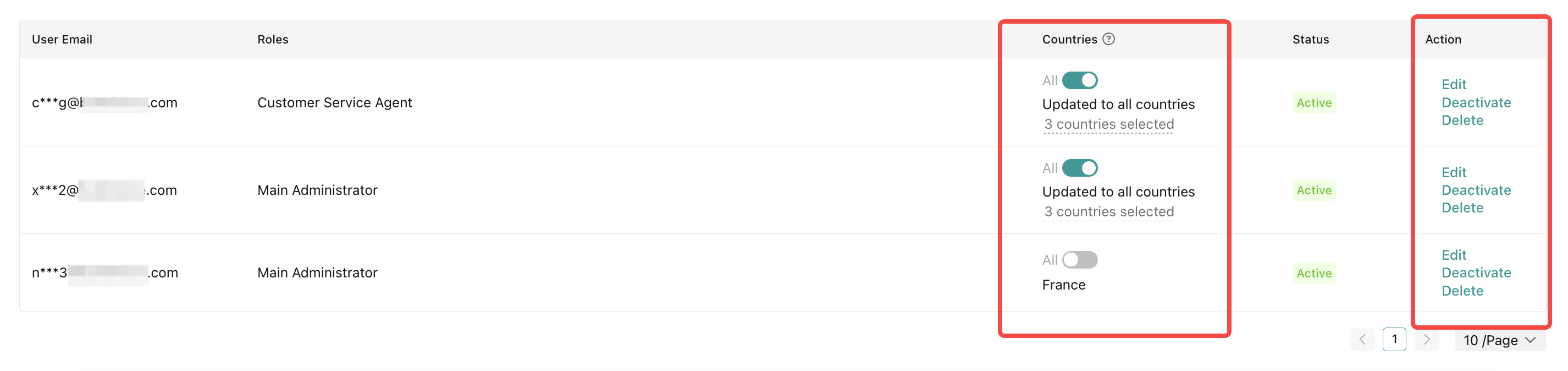
- นอกจากนี้คุณยังสามารถแก้ไขบทบาทของผู้ใช้ได้ตลอดเวลาหลังจากที่บัญชีของผู้ใช้เปิดใช้งานแล้ว

การผูกบัญชีร้านค้า
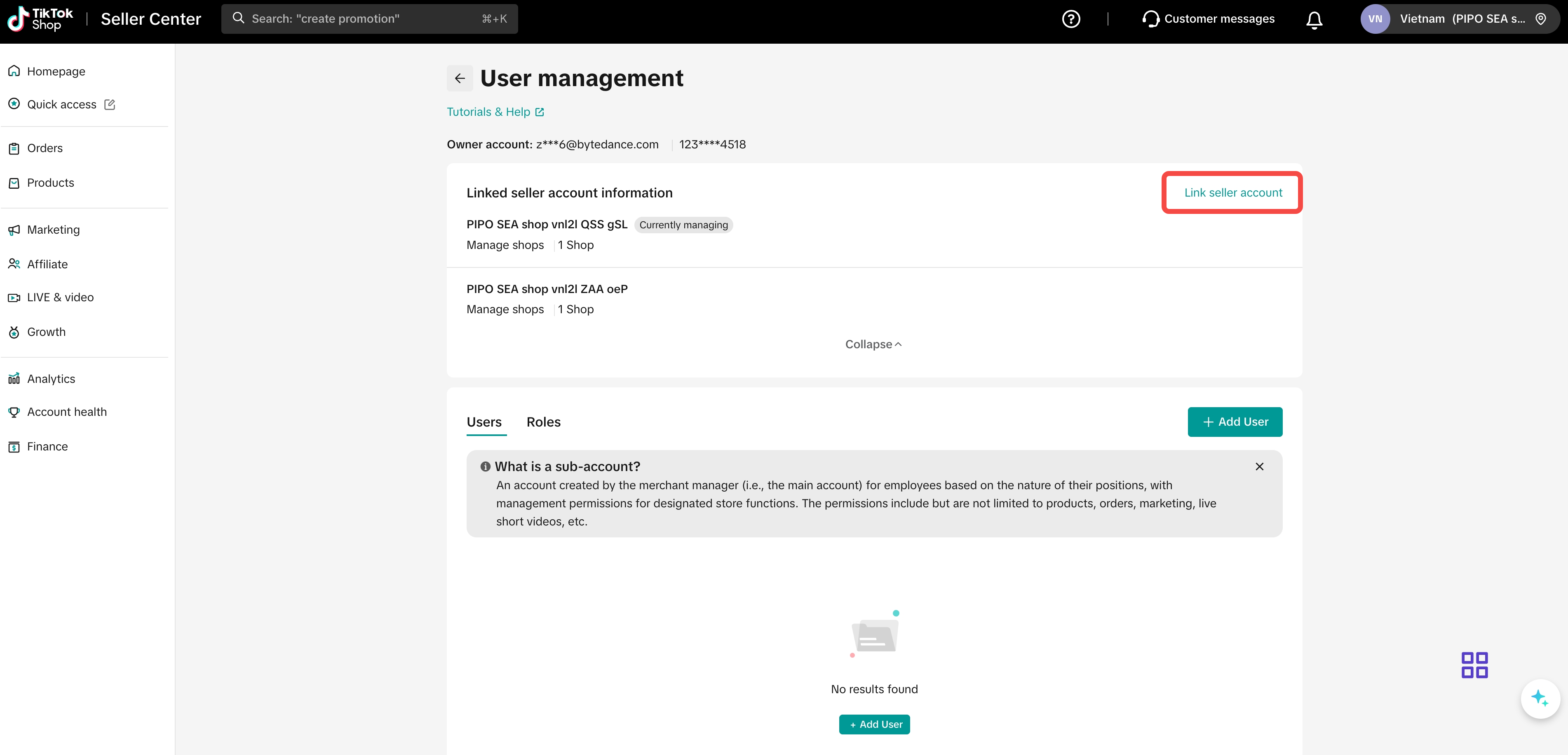
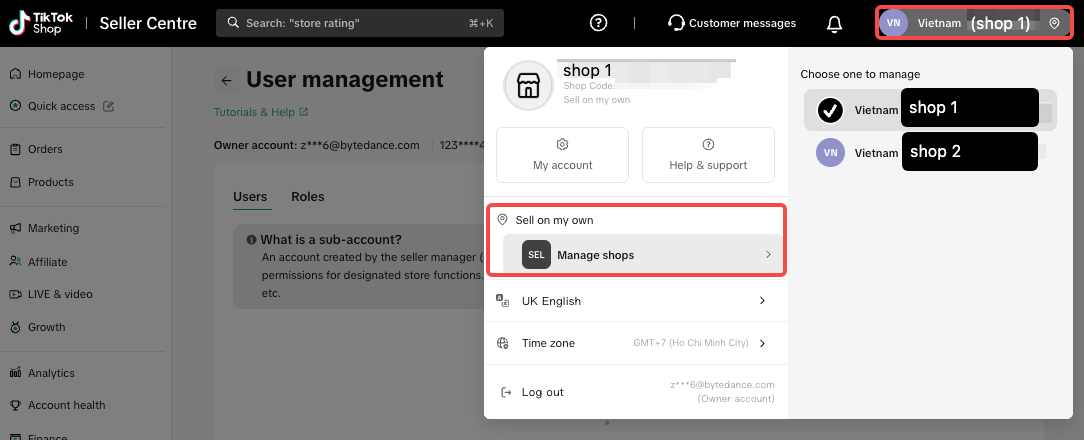
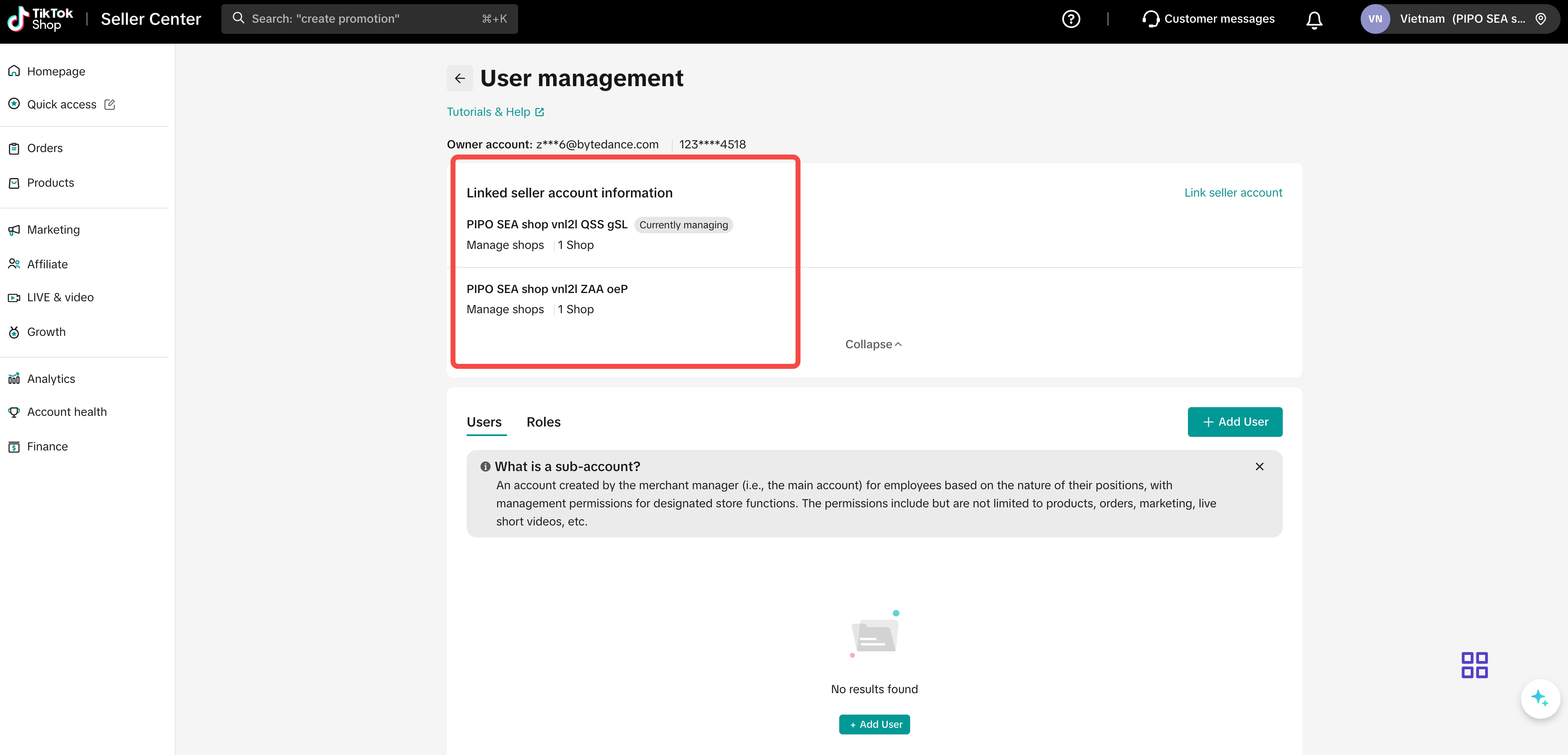
คุณสามารถสลับไปมาระหว่างร้านค้าทั้งหมดของคุณได้ทันทีใน โดยไม่ต้องออกจากระบบ แล้วเข้าสู่ระบบ Seller Center ใหม่ทุกครั้ง เจ้าของร้านค้าสามารถผูกร้านค้าอื่นๆ ที่เกี่ยวข้องเข้ากับ Seller Center หลักได้โปรดทราบว่าฟีเจอร์นี้จะปรากฏให้เห็นเฉพาะร้านค้าที่จดทะเบียนภายใต้ใบอนุญาตประกอบกิจการเดียวกันเท่านั้น
ภาพหน้าจอทั้งหมดที่แสดงในคู่มือนี้มีไว้เพื่อเป็นตัวอย่างเท่านั้น และข้อมูลที่แสดงนั้นไม่ใช่ข้อมูลจริง
การผูกร้านค้าใหม่
|  |
สลับระหว่างร้านค้าที่ผูกไว้
เมื่อคุณเชื่อมโยงร้านค้ามากกว่า 1 ร้านแล้ว คุณจะสามารถสลับไปมาระหว่างร้านต่างๆ ได้ในเวลาเพียงไม่กี่วินาทีด้วย 2 วิธีง่ายๆ
|  |
|  |
ข้อสำคัญ: การเปลี่ยนแปลงสิทธิ์อนุญาตของเจ้าของร้านค้าที่ผูกไว้
| ประเภทผู้ใช้ใน Seller Center | สถานะหลังการผูก | สิทธิ์ในการจัดการปรับตั้งค่า |
| เจ้าของร้านค้าเดิมที่ผูก | ผู้ดูแลหลัก | ไม่มี (ดูเท่านั้น) |
| เจ้าของปัจจุบัน/เจ้าของหลัก | เจ้าของ | มี |
| เจ้าหน้าที่ฝ่ายบัญชีย่อย/ฝ่ายปฏิบัติการ | ไม่มีการเปลี่ยนแปลง | ไม่มี |

คําถามที่พบบ่อย
- ฉันสามารถกำหนดสิทธิ์ให้กับบัญชีย่อยได้โดยตรงหรือไม่
บัญชีย่อยจะได้รับสิทธิ์ทั้งหมดที่อยู่ภายใต้บทบาทที่กำหนด
- ใครสามารถกำหนดและปรับแต่งบทบาทได้
- ทําไมฉันถึงไม่สามารถแก้ไข/สร้างสินค้า/คําสั่งซื้อ ฯลฯ ได้
ตัวอย่างเช่น บัญชีย่อยที่มีบทบาทชื่อ ตัวแทนฝ่ายบริการลูกค้า (Customer Service Agent) อาจสูญเสียสิทธิ์ในการแก้ไขสินค้า/คําสั่งซื้อ คุณสามารถขอให้เจ้าของบัญชีเพิ่มบทบาทอื่นๆ ที่มีสิทธิ์ให้กับบัญชีย่อยนั้นได้ เจ้าของบัญชียังสามารถสร้างบทบาทใหม่และกําหนดบทบาทนั้นให้กับบัญชีย่อยได้อีกด้วย
คุณอาจสนใจ
วิธีการเปลี่ยนแปลงข้อมูลประเภทของธุรกิจและความเป็นเจ้าของร้า…
หมายเหตุ: คุณสามารถเปลี่ยนแปลงข้อมูลประเภทของธุรกิจแบบผู้ขายที่เป็นนิติบุคคลได้เท่านั้น (บุคคลธรรมดา…

ฉันจะเปลี่ยนที่อยู่อีเมลสำหรับเข้าสู่ระบบหรือหมายเลขโทรศัพท์…
หากต้องการอัปเดตที่อยู่อีเมล/หมายเลขโทรศัพท์ของคุณ โปรดปฏิบัติตามขั้นตอนด้านล่าง: 1. เข้าสู่ระบบร้าน…

วิธีเปลี่ยนข้อมูลบัญชีของฉัน
หากคุณต้องการเปลี่ยนหมายเลขโทรศัพท์/อีเมล/รหัสผ่าน โปรดไปที่: - Seller Center > บัญชีของฉัน > โปรไฟล…

บัญชีทางการของ TikTok Shop
บัญชีทางการของ TikTok Shop บัญชี TikTok ที่เป็นตัวแทนของบัญชี TikTok Shop เรียกว่าบัญชีทางการของ Tik…

บัญชีการตลาดของ TikTok Shop
บทความนี้จะพูดถึงบัญชีการตลาดสําหรับ TikTok Shop ของคุณ บัญชีการตลาดของ TikTok Shop เป็นบัญชีอื่นที่…
การเข้าถึงโดยไม่ได้รับอนุญาต
TikTok Shop ไม่อนุญาตให้ผู้ขายมีส่วนร่วมในพฤติกรรมที่จัดเป็นการฉ้อโกงทุกประเภท และจะมีการใช้บทลงโทษก…
ช่วงปรับตัวของร้านค้าใหม่
ร้านค้าใหม่ทั้งหมดใน TikTok Shop จะเริ่มต้นด้วยช่วงปรับตัวของร้านค้า ซึ่งแบ่งเป็นระดับมือใหม่ ระดับม…
การยืนยันตัวตนอีกครั้ง
เพื่อรักษาความปลอดภัยในการใช้งาน TikTok Shop ทั้งสำหรับผู้ซื้อและผู้ขาย แพลตฟอร์มอาจกำหนดให้ผู้ขายทำ…
การอัปเดตรายละเอียดส่วนบุคคลผ่านศูนย์คุณสมบัติของผู้ขาย
1. ข้อมูลเบื้องต้น ศูนย์คุณสมบัติของผู้ขายเป็นหน้าที่แสดงรายละเอียดส่วนบุคคลที่เชื่อมโยงกับบัญชีผู้ข…
ศูนย์ความปลอดภัยสำหรับผู้ขาย
หมายเหตุ: ฟีเจอร์นี้เปิดให้บริการเฉพาะผู้ขายที่ผ่านช่วงปรับตัวของร้านค้าใหม่เรียบร้อยแล้ว หากคุณมีสิ…